
Im heutigen Beitrag freuen wir uns, Ihnen 2 schnelle Methoden vorzustellen, mit denen Sie Texte gleicher Farbe aus Ihrem Word-Dokument extrahieren können.
Ab und zu wenden wir beim Formatieren eines Word-Dokuments wahrscheinlich die Schriftfarbe für einige Texte an, um sie für zusätzliche Aufmerksamkeit hervorzuheben. Normalerweise sind diese farbigen Wörter wichtige Inhalte, die Ihre Überprüfung erneut verdienen. Wie wäre es dann damit, sie zu exportieren und an einen anderen Ort zu bringen, um sie später eindeutig zu überprüfen?
Um sich auf diese Anforderung zu konzentrieren, empfehlen wir Ihnen zwei schnelle Verknüpfungen anstelle von endlosen Ausschneide- und Einfügemaßnahmen.
Methode 1: Verwenden Sie die Suchfunktion
- Klicken Sie zunächst auf die Registerkarte "Home".
- Gehen Sie dann zur Gruppe "Bearbeiten" und klicken Sie auf die Schaltfläche mit dem umgedrehten Dreieck neben "Suchen".

- Als nächstes wählen Sie "Erweiterte Suche" in der Liste.
- Setzen Sie im Dialogfeld "Suchen und Ersetzen" den Cursor in das Textfeld "Suchen nach" und löschen Sie dort gegebenenfalls den Inhalt.
- Klicken Sie anschließend auf die Schaltfläche "Mehr".

- Klicken Sie nun auf die Schaltfläche "Formatieren" und wählen Sie "Schriftart".

- Klicken Sie im Dialogfeld "Schriftart suchen" auf die Dropdown-Schaltfläche hinter "Schriftfarbe", um die genaue Farbe auszuwählen, die Sie Ihren Texten zuweisen.
- Denken Sie daran, auf "OK" zu klicken.

- Kehren Sie nun zum Feld "Suchen und Ersetzen" zurück und klicken Sie auf "Suchen in".
- Schließlich wählen Sie "Hauptdokument".

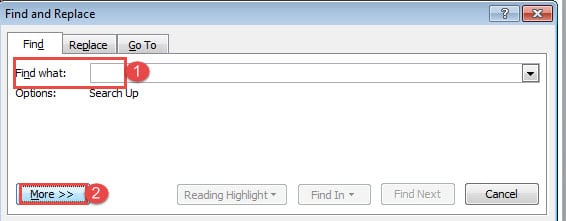
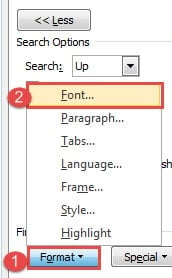
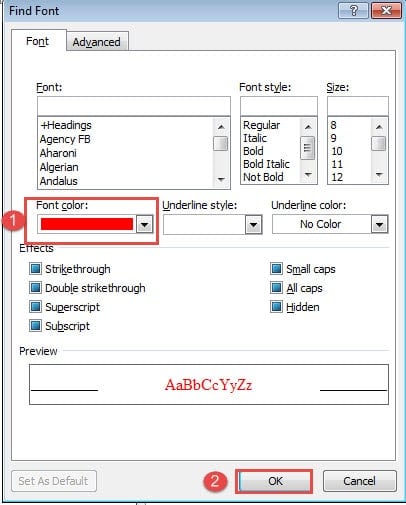
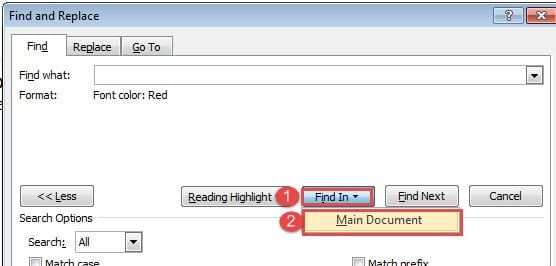
Anschließend werden alle Texte in der Zielfarbe ausgewählt. Sie können nun „Strg+C“ drücken, um sie zu kopieren und dann mit einem Klick an einer anderen Stelle einzufügen.
Methode 2: Führen Sie ein Word-Makro aus
- Klicken Sie als Erstes auf den Tab „Entwickler“.
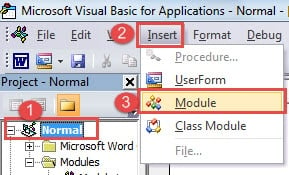
- Klicken Sie dann auf "Visual Basic", um den VBA-Editor auszulösen.

- Klicken Sie anschließend auf "Normal" und dann auf "Einfügen".
- Wählen Sie im Menü "Modul".

- Doppelklicken Sie dann auf das Modul, um den Codierungsbereich zu aktivieren.
- Nächste Einfügecodes:

Sub ExtractColoredTexts()
  Dim objDoc As Document, objDocAdd As Document
  Dim objRange As Range

  Set objDoc = ActiveDocument
  Set objDocAdd = Documents.Add
  objDoc.Activate

  With Selection
    .HomeKey Unit:=wdStory
    With Selection.Find
      .ClearFormatting
      .Replacement.ClearFormatting
      .Font.Color = wdColorRed
      .Text = ""
      .Execute
    End With
  Do While .Find.Found
    Set objRange = Selection.Range
    objDocAdd.Range.InsertAfter objRange & vbCr
    .Collapse wdCollapseEnd
    .Find.Execute
  Loop
  End With
End Sub
- Klicken Sie nun auf die Schaltfläche "Ausführen".

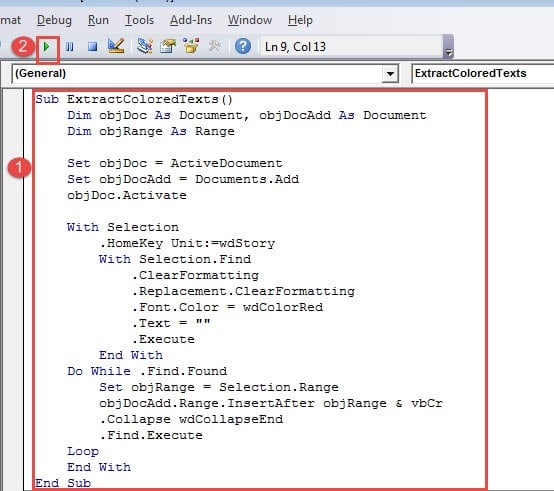
Es wird ein neues Dokument mit allen extrahierten Texten geöffnet.
Hinweis: In der Codezeile ".Font.Color = wdColorRed" müssen Sie "wdColorRed" durch die tatsächliche Farbe Ihrer Texte ersetzen. Ausführliche Informationen finden Sie auf dieser Seite: https://docs.microsoft.com/en-us/office/vba/api/Word.WdColor
Adresswortproblem
Die meisten von uns nutzen Word regelmäßig. Trotzdem kann es immer wieder zu Problemen kommen, beispielsweise zum Absturz von Word. Das ist durchaus kritisch, denn wichtige Dateien könnten auf dem Spiel stehen. In solchen Fällen empfiehlt es sich, eine alternative Lösung zu finden. Tool zur Reparatur von Word-Datenfehlern Damit werden Word-Daten in nur wenigen Minuten wiederhergestellt.
Einführung des Autors:
Vera Chen ist eine Datenrettungsexpertin in DataNumen, Inc., das weltweit führend bei Datenwiederherstellungstechnologien ist, einschließlich xls Datenproblem Reparatur-Tool und pdf Reparatur von Softwareprodukten. Für weitere Informationen besuchen Sie www.datanumen.com €XNUMX