
Sie können es gewohnt sein, eingehende Besprechungen von den von Ihnen erstellten Terminen zu trennen. In dieser Situation sehnen Sie sich nach einer Möglichkeit, eingehende Besprechungen automatisch in einen bestimmten Kalender zu verschieben. Dieser Artikel zeigt Ihnen eine so intelligente Methode.
Standardmäßig speichert Outlook eingehende Besprechungen automatisch im Standardkalender. Viele Benutzer bevorzugen es jedoch, Besprechungen separat zu speichern und nicht mit den gemeinsamen Terminen zu verwechseln. Daher möchten sie, dass Outlook eingehende Besprechungen automatisch in einen nicht standardmäßigen Kalender verschiebt. Obwohl Outlook hierfür keine nativen Funktionen bietet, kann dies dennoch mit ein wenig Skripterstellung erreicht werden. Im Folgenden werden wir es ausführlich vorstellen.
Eingehende Besprechungen automatisch in einen bestimmten Kalender verschieben
- Greifen Sie zunächst auf den Outlook VBA-Editor zu. Informationen zu Schritten finden Sie im Artikel „So führen Sie VBA-Code in Outlook aus".
- Fügen Sie dann im neuen Fenster den folgenden VBA-Code in ein Modul ein.
Sub MoveIncomingMeeting(objItem As MeetingItem)
    Dim objMeetingRequest As Outlook.MeetingItem
    Dim objMeeting As Outlook.AppointmentItem
    Dim objCopiedMeeting As Outlook.AppointmentItem
    Dim objCalendar As Outlook.Folder

    If TypeOf objItem Is MeetingItem And Left(objItem.Subject, 9) <> "Canceled:" Then
       Set objMeetingRequest = objItem
       Set objMeeting = objMeetingRequest.GetAssociatedAppointment(True)
       Set objCopiedMeeting = objMeeting.Copy

       'Change to your own calendar
       Set objCalendar = Application.Session.GetDefaultFolder(olFolderCalendar).Folders("Meetings")
       Set objCopiedMeeting = objCopiedMeeting.Move(objCalendar)
       If Left(objCopiedMeeting.Subject, 6) = "Copy: " Then
          objCopiedMeeting.Subject = Replace(objCopiedMeeting.Subject, "Copy: ", "")
          objCopiedMeeting.Save
       End If

       objMeeting.Delete
    End If
End Sub
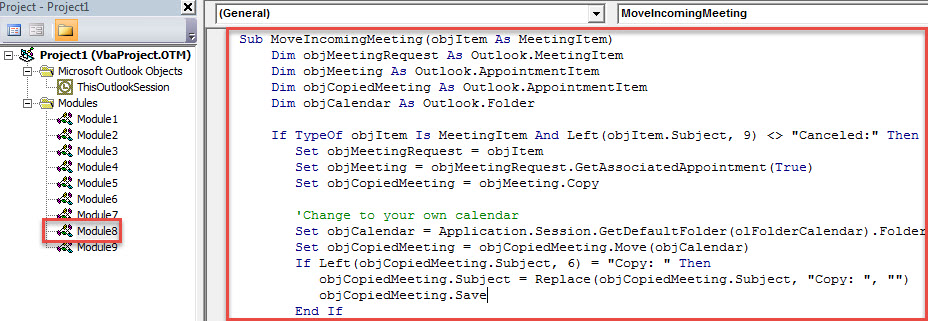
- Beenden Sie anschließend den VBA-Editor.
- Gehen Sie später zu "Datei" und klicken Sie auf "Regeln und Warnungen verwalten".
- Klicken Sie im neuen Fenster auf "Neue Regel".
- Wählen Sie dann im Popup-Dialogfeld "Regel auf empfangene Nachrichten anwenden" und klicken Sie auf "Weiter".
- Geben Sie anschließend die Regelbedingungen gemäß Ihren Anforderungen an und klicken Sie auf "Weiter".
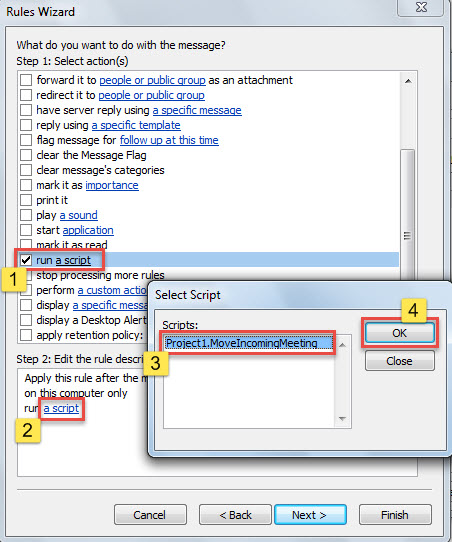
- Wählen Sie im Schritt "Regelaktion" "Skript ausführen" und wählen Sie das zuvor hinzugefügte Makro aus.

- Folgen Sie danach den Assistenten auf dem Bildschirm, um die Regeleinrichtung abzuschließen.
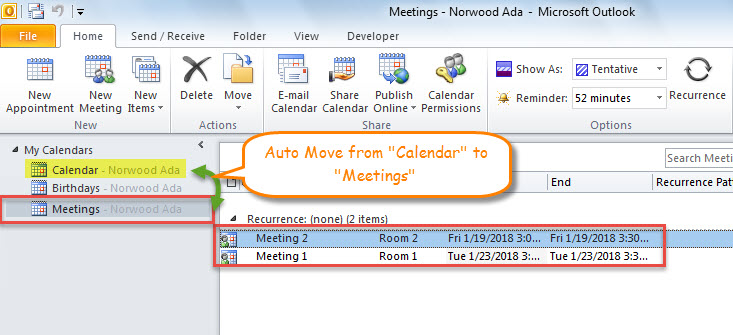
- Von nun an verschiebt Outlook jedes Mal, wenn Sie eine Besprechungsanfrage erhalten, die entsprechende Besprechung automatisch in den jeweiligen Kalender.

Stärkung des Outlook-Datenschutzes
Outlook ist zweifellos sehr funktionsreich. Das bedeutet aber nicht, dass es fehlerfrei und vor Beschädigungen gefeit ist. Im Gegenteil: Outlook ist recht anfällig. Schon Kleinigkeiten können zum Absturz und damit zu Datenverlust führen. Daher ist es wichtig, Ihre Outlook-Daten zu schützen. Konkret bedeutet das: regelmäßige Backups erstellen, Spam, Viren und Malware fernhalten und ein sorgfältiges Sicherheitsupdate vorbereiten. PST-Reparatur Werkzeug, wie DataNumen Outlook Repair.
Einführung des Autors:
Shirley Zhang ist eine Datenrettungsexpertin in DataNumen, Inc., das weltweit führend bei Datenwiederherstellungstechnologien ist, einschließlich fixieren SQL Server und Outlook-Reparatursoftwareprodukte. Für weitere Informationen besuchen Sie www.datanumen.com €XNUMX