
Wenn Sie eine E-Mail beantworten oder weiterleiten, möchten Sie möglicherweise dieselben Kategorien anwenden. In diesem Artikel werden wir Ihnen beibringen, dies mit VBA-Code zu realisieren.
Wenn Sie es gewohnt sind, allen Antworten und Weiterleitungen die gleichen Farbkategorien der ursprünglichen E-Mail zuzuweisen, warum lassen Sie dies nicht automatisch von Outlook erreichen? Obwohl Outlook eine solche direkte Funktion nicht bietet, können Sie sie dennoch mit Hilfe von VBA-Code abrufen. Im Folgenden stellen wir Ihnen die detaillierten Schritte und den Code vor.
Die Kategorien einer E-Mail automatisch auf alle Antworten und Weiterleitungen anwenden Forward
- Starten Sie gleich zu Beginn die Outlook-Anwendung.
- Drücken Sie dann die Tasten "Alt + F11", um den Outlook VBA-Editor auszuführen.
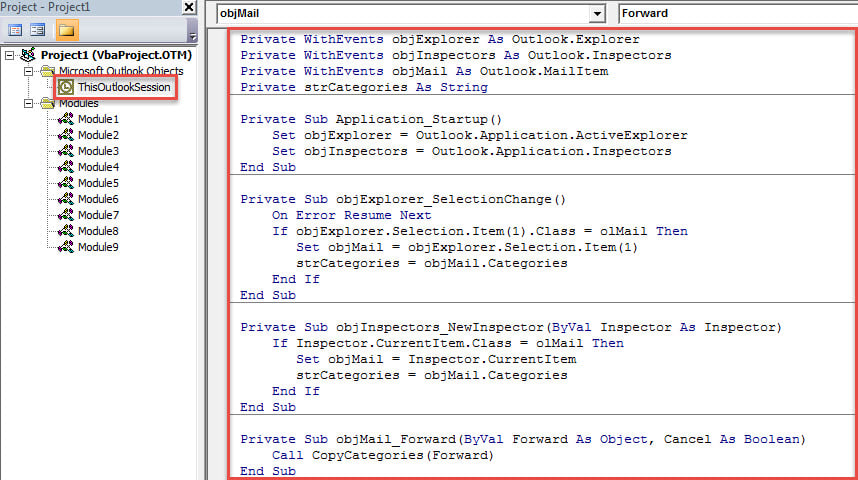
- Kopieren Sie als Nächstes den folgenden VBA-Code in das Projekt "ThisOutlookSession".
Private WithEvents objExplorer As Outlook.Explorer
Private WithEvents objInspectors As Outlook.Inspectors
Private WithEvents objMail As Outlook.MailItem
Private strCategories As String

Private Sub Application_Startup()
    Set objExplorer = Outlook.Application.ActiveExplorer
    Set objInspectors = Outlook.Application.Inspectors
End Sub

Private Sub objExplorer_SelectionChange()
    On Error Resume Next
    If objExplorer.Selection.Item(1).Class = olMail Then
       Set objMail = objExplorer.Selection.Item(1)
       strCategories = objMail.Categories
    End If
End Sub

Private Sub objInspectors_NewInspector(ByVal Inspector As Inspector)
    If Inspector.CurrentItem.Class = olMail Then
       Set objMail = Inspector.CurrentItem
       strCategories = objMail.Categories
    End If
End Sub

Private Sub objMail_Forward(ByVal Forward As Object, Cancel As Boolean)
    Call CopyCategories(Forward)
End Sub

Private Sub objMail_Reply(ByVal Response As Object, Cancel As Boolean)
    Call CopyCategories(Response)
End Sub

Private Sub objMail_ReplyAll(ByVal Response As Object, Cancel As Boolean)
    Call CopyCategories(Response)
End Sub

Private Sub CopyCategories(ByVal objNewMail As Object)
    objNewMail.Categories = strCategories
End Sub
- Starten Sie anschließend Outlook neu, um dieses Projekt zu aktivieren.
- Seitdem können Sie es versuchen, indem Sie die folgenden Schritte ausführen.
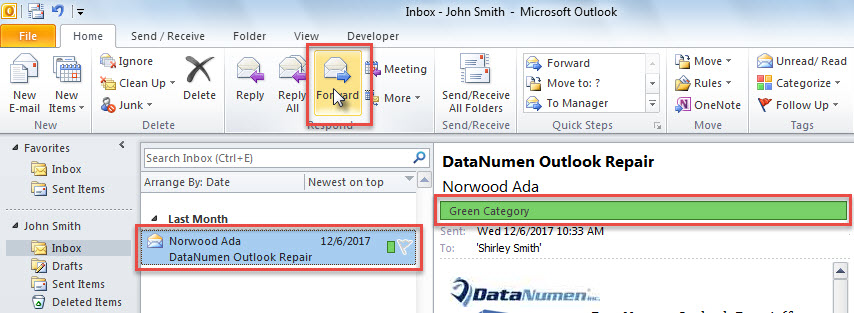
- Wählen Sie zunächst eine E-Mail aus und klicken Sie auf die Schaltfläche "Weiterleiten".

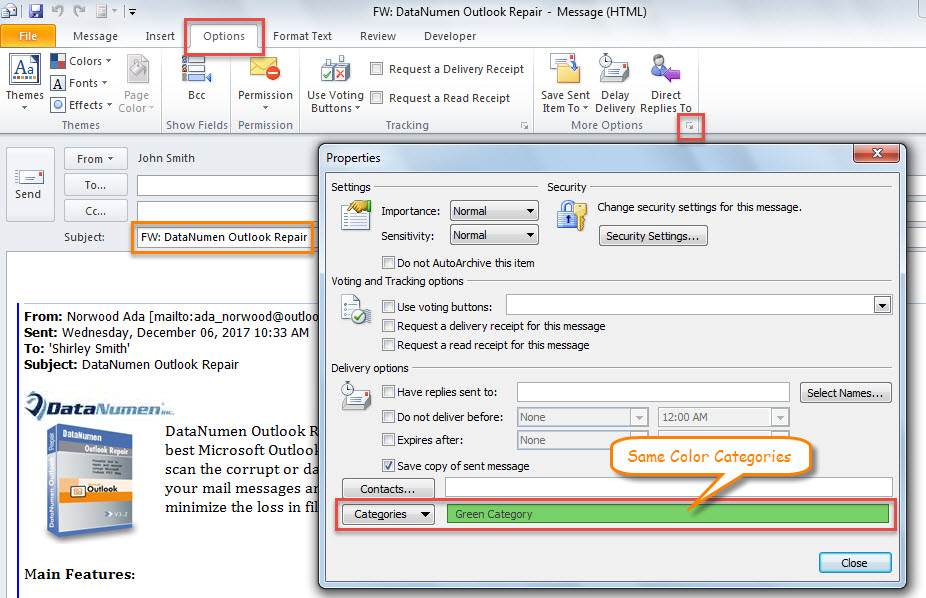
- Dann wird eine Weiterleitungs-E-Mail angezeigt, in der Sie zur Registerkarte "Optionen" wechseln und auf das Erweiterungssymbol in der unteren rechten Ecke der Gruppe "Weitere Optionen" klicken können.
- Als nächstes sehen Sie im Popup-Dialogfeld „Eigenschaften“, dass dieser E-Mail die gleichen Farbkategorien wie der ursprünglichen E-Mail zugewiesen sind.

Beschädigte Outlook-Datei reparieren
Angesichts der Tatsache, dass Outlook anfällig ist, müssen Sie viele Maßnahmen ergreifen, um Outlook-Datenverlust zu vermeiden. Beispielsweise müssen Sie regelmäßig Datensicherungen erstellen. Außerdem müssen Sie sich vor unbekannten E-Mails einschließlich der eingebetteten Links oder Anhänge hüten. Zu guter Letzt sollten Sie sich ein Tip-Top-Tool zur externen Fixierung besorgen, wie z DataNumen Outlook Repair. Es kann Ihnen helfen, maximale Daten von abzurufen beschädigtes Outlook Datei.
Einführung des Autors:
Shirley Zhang ist eine Datenrettungsexpertin in DataNumen, Inc., das weltweit führend bei Datenwiederherstellungstechnologien ist, einschließlich SQL Server fixieren und Outlook-Reparatursoftwareprodukte. Für weitere Informationen besuchen Sie www.datanumen.com €XNUMX