
Wenn Sie alle in Outlook abonnierten RSS-Feeds gleichzeitig löschen möchten, lesen Sie diesen Beitrag. Hier stellen wir Ihnen zwei effiziente Methoden vor.
Outlook ermöglicht es Benutzern, RSS-Feeds zu abonnieren, um aktuelle Nachrichten Ihrer bevorzugten Websites zu erhalten. Es ist ziemlich bequem. Manchmal müssen Sie jedoch möglicherweise RSS-Feeds in Ihrem Outlook zurücksetzen. Daher müssen Sie zunächst alle vorhandenen Feeds stapelweise löschen. Ohne Frage ist es zu mühsam, einzeln zu löschen. Daher zeigen wir Ihnen hier 2 Möglichkeiten, alle RSS-Feeds auf einmal zu löschen.
Methode 1: Löschen Sie nur RSS-Feeds und behalten Sie zuvor heruntergeladene Elemente bei
- Starten Sie zunächst Outlook.
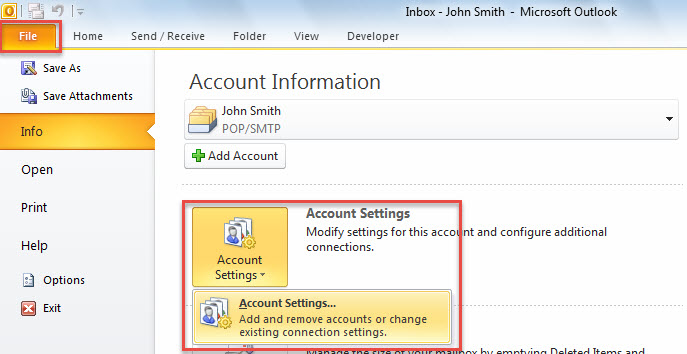
- Gehen Sie dann zum Menü "Datei".
- Klicken Sie anschließend im neuen Bildschirm auf die Schaltfläche "Kontoeinstellungen" und wählen Sie die Option "Kontoeinstellungen" aus der Dropdown-Liste.

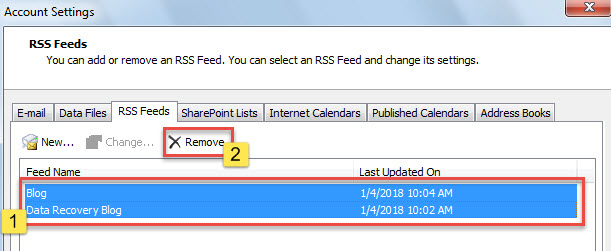
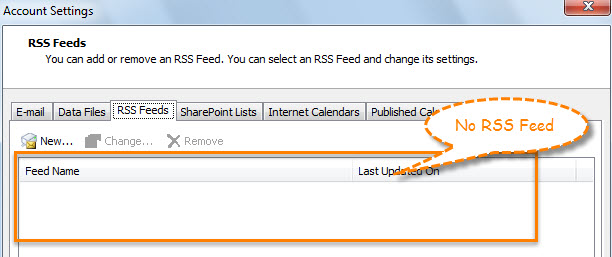
- Wechseln Sie anschließend im neuen Popup-Fenster zum Reiter „RSS-Feeds“.
- Halten Sie auf dieser Registerkarte die Taste „Strg“ gedrückt und wählen Sie alle Feeds nacheinander aus.
- Klicken Sie später auf die Schaltfläche "Entfernen".

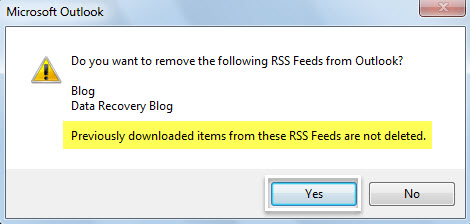
- Dann erhalten Sie die Nachricht, die im folgenden Screenshot dargestellt ist.

- Nachdem Sie auf "Ja" geklickt haben, können Sie sehen, dass alle RSS-Feeds aus dem Fenster "Kontoeinstellungen" verschwunden sind.

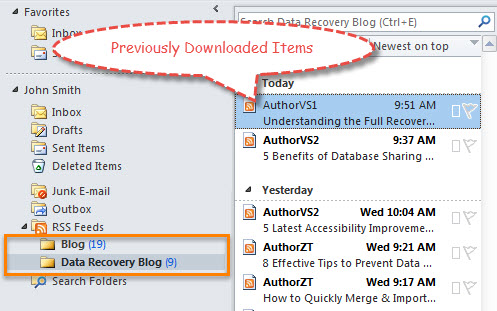
- Wenn Sie jedoch zum E-Mail-Navigationsbereich zurückkehren, werden Sie feststellen, dass die zuvor aus den RSS-Feeds heruntergeladenen Elemente immer noch dort sind.

Wenn Sie sowohl die RSS-Feeds als auch zuvor heruntergeladene Elemente stapelweise löschen möchten, können Sie stattdessen die zweite Methode verwenden.
Methode 2: Löschen Sie sowohl RSS-Feeds als auch zuvor heruntergeladene Elemente
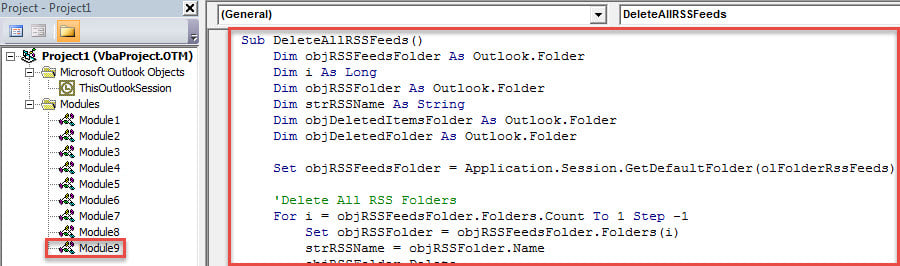
- Starten Sie zunächst den Outlook VBA-Editor über „Alt + F11“.
- Kopieren Sie dann den folgenden VBA-Code in ein Modul.
Sub DeleteAllRSSFeeds()
    Dim objRSSFeedsFolder As Outlook.Folder
    Dim i As Long
    Dim objRSSFolder As Outlook.Folder
    Dim strRSSName As String
    Dim objDeletedItemsFolder As Outlook.Folder
    Dim objDeletedFolder As Outlook.Folder

    Set objRSSFeedsFolder = Application.Session.GetDefaultFolder(olFolderRssFeeds)

    'Delete All RSS Folders
    For i = objRSSFeedsFolder.Folders.Count To 1 Step -1
        Set objRSSFolder = objRSSFeedsFolder.Folders(i)
        strRSSName = objRSSFolder.Name
        objRSSFolder.Delete

        'Permanently Delete from "Deleted Items" Folder
        Set objDeletedItemsFolder = Application.Session.GetDefaultFolder(olFolderDeletedItems)
        For Each objDeletedFolder In objDeletedItemsFolder.Folders
            If objDeletedFolder.Name = strRSSName Then
               objDeletedFolder.Delete
            End If
        Next
    Next
End Sub
- Klicken Sie anschließend auf die Schaltfläche „F5“.
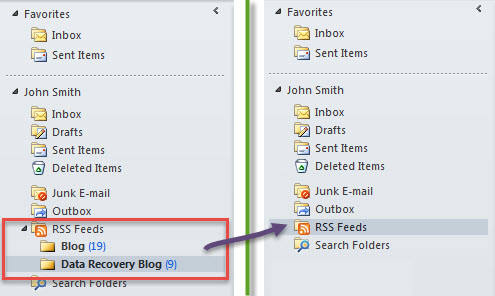
- Wenn das Makro abgeschlossen ist, verschwinden alle RSS-Feeds aus Ihrem Outlook.

Legen Sie Wert auf den Outlook-Datenschutz
Viele Nutzer wurden von Outlook-Problemen geplagt, von plötzlichem Absturz und häufigen Fehlermeldungen bis hin zu schwerwiegenden Beschädigungen der PST-Datei. In solchen Fällen ist der Schutz Ihrer Outlook-Daten besonders wichtig. Die wichtigste Maßnahme ist zweifellos die regelmäßige Sicherung Ihrer Outlook-Dateien. Darüber hinaus ist die Verwendung einer geeigneten Outlook-Reparatursoftware unerlässlich. Beispielsweise können Sie sich … besorgen. DataNumen Outlook Repair das kann Outlook reparieren Datei innerhalb von Minuten.
Einführung des Autors:
Shirley Zhang ist eine Datenrettungsexpertin in DataNumen, Inc., das weltweit führend bei Datenwiederherstellungstechnologien ist, einschließlich SQL-Reparatur und Outlook-Reparatursoftwareprodukte. Für weitere Informationen besuchen Sie www.datanumen.com €XNUMX