
Wenn Sie "Allen antworten" verwenden, möchten Sie die Antwort möglicherweise separat an den ursprünglichen Absender und Empfänger senden. In diesem Artikel werden wir uns mit dieser Anforderung befassen und Ihnen eine praktische Methode vorstellen, um sie zu erhalten.
Sie müssen jemals eine E-Mail erhalten haben, die nicht nur an Sie, sondern auch an viele andere Empfänger gesendet wird. Zu diesem Zeitpunkt müssen Sie diese E-Mail möglicherweise sowohl an den ursprünglichen Absender als auch an die anderen Empfänger beantworten. Im Allgemeinen können Sie die Option "Allen antworten" verwenden. Aus Gründen der Vertraulichkeit möchten Sie die Antworten jedoch manchmal separat senden. In einem solchen Fall wird dringend empfohlen, die im Folgenden gemeinsam genutzte Methode zu verwenden, um sich vor störenden sich wiederholenden Vorgängen zu schützen.
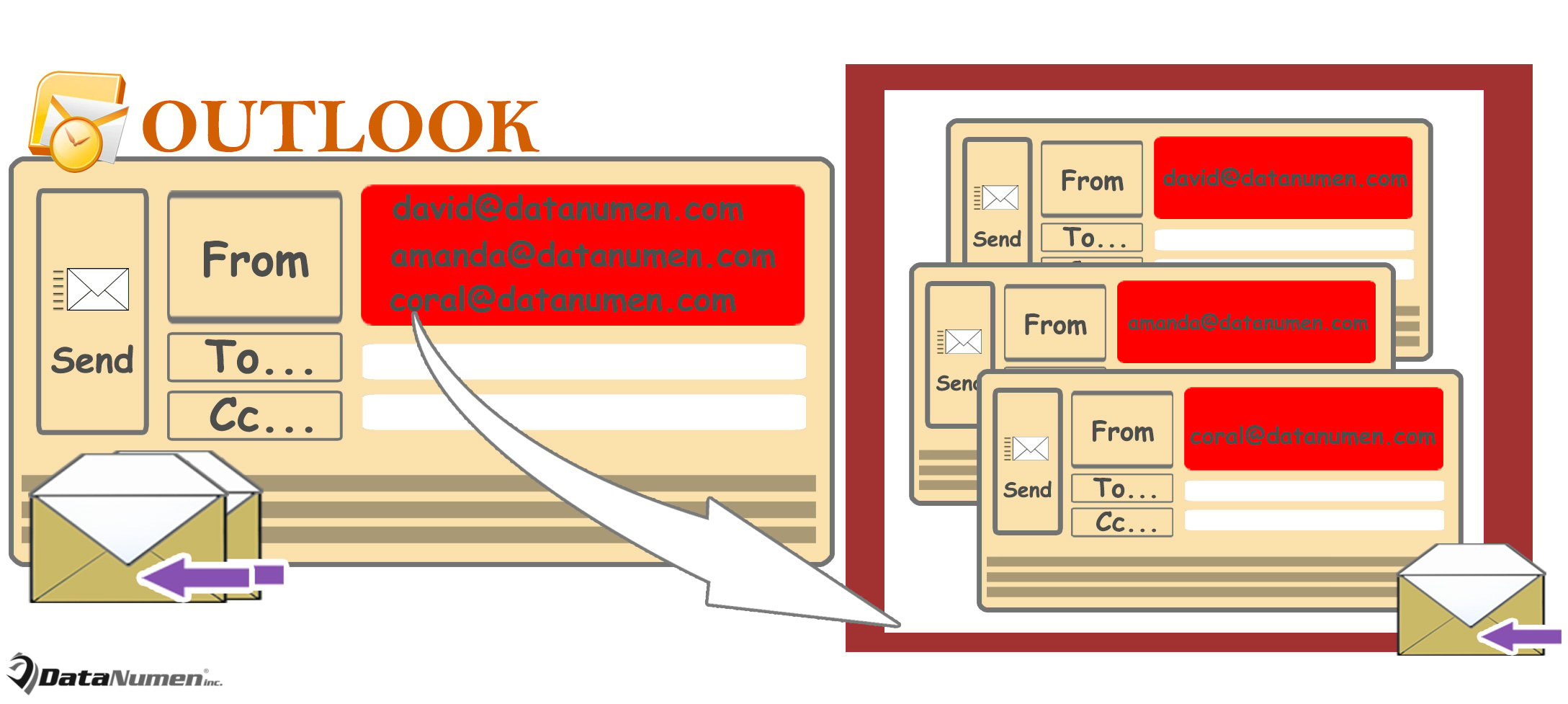
Beantworten Sie eine E-Mail separat an alle ursprünglichen Absender und Empfänger
- Greifen Sie zunächst über die Tastenkombination „Alt + F11“ auf den Outlook VBA-Editor zu.
- Fügen Sie dann im Popup-Fenster "Microsoft Visual Basic für Applikationen" den folgenden VBA-Code in ein Modul ein.
Sub ReplyAllSeparately()
    Dim objReplyAllMail As Outlook.MailItem
    Dim objRecipients As Outlook.Recipients
    Dim objRecipient As Outlook.Recipient
    Dim objSeparateReply As Outlook.MailItem

    Set objReplyAllMail = Outlook.Application.ActiveInspector.CurrentItem
    Set objRecipients = objReplyAllMail.Recipients

    'Separate recipients
    For i = objRecipients.Count To 1 Step -1
        Set objRecipient = objRecipients.Item(i)

        Set objSeparateReply = objReplyAllMail.Copy
        objSeparateReply.To = ""
        objSeparateReply.Recipients.Add (objRecipient.Name)
        objSeparateReply.Send
    Next

    objReplyAllMail.Close olDiscard
End Sub
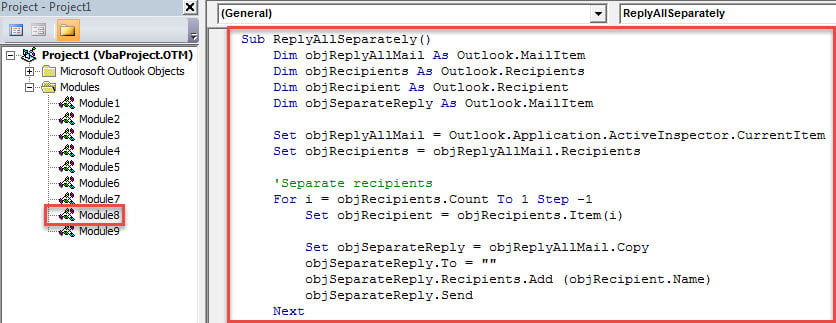
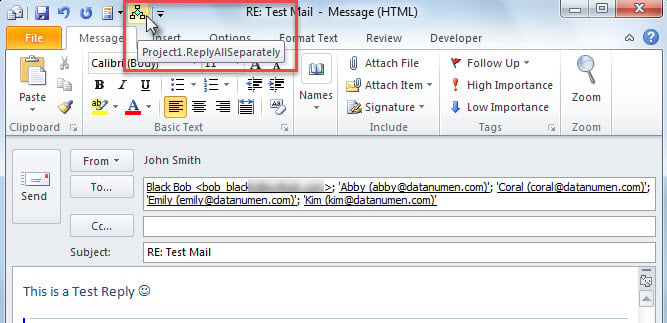
- Fügen Sie dieses Makro anschließend mithilfe der im Artikel - “gezeigten Schritte zur Symbolleiste für den Schnellzugriff im Nachrichtenfenster hinzu.So führen Sie VBA-Code in Outlook aus".
- Schließlich können Sie es versuchen.
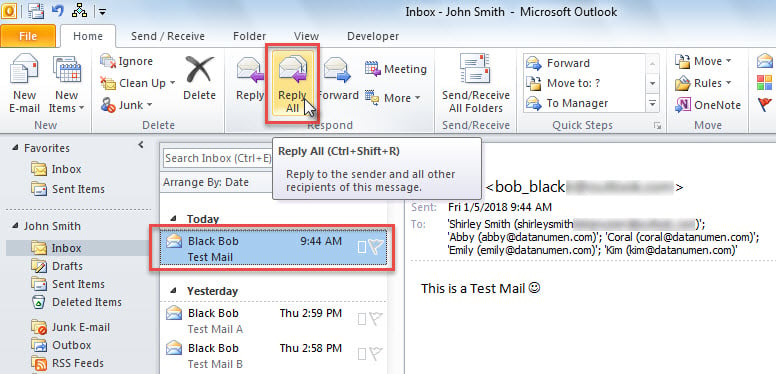
- Wählen Sie zunächst eine E-Mail aus und klicken Sie auf "Allen antworten".

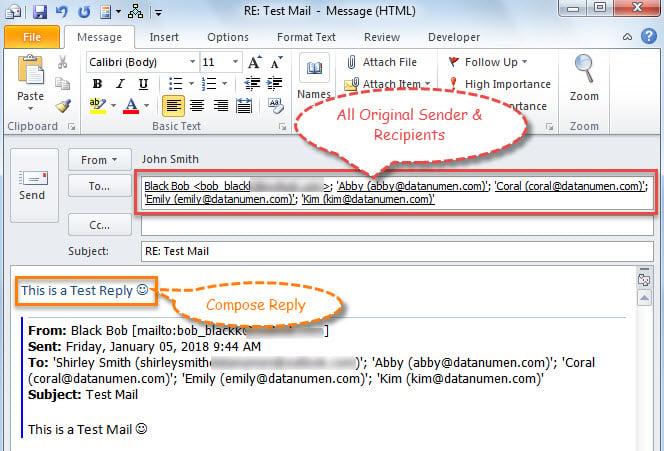
- Es wird eine neue E-Mail angezeigt, in der Sie sehen können, dass sich alle ursprünglichen Absender und Empfänger im Feld "An" befinden. Jetzt können Sie die Antwort nach Belieben verfassen.

- Danach können Sie auf die Makro-Schaltfläche in der Symbolleiste für den Schnellzugriff klicken.

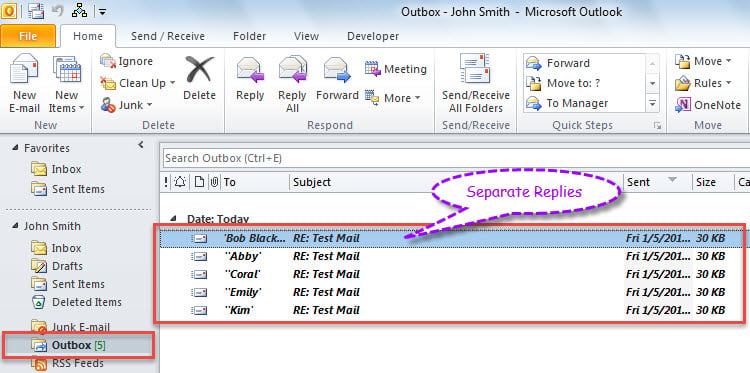
- Die Antworten werden sofort separat an die Empfänger gesendet. Sie finden die ausgehenden Antworten wie im folgenden Bild im Ordner "Postausgang".

Lösen Sie Outlook-Probleme
Wenn Sie auf lästige Outlook-Probleme stoßen, muss Ihr erster und unmittelbarer Ausweg im Allgemeinen der sein Reparaturwerkzeug für den Posteingang - Scanpst.exe. In der Tat ist es sehr hilfreich und effektiv, wenn es um kleine Probleme geht. Trotzdem erweist es sich bei schwerwiegenden Outlook-Abstürzen und PST-Dateibeschädigungen als nutzlos. In solchen Fällen haben Sie keine andere Wahl, als auf ein bemerkenswerteres Fix-Tool zurückzugreifen, wie z DataNumen Outlook Repair. Es ist in der Lage, maximale Daten aus einer stark beschädigten Outlook-Datei zu extrahieren.
Einführung des Autors:
Shirley Zhang ist eine Datenrettungsexpertin in DataNumen, Inc., das weltweit führend bei Datenwiederherstellungstechnologien ist, einschließlich SQL-Wiederherstellung und Outlook-Reparatursoftwareprodukte. Für weitere Informationen besuchen Sie www.datanumen.com €XNUMX