
In der Praxis möchten die meisten von Ihnen wahrscheinlich eine Outlook-Regel erstellen, die E-Mails mit bestimmten CC-Empfängern automatisch verschiebt. Outlook-Regeln unterstützen jedoch keine Überprüfung von CC-Empfängern. Dieser Artikel zeigt Ihnen daher, wie Sie dies mit Outlook VBA realisieren können.
Offensichtlich können Sie keine Outlook-Regel erstellen, um bestimmte CC-Empfänger zu durchsuchen. Wie im folgenden Screenshot gezeigt, können Sie bei empfangenen E-Mails nur überprüfen, ob sich Ihr eigener Name im Feld CC befindet. In ähnlicher Weise gibt es für gesendete E-Mails auch keine Regelbedingung zum Aktivieren des CC-Kontrollkästchens.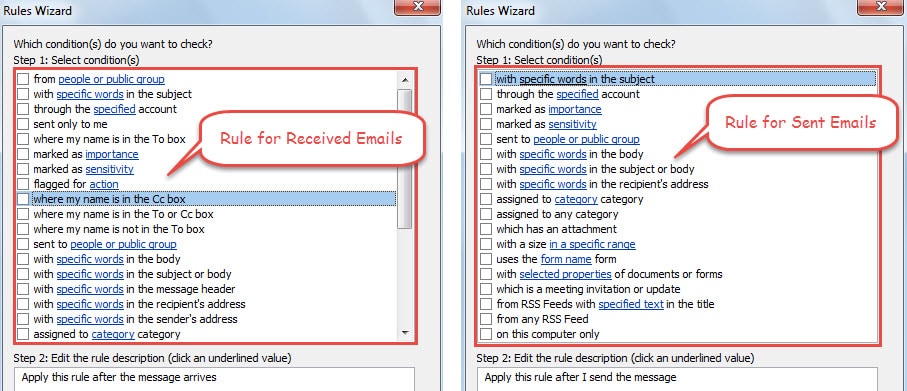
Wenn Sie Outlook so konfigurieren möchten, dass E-Mails mit bestimmten CC-Empfängern automatisch verschoben werden, müssen Sie daher nach anderen Mitteln suchen. Dann. Hier erfahren Sie, wie Sie dies mithilfe von Outlook VBA erreichen.
Automatische Verschiebung der gesendeten E-Mails mit bestimmten CC-Empfängern
- Wechseln Sie zunächst zur Registerkarte "Entwickler" und klicken Sie auf die Schaltfläche "Visual Basic".
- Öffnen Sie dann das Projekt "ThisOutlookSession" und kopieren Sie die folgenden VBA-Codes hinein.
Public WithEvents olItems As Outlook.Items

Sub Application_Startup()
    Set olItems = Session.GetDefaultFolder(olFolderSentMail).Items
End Sub

Sub olItems_ItemAdd(ByVal Item As Object)
    If Item.Class = olMail Then
       MoveMail Item
    End If
End Sub

Sub MoveMail(Mail As Outlook.MailItem)
    Dim ccRecip As String
    Dim desFolder As Folder

    'Replace "test" with your desired CC'd recipient name or address
    ccRecip = "test"
    'The "Test" folder is a subfolder under "Sent Items" folder
    Set desFolder = Session.GetDefaultFolder(olFolderSentMail).Folders("Test")

    If InStr(LCase(Mail.CC), ccRecip) > 0 Then
       Mail.Move desFolder
    End If
End Sub
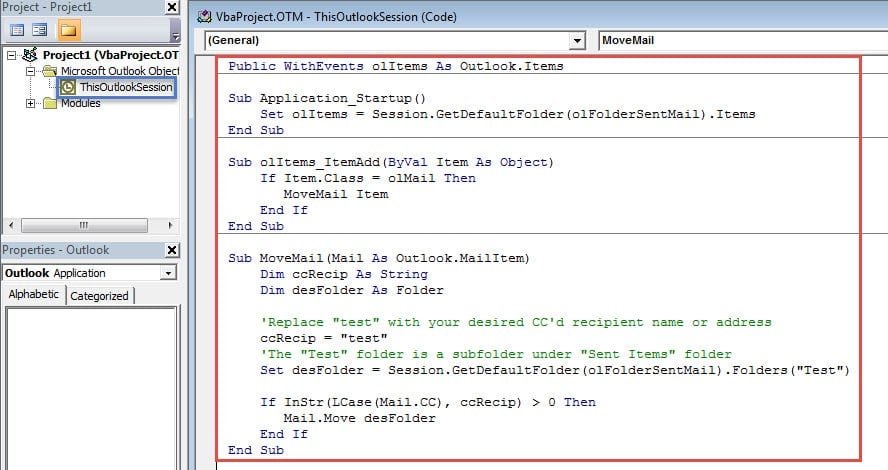
- Anschließend sollten Sie diesen Code signieren und die Makroeinstellungen wie gewohnt ändern.
- Zuletzt können Sie das Fenster „Visual Basic“ verlassen. Danach werden die E-Mails mit den spezifischen CC-Empfängern in den angegebenen E-Mail-Ordner verschoben.
Automatische Verschiebung der empfangenen E-Mails mit bestimmten CC-Empfängern
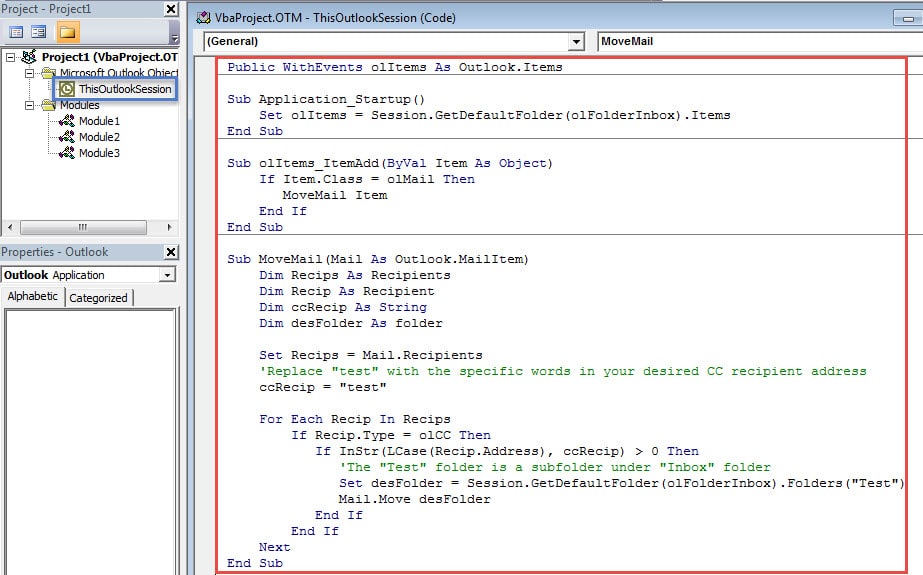
Nachdem der obige VBA-Code darauf abzielt, gesendete E-Mails mit bestimmten CC-Empfängern zu verschieben, sollten Sie stattdessen die folgenden Codes verwenden, wenn Sie in empfangenen E-Mails nach bestimmten CC-Empfängern suchen und diese dann verschieben möchten.
Public WithEvents olItems As Outlook.Items

Sub Application_Startup()
    Set olItems = Session.GetDefaultFolder(olFolderInbox).Items
End Sub

Sub olItems_ItemAdd(ByVal Item As Object)
    If Item.Class = olMail Then
       MoveMail Item
    End If
End Sub

Sub MoveMail(Mail As Outlook.MailItem)
    Dim Recips As Recipients
    Dim Recip As Recipient
    Dim ccRecip As String
    Dim desFolder As Folder

    Set Recips = Mail.Recipients
    'Replace "test" with the specific words in your desired CC recipient address
    ccRecip = "test"

    For Each Recip In Recips
        If Recip.Type = olCC Then
           If InStr(LCase(Recip.Address), ccRecip) > 0 Then
              'The "Test" folder is a subfolder under "Inbox" folder
              Set desFolder = Session.GetDefaultFolder(olFolderInbox).Folders("Test")
              Mail.Move desFolder
           End If
        End If
    Next
End Sub
Halten Sie sich gut auf Outlook-Korruption vorbereitet
Obwohl Outlook reich an Funktionen ist, kann es dennoch nicht gegen Korruption immun sein. Sie sollten also wachsam gegenüber allen potenziellen Risiken sein. Zweifellos muss der entscheidende Schritt darin bestehen, eine konsistente und aktuelle Sicherung für Outlook-Daten zu erstellen. Darüber hinaus sollten Sie eine behalten beschädigtes Outlook-Wiederherstellungstool in der Nähe. Es ist praktisch, wenn sowohl die Sicherungen als auch Scanpst.exe fehlschlagen.
Einführung des Autors:
Shirley Zhang ist eine Datenrettungsexpertin in DataNumen, Inc., das weltweit führend bei Datenwiederherstellungstechnologien ist, einschließlich Reparatur- SQL Server MDF-Datei Fehler und Outlook-Reparatursoftwareprodukte. Für weitere Informationen besuchen Sie www.datanumen.com €XNUMX