
Wenn Sie ein Google Mail-Konto über IMAP in Outlook verwenden, sind die E-Mails, die Sie aus Outlook gelöscht haben, möglicherweise noch auf dem Google Mail-Server vorhanden. In diesem Artikel erfahren Sie, wie Sie die E-Mails so erstellen, dass sie sowohl vom Outlook- als auch vom IMAP-Server gelöscht werden.
Standardmäßig ist das Google Mail-Konto so konfiguriert, dass E-Mails archiviert werden, anstatt sie zu löschen. Wenn Sie eine E-Mail eines Google Mail-Kontos über IMAP in Outlook löschen, werden lediglich alle Etiketten der gelöschten E-Mails entfernt, sodass sie weiterhin im Ordner "Alle E-Mails" vorhanden sind. Diese Art von E-Mail wird niemals vom IMAP-Mailserver von Google Mail gelöscht, bis ein Bereinigungsbefehl aktiviert wird. Um diese Situation zu ändern, können Sie die folgenden 2 Methoden anwenden.
Ändern Sie die E-Mail-Einstellungen in Outlook
Sie können es direkt in Outlook realisieren. Die konkreten Vorgänge variieren jedoch mit den Versionen Ihres Outlooks. Hier nehmen wir als Beispiel den Outlook 2010.
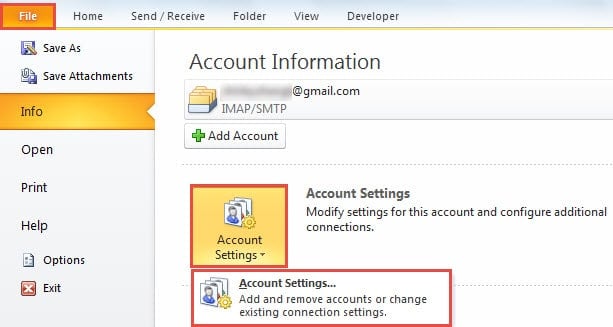
- Starten Sie zunächst Outlook und gehen Sie zum Menü „Datei“> Schaltfläche „Kontoeinstellungen“> Option „Kontoeinstellungen“.
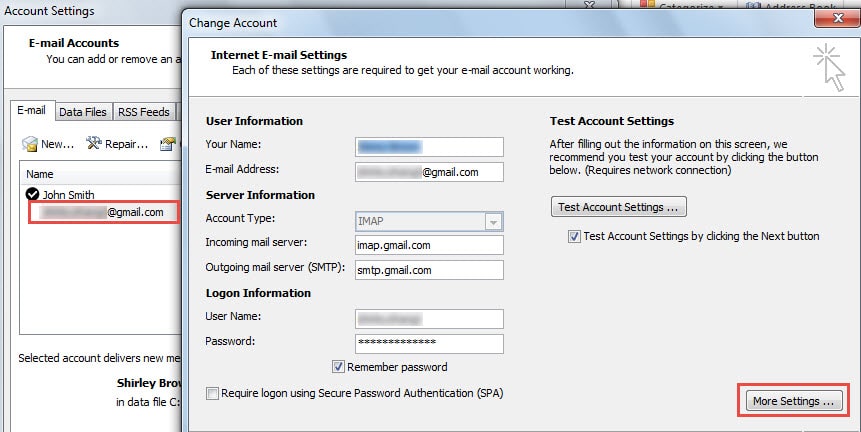
- Doppelklicken Sie dann im neuen Popup-Fenster "Kontoeinstellungen" auf das Google Mail-Konto unter der Registerkarte "E-Mail".
- Suchen Sie im nachfolgenden Fenster "Konto ändern" die Schaltfläche "Weitere Einstellungen" und klicken Sie darauf.

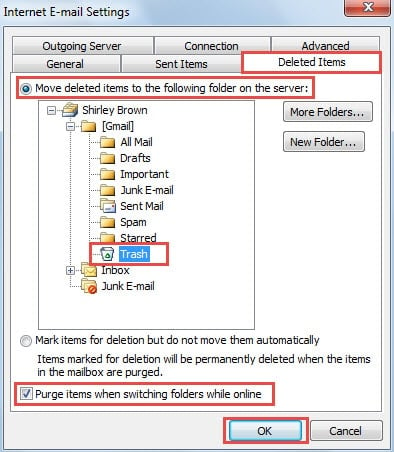
- Danach wird ein weiteres neues Dialogfeld mit den "Internet-E-Mail-Einstellungen" angezeigt.
- Wechseln Sie zunächst zur Registerkarte "Gelöschte Objekte".
- Stellen Sie dann sicher, dass "Gelöschte Elemente in den folgenden Ordner auf dem Server verschieben" ausgewählt ist.
- Und die nächste Tonhöhe im Ordner "Papierkorb".
- Aktivieren Sie später das Kontrollkästchen neben der Option "Elemente löschen, wenn Sie online zwischen Ordnern wechseln".
- Klicken Sie abschließend auf die Schaltfläche „OK“, um die Änderungen zu speichern.

- Klicken Sie nun auf die Schaltfläche "Weiter", um die Änderungen zu aktivieren. Nach Abschluss des Tests können Sie alle Dialogfelder schließen und zum Hauptfenster von Outlook zurückkehren.
Ändern Sie die Google Mail-Einstellungen
Für frühere Versionen von Outlook kann auf die oben beschriebene Methode nicht zugegriffen werden. In diesem Fall können Sie Ihren Zweck weiterhin erreichen, indem Sie die zugehörigen Google Mail-Einstellungen ändern.
- Melden Sie sich gleich zu Beginn in Ihrem Google Mail-Konto im Internetbrowser an.
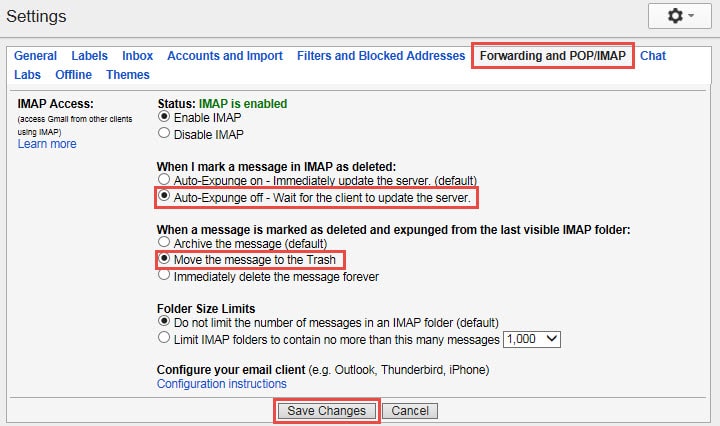
- Klicken Sie dann auf das Zahnradsymbol in der oberen rechten Ecke und wählen Sie "Einstellungen" aus der Dropdown-Liste.
- Wechseln Sie im Bildschirm "Einstellungen" zur Registerkarte "Weiterleitung und POP / IMAP".
- Später sollten Sie "Auto-Expunge off" aktivieren.
- Aktivieren Sie danach "Nachricht in den Papierkorb verschieben".
- Und klicken Sie schließlich unten auf die Schaltfläche "Änderungen speichern".

Was tun bei einem Outlook-Absturz?
Ehrlich gesagt ist ein Outlook-Absturz fast unvermeidlich. Daher sollten Sie sich auf alle möglichen Notfälle vorbereiten. Im Falle eines Outlook-Absturzes können Sie zunächst versuchen, das Programm im abgesicherten Modus zu starten. Wenn Outlook auch im abgesicherten Modus nicht startet, ist die Wahrscheinlichkeit groß, dass Outlook oder eine Outlook-Datendatei beschädigt ist. Beschädigung der Outlook PST-DateiIhr erster Ausweg muss Scanpst.exe sein. Wenn dies fehlschlägt, haben Sie keine andere Wahl, als erfahrene Tools wie z DataNumen Outlook Repair.
Einführung des Autors:
Shirley Zhang ist eine Datenrettungsexpertin in DataNumen, Inc., das weltweit führend bei Datenwiederherstellungstechnologien ist, einschließlich Reparatur- SQL Server MDF-Datenfehler und Outlook-Reparatursoftwareprodukte. Für weitere Informationen besuchen Sie www.datanumen.com €XNUMX