
Jemand möchte die E-Mails je nach Alter hervorheben, nämlich wie lange sich die E-Mails in ihrem Postfach befinden. Eigentlich basiert es nur auf dem Empfangsdatum. In diesem Artikel wird eine schnelle und einfache Methode vorgestellt.
Viele Outlook-Benutzer möchten bestimmte E-Mails erstellen, um sich abzuheben. Zweifellos ist der beste Weg, die E-Mails durch eine bedingte Formatierungsregel farblich zu kennzeichnen. Hier nehmen wir den folgenden Fall als Beispiel. Ein Benutzer befürchtet, dass die automatische Outlook-Archivierung nützliche Elemente entfernt, ohne ihn zu warnen. Deshalb gewöhnt er sich daran, alte und nutzlose Gegenstände selbst zu löschen. Er möchte die E-Mails hervorheben, die 15 bis 25 Tage älter sind, damit er diese E-Mails leicht identifizieren und dann entscheiden kann, ob sie unnötig sind. Hier sind die ausführlichen Schritte als Antwort auf diesen Fall.
Automatische Hervorhebung von Outlook-E-Mails, die 15 bis 25 Tage älter sind
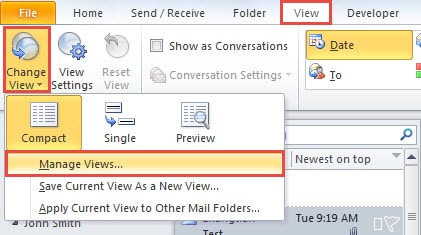
- Starten Sie zunächst Outlook und wechseln Sie zur Registerkarte „Ansicht“.
- Klicken Sie dann auf "Ansicht ändern". Wählen Sie in der Dropdown-Liste "Ansichten verwalten" aus.
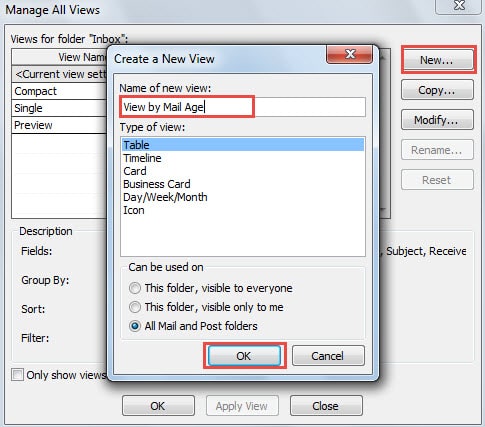
- Anschließend wird ein neues Dialogfeld mit der Option "Alle Ansichten verwalten" angezeigt. Klicken Sie auf die Schaltfläche "Neu".
- Verwenden Sie im letzteren Popup-Dialogfeld "Neue Ansicht erstellen" die Standardeinstellungen und weisen Sie der Ansicht einen neuen Namen zu, z. B. "Ansicht nach E-Mail-Alter".

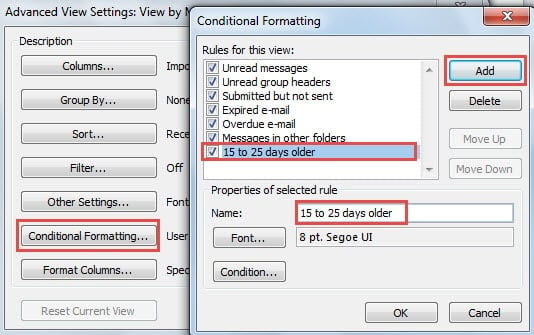
- Danach können Sie die Taste „OK“ drücken. Ein weiteres neues Dialogfeld mit den erweiterten Ansichtseinstellungen wird angezeigt. Klicken Sie auf die Schaltfläche "Bedingte Formatierung".
- Klicken Sie im nächsten Dialogfeld "Bedingte Formatierung" auf die Schaltfläche "Hinzufügen", um eine neue Regel zu erstellen. Geben Sie außerdem einen Namen an, z. B. "15 bis 25 Tage älter".

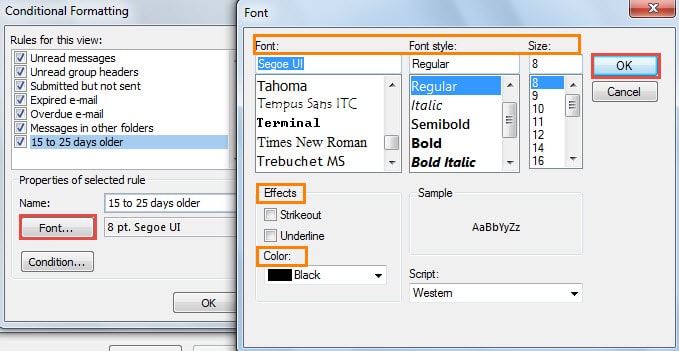
- Klicken Sie später auf die Schaltfläche "Schriftart". Daraufhin wird das Dialogfeld "Schriftart" angezeigt, in dem Sie die auf Ihre Vorlieben zugeschnittenen Schriftarteinstellungen ändern können.

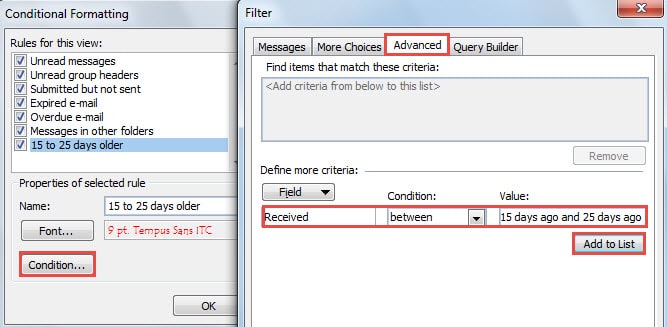
- Nachdem Sie auf "OK" geklickt und zum Bildschirm "Bedingte Formatierung" zurückgekehrt sind, klicken Sie auf die Schaltfläche "Bedingung".
- Im neu aufkommenden Dialogfeld "Filter" müssen Sie die folgenden Schritte ausführen:
- Wechseln Sie zunächst zur Registerkarte „Erweitert“.
- Klicken Sie dann auf die Schaltfläche "Feld" und wählen Sie "Häufig verwendete Felder"> "Empfangen".
- Klicken Sie anschließend auf den Abwärtspfeil im Feld "Bedingung" und wählen Sie "zwischen" aus.
- Geben Sie später unter "Wert" die bestimmten Tage manuell ein - "vor 15 Tagen und vor 25 Tagen".
- Klicken Sie abschließend auf die Schaltfläche "Zur Liste hinzufügen".

- Klicken Sie auf eine Reihe von "OK", um alle Dialogfelder zu schließen.
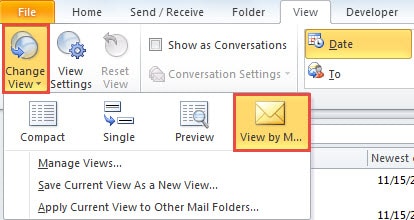
- Ändern Sie nun die aktuelle Ansicht in die neu erstellte Ansicht - "Ansicht nach E-Mail-Alter".

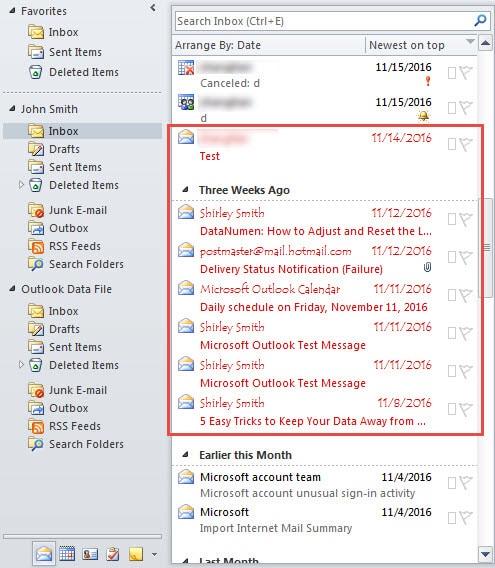
- Schließlich werden Sie feststellen, dass die spezifischen E-Mails, die 15 bis 25 Tage älter sind, hervorgehoben wurden. Außerdem ändern sich die markierten E-Mails von nun an automatisch nach Alter.

Retten Sie Ihre Outlook-Daten nach Abstürzen
Es ist schwierig, Outlook-Fehler und Abstürze vorherzusagen. Obwohl wir angemessene Vorsichtsmaßnahmen getroffen haben, können wir den Katastrophen daher nicht vollständig entkommen. Daher sollten wir eine regelmäßige Outlook-Datensicherung durchführen und ein erfahrenes Reparaturwerkzeug in der Nähe aufbewahren, z DataNumen Outlook Repair. Es kann Reparieren Sie PST-E-Mail-Schäden wie eine Brise.
Einführung des Autors:
Shirley Zhang ist eine Datenrettungsexpertin in DataNumen, Inc., das weltweit führend bei Datenwiederherstellungstechnologien ist, einschließlich Reparatur- SQL Server Datenkorruption und Outlook-Reparatursoftwareprodukte. Für weitere Informationen besuchen Sie www.datanumen.com €XNUMX