
Wenn wir eine E-Mail beantworten, gewöhnen wir uns im Allgemeinen daran, die Grüße hinzuzufügen. Jemand hofft sogar, dass Outlook abhängig vom Empfängernamen automatisch Begrüßungen hinzufügen kann. Eigentlich kann es mit Outlook VBA realisiert werden. Dieser Artikel wird es im Detail vorstellen.
Wenn wir eine E-Mail beantworten, schreiben wir wie üblich immer einige Grüße am Anfang des Nachrichtentexts. Möglicherweise empfinden Sie es als etwas umständlich, da Sie nicht jedes Mal dieselbe Begrüßungszeile eingeben möchten. In der Realität können Sie dies über die Outlook-Funktion „Quick Parts“ vermeiden, mit der Sie dieselben Begrüßungen wie Quick Part speichern können. Seitdem können Sie es direkt einfügen, ohne manuell eingeben zu müssen.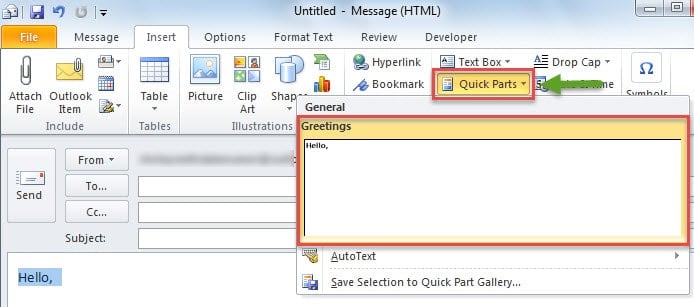
Diese Funktion kann den Empfänger jedoch nicht automatisch identifizieren, sodass keine personalisierte Begrüßung hinzugefügt werden kann, die den Empfängernamen enthält. Außerdem möchten einige Benutzer die vollständige Automatisierung auch ohne manuelles Einfügen durchführen. Hier finden Sie eine schnelle Methode, um diese Anforderung über Outlook VBA zu erfüllen.
Begrüßung automatisch hinzufügen, um Nachrichten zu beantworten
- Starten Sie zunächst Outlook und wechseln Sie zur Registerkarte "Entwickler".
- Dann müssen Sie auf die Schaltfläche "Visual Basic" klicken.
- Anschließend wird ein neues Fenster angezeigt. Dann sollten Sie darin ein leeres Modul öffnen oder ein neues Modul einfügen.
- Als nächstes können Sie im neuen Modul die folgenden VBA-Codes kopieren und einfügen.
Sub AutoAddGreetingtoReply()
    Dim oMail As MailItem
    Dim oReply As MailItem
    Dim GreetTime As String

    Select Case Application.ActiveWindow.Class
           Case olInspector
                Set oMail = ActiveInspector.CurrentItem
           Case olExplorer
                Set oMail = ActiveExplorer.Selection.Item(1)
    End Select

    Select Case Time
           Case 0.3 To 0.5
                GreetTime = "Good morning!"
           Case 0.5 To 0.75
                GreetTime = "Good afternoon!"
           Case Else
                GreetTime = "Good evening!"
    End Select

    Set oReply = oMail.Reply

    With oReply
         .HTMLBody = "<HTML><Body>Dear " & oMail.SenderName & ", </HTML></Body>" & GreetTime & .HTMLBody
         .Display
    End With
End Sub
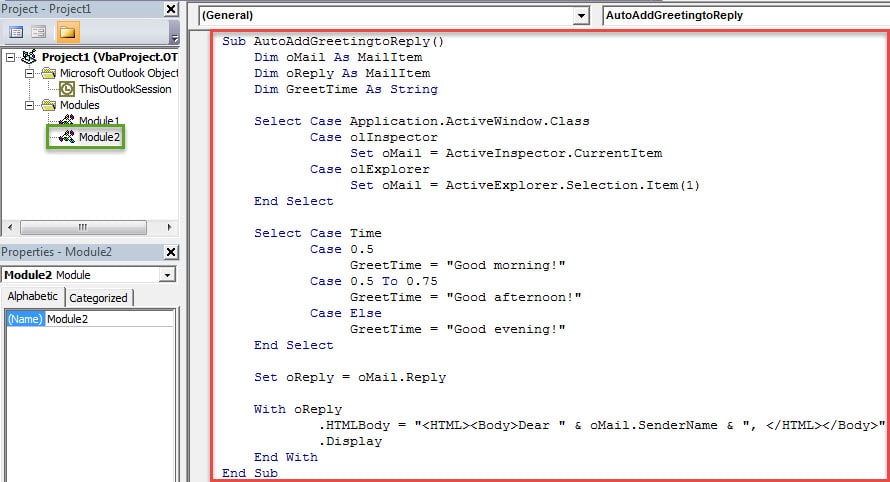
- Danach können Sie das aktuelle Fenster verlassen und Ihre Makroeinstellungen ändern. Klicken Sie auf die Schaltfläche "Makrosicherheit" und stellen Sie die Makroebene auf niedrig ein.
- Später müssen Sie das neue VBA-Projekt zur Multifunktionsleiste oder Symbolleiste für den Schnellzugriff hinzufügen. Hier nehmen wir als Beispiel die Symbolleiste für den Schnellzugriff.
- Klicken Sie zunächst in der Symbolleiste für den Schnellzugriff auf den Abwärtspfeil und wählen Sie "Weitere Befehle".
- Fügen Sie dann im Popup-Fenster das neue Makro zur Symbolleiste für den Schnellzugriff hinzu, indem Sie die in der Abbildung unten gezeigten Schritte ausführen.

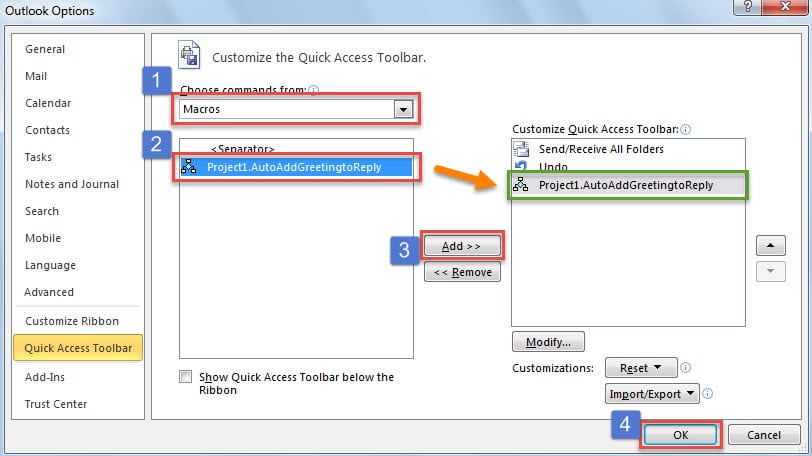
- Schließlich können Sie es versuchen.
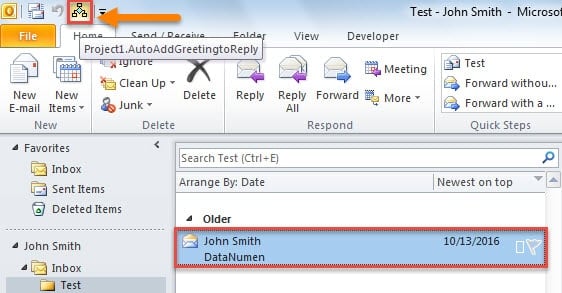
- Wählen Sie zunächst eine E-Mail aus und klicken Sie auf die Makro-Schaltfläche in der Symbolleiste für den Schnellzugriff.

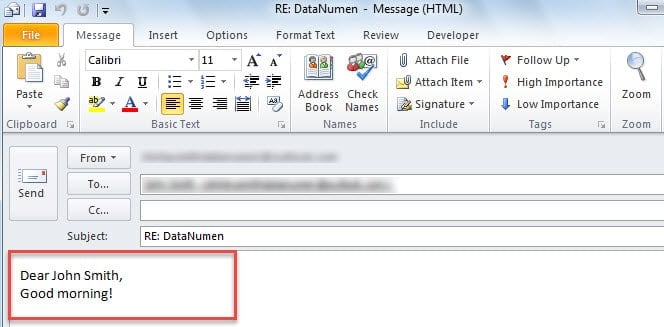
- Dann erscheint eine neue Antwortnachricht. Wie im folgenden Bild wurden dem Nachrichtentext automatisch Grüße hinzugefügt.

Halten Sie Ihren Ausblick gut geschützt
Da Outlook anfällig ist, müssen reguläre Benutzer auf mehrere Probleme gestoßen sein. Wenn wir mit diesen lästigen Fehlern konfrontiert werden, können wir das eingebaute Reparatur-Tool scanpst.exe intelligent einsetzen, um die kleinen Probleme zu lösen. Wenn Sie auf ernsthafte Probleme stoßen, wie z Outlook-Mail-Schadenwird das Posteingangstool nicht viel helfen. Sie müssen auf ein erfahreneres und intelligenteres Tool zurückgreifen, z DataNumen Outlook Repair.
Einführung des Autors:
Shirley Zhang ist eine Datenrettungsexpertin in DataNumen, Inc., das weltweit führend bei Datenwiederherstellungstechnologien ist, einschließlich Reparieren Sie eine beschädigte SQL-MDF-Datei und Outlook-Reparatursoftwareprodukte. Für weitere Informationen besuchen Sie www.datanumen.com €XNUMX