
Um Ihre Privatsphäre zu schützen, möchten Sie möglicherweise lieber viele Termine privat machen. Das Ändern der Empfindlichkeit der Termine nacheinander ist umständlich. Daher werden wir Ihnen in diesem Artikel zwei Tricks vorstellen, um dies schnell zu erreichen.
Wenn Sie ein Exchange-Konto in Ihrem Outlook verwenden und Ihren Kalender für andere freigeben, können diese nach Belieben auf Ihre Termine in einem anderen Outlook zugreifen. Sie müssen einige private Termine haben, die andere nicht lesen sollen. Warum machen Sie in einem solchen Fall die spezifischen Termine nicht privat? Wenn Sie eine bestimmte Anzahl von Terminen privat machen möchten, können Sie die 2 nachfolgend eingeführten Mittel verwenden, um in Chargen zu realisieren.
Tipp 1: Batch Termine privat machen nach "Privat" Feld
- Wechseln Sie zunächst zum Kalenderbereich und öffnen Sie den richtigen Kalenderordner.
- Ändern Sie dann die aktuelle Ansicht in "Liste", indem Sie zur Registerkarte "Ansicht" wechseln und "Ansicht ändern"> "Liste" auswählen.
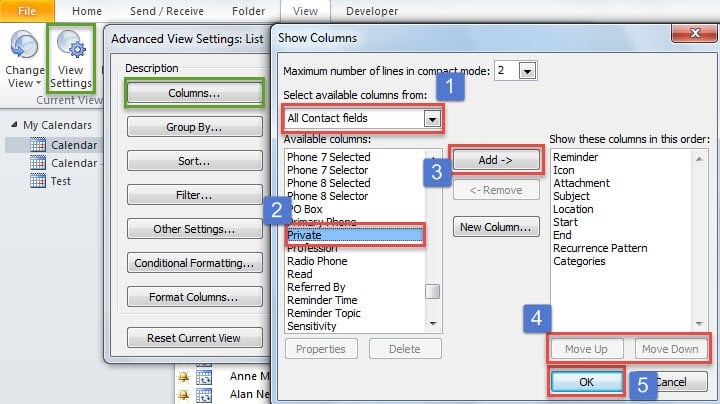
- Als nächstes können Sie auf "Einstellungen anzeigen" klicken, um ein neues Dialogfeld zu öffnen. Klicken Sie darin auf die Schaltfläche "Spalten".
- Führen Sie im folgenden Dialogfeld die folgenden Schritte aus:
- Wählen Sie "Alle Kontaktfelder" aus der Liste "Verfügbare Spalten auswählen aus".
- Suchen Sie im Feld "Verfügbare Spalten" nach "Privat" und wählen Sie "Privat".
- Klicken Sie auf die Schaltfläche "Hinzufügen".
- Verwenden Sie optional "Nach oben" und "Nach unten", um die Reihenfolge zu ändern.
- Drücken Sie zuletzt eine Reihe von "OK", bis alle Dialogfelder geschlossen werden.
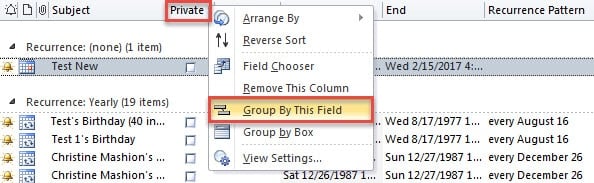
- Danach zurück zur Terminliste. Klicken Sie mit der rechten Maustaste auf die Spalte "Privat" und wählen Sie "Nach diesem Feld gruppieren".

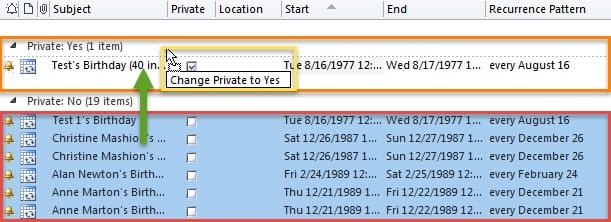
- Später müssen Sie einen Termin manuell privat machen. Wählen Sie dann alle Termine aus, die Sie privat machen möchten, und ziehen Sie sie per Drag & Drop in die Gruppe "Privat Ja", wie im folgenden Screenshot dargestellt:

- Schließlich werden die ausgewählten Termine stapelweise als privat markiert.
Tipp 2: Batch Termine mit Outlook VBA privat machen
- Drücken Sie gleich zu Beginn die Tasten „Alt + F11“, um den VBA-Editor zu öffnen.
- Im neuen Fenster sollten Sie ein neues Modul öffnen und die folgenden VBA-Codes darin kopieren.
Sub BatchMakeApptsPrivate()
    Dim olSel As Selection
    Dim obj As Object
    Dim olAppt As AppointmentItem

    Set olSel = Outlook.Application.ActiveExplorer.Selection

    For Each obj In olSel
        If TypeOf obj Is AppointmentItem Then
           Set olAppt = obj
           With olAppt
               .Sensitivity = olPrivate
               .Save
           End With
        End If
    Next
End Sub
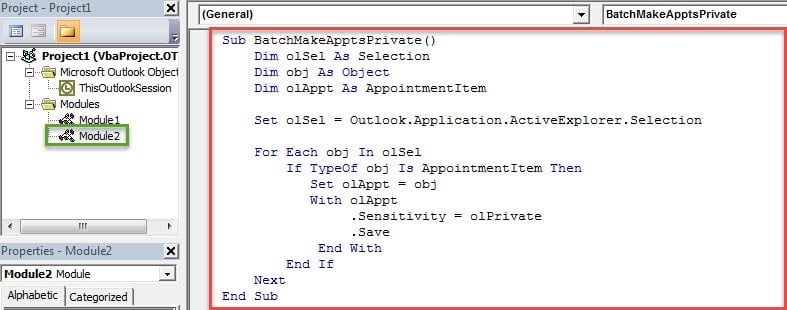
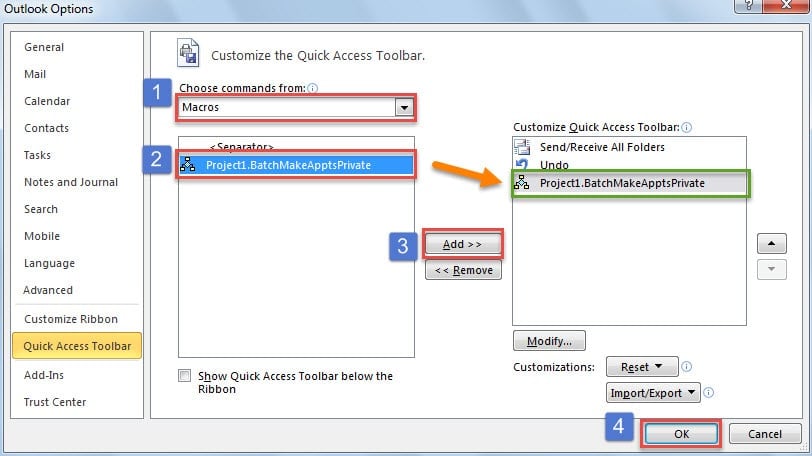
- Anschließend können Sie den VBA-Editor beenden und das neue Makro wie gewohnt zur Symbolleiste für den Schnellzugriff hinzufügen.

- Schließlich können Sie zur Kalenderliste gehen und die gewünschten Termine auswählen, die als privat markiert werden sollen, und anschließend die Makrotaste in der Symbolleiste für den Schnellzugriff drücken. Sofort werden sie privat sein.
Achten Sie auf alle Schäden rund um Ihren Ausblick
Trotz verschiedener Funktionen ist Outlook auch für viele Faktoren anfällig. Daher müssen Sie als reguläre Benutzer auf alle potenziellen Risiken achten, insbesondere auf die mit Viren gefüllten schädlichen E-Mails. Es wird auch dringend empfohlen, eine zu ergattern Tool zur Wiederherstellung von Outlook-Datenfehlern– wie DataNumen Outlook RepairDies ist praktisch, wenn Ihre Outlook-Daten beschädigt werden.
Einführung des Autors:
Shirley Zhang ist eine Datenrettungsexpertin in DataNumen, Inc., das weltweit führend bei Datenwiederherstellungstechnologien ist, einschließlich Reparieren Sie beschädigte SQL-MDF-Daten und Outlook-Reparatursoftwareprodukte. Für weitere Informationen besuchen Sie www.datanumen.com €XNUMX