
In diesem Artikel möchten wir Ihnen 4 schnelle und effektive Möglichkeiten vorstellen, um das Word-Programm geöffnet zu halten und gleichzeitig das einzige aktive Dokument zu schließen.
Um sich auf eine Aufgabe zu konzentrieren, öffnen wir normalerweise nur ein Dokument in Word. Nach dem Bearbeiten oder Überarbeiten muss das Dokument jedoch geschlossen werden, während das Programm ausgeführt wird. Um genau zu sein, ist dies ein Problem, auf das Benutzer von Word 2010 möglicherweise stoßen. In Word 2003 befindet sich oben links die Schaltfläche „Fenster schließen“, mit der Sie nur das Dokument schließen können. 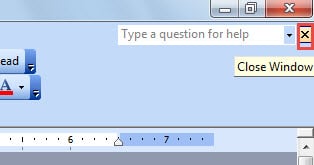
Daher umfasst der folgende Inhalt 4 Methoden, die Sie auswählen können.
Methode 1: Zeigen Sie die Schaltfläche „Fenster schließen“ an
Wie oben erwähnt, gibt es in Word 2010 keine Schaltfläche zum Schließen des Fensters für ein einzelnes Dokument. Trotzdem können wir es erscheinen lassen.
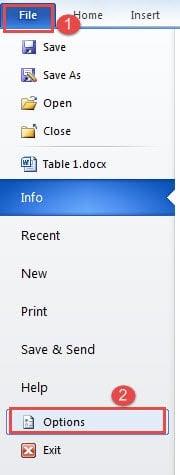
- Klicken Sie zunächst auf die Registerkarte "Datei".
- Klicken Sie dann auf "Optionen", um das Dialogfeld "Word-Optionen" auszulösen.
- Klicken Sie anschließend auf "Erweitert".
- Scrollen Sie weiter nach unten zur Anzeige und deaktivieren Sie das Kontrollkästchen "Alle Fenster in der Taskleiste anzeigen".
- Klicken Sie abschließend auf "OK", um die Änderung zu speichern.

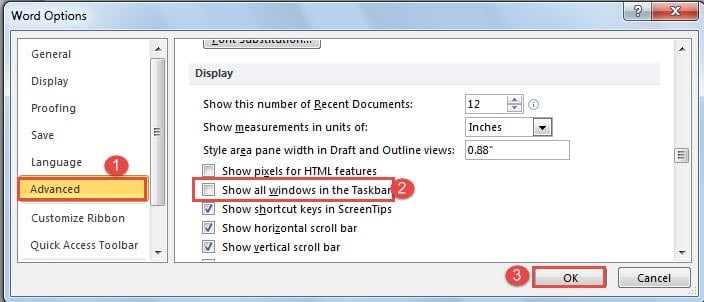
Jetzt können Sie feststellen, dass die Schaltfläche „Fenster schließen“ verfügbar ist, z. B.:
Hier ist der Effekt: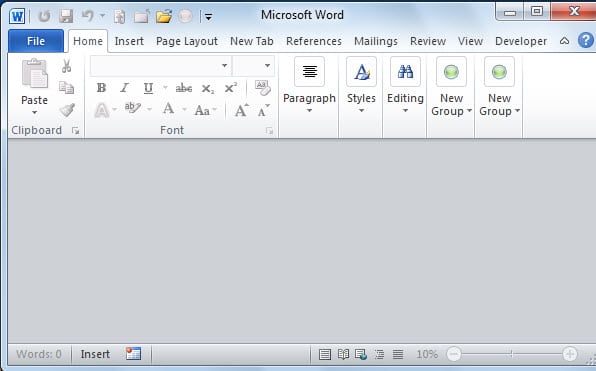
Methode 2: Schließen Sie die Datei anstelle von Word
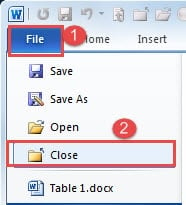
- Klicken Sie zunächst auch auf die Registerkarte "Datei".
- Klicken Sie anschließend auf "Schließen".

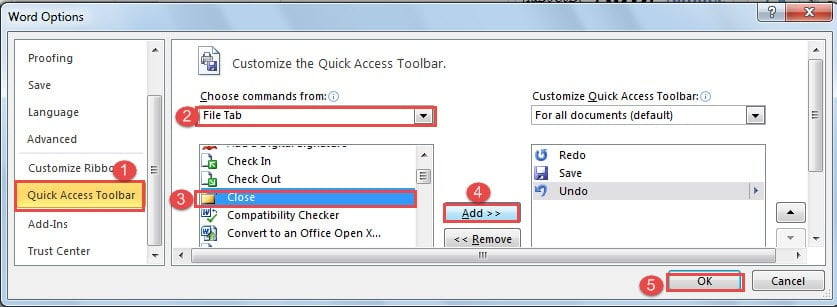
Sie können auch den Befehl „Schließen“ zur schnellen Verwendung zur Symbolleiste für den Schnellzugriff hinzufügen.
- Gehen Sie zum Dialogfeld "Word-Optionen" und führen Sie die Schritte in Methode 1 aus.
- Klicken Sie diesmal auf "Symbolleiste für den Schnellzugriff".
- Wählen Sie als Nächstes die Registerkarte "Datei" für die Kategorie.
- Suchen Sie den Befehl „Schließen“ und wählen Sie ihn aus.
- Klicken Sie anschließend auf die Schaltfläche "Hinzufügen".
- Klicken Sie abschließend auf "OK".

Methode 3: Verwenden Sie Tastaturkürzel
Wenn Sie lieber Tastaturkürzel als Klicks verwenden möchten, können Sie natürlich „Strg + W“ oder „Strg + F4“ drücken. Beides kann nur das Dokument schließen.
Methode 4: Führen Sie ein Makro aus
- Klicken Sie zunächst auf die Registerkarte „Entwickler“ und anschließend auf „Visual Basic“, um den VBA-Editor zu öffnen.

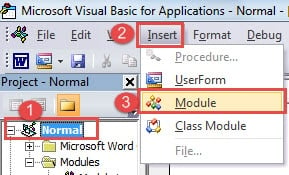
- Klicken Sie anschließend auf "Normal" und "Einfügen".
- Wählen Sie dann "Modul".

- Doppelklicken Sie auf das neue Modul, um den Bearbeitungsbereich anzuzeigen.
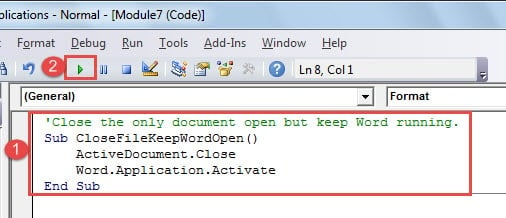
- Fügen Sie dann dort die folgenden Codes ein:

'Close the only document open but keep Word running.
Sub CloseFileKeepWordOpen()
  ActiveDocument.Close
  Word.Application.Activate
End Sub
- Drücken Sie schließlich die Schaltfläche "Ausführen".

Es wird empfohlen, dem Makro eine Schaltfläche oder Tastatur zuzuweisen, um die Verwendung zu vereinfachen. Ausführliche Informationen finden Sie in diesem Artikel: So entfernen Sie die Formatierung eingefügter Texte mit Makro und VBA in Ihrem Wort
Tool zum Beheben beschädigter Word-Dokumente
Es ist allen bekannt, dass Dateiverluste zumindest alles oder etwas Kritisches auslöschen können. Ich gehe davon aus, dass nach einem Dateiverlust die Möglichkeit besteht, Daten wieder zum Leben zu erwecken. Dann ist der beste Weg, um a zu gewinnen Produkt zur Behebung von Word-Datenschäden.
Einführung des Autors:
Vera Chen ist eine Datenrettungsexpertin in DataNumen, Inc., das weltweit führend bei Datenwiederherstellungstechnologien ist, einschließlich beschädigtes XLS-Datenwiederherstellungstool und pdf Reparatur von Softwareprodukten. Für weitere Informationen besuchen Sie www.datanumen.com €XNUMX