
In diesem Artikel konzentrieren wir uns darauf, Ihnen 3 Makros zur Verfügung zu stellen, mit denen Sie Word-Dokumente schnell konvertieren können pdf Dateien.
In Word 2003 befindet sich in der Menüleiste ein Symbol. Mit einem einzigen Klick können Benutzer das Fenster „Speichern unter“ sofort auslösen und das Dokument in speichern pdf Format.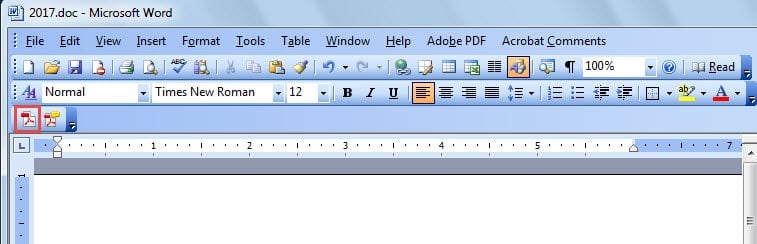
Wie Sie jedoch bemerken, ändert sich das Layout in Word 2010 erheblich. Benutzer müssen auf die Registerkarte "Datei" und dann auf den Befehl "Speichern unter" klicken, um das Fenster "Speichern unter" auszulösen. Darüber hinaus müssen Sie den Speichertyp manuell auswählen, bevor Sie auf die Schaltfläche „Speichern“ klicken.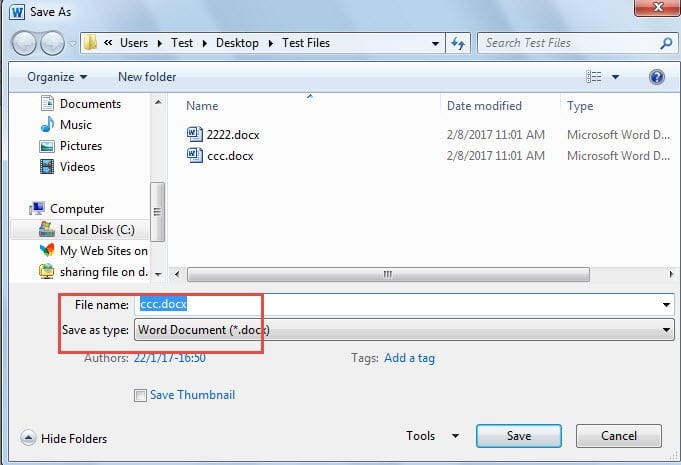
Mit all diesen Klicks geht es nicht schnell genug. Deshalb möchten wir in diesem Beitrag die Makro-Methode dafür vorstellen.
Makro 1: Lösen Sie schnell das Fenster „Speichern unter“ aus
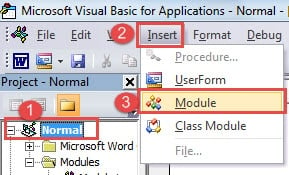
- Klicken Sie zunächst auf die Registerkarte „Entwicklertools“ und anschließend auf den Befehl „Visual Basic“, um den VBA-Editor zu öffnen. Diese beiden Klicks müssen erfolgen, sobald die Registerkarte „Entwicklertools“ angezeigt wird. Alternativ können Sie auch die Tastenkombination „Alt + F11“ verwenden.

- Zweitens klicken Sie auf "Normal" -Projekt.
- Drittens klicken Sie auf "Einfügen" und wählen Sie dann "Modul" im Listenmenü.
- Doppelklicken Sie nun auf das Modul, um den Bearbeitungsbereich anzuzeigen.

- Fügen Sie als Nächstes die folgenden Codes ein:

Sub TriggerSaveAsWindow()
  Dim dlgSaveAs As Dialog

  Set dlgSaveAs = Dialogs(wdDialogFileSaveAs)
  With dlgSaveAs
    .Format = wdFormatPDF
    .Show
    .Execute
  End With
End Sub
- Klicken Sie dann auf "Ausführen".

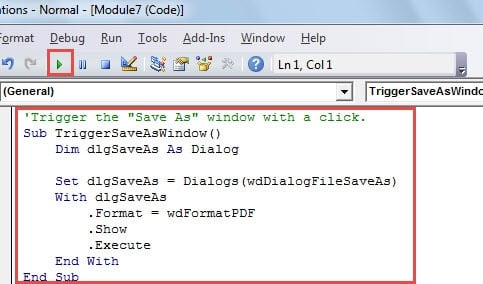
Nun erscheint das Fenster „Speichern unter“. Der Dateityp ist bereits auf PDF eingestellt. Klicken Sie einfach auf „Speichern“. Mithilfe dieses Makros können Sie den Dateinamen bei Bedarf ändern.
Makro 2: Word-Dateien direkt als PDF speichern
Für den Fall, dass einige Leute die Datei direkt in speichern möchten pdf Hier ist das benötigte Makro, ohne den Dateinamen zu überarbeiten.
- Wiederholen Sie zunächst die ersten 4 Schritte oben.
- Fügen Sie als Nächstes stattdessen die folgenden Codes ein:
'Directly save Word file as Pdf and aumatically open it.
Sub DirectlySaveDocxToPdf()
  Dim objDoc As Document

  Set objDoc = ActiveDocument
  objDoc.ExportAsFixedFormat _
    OutputFileName:=Replace(objDoc.FullName, ".docx", ".pdf"), _
    ExportFormat:=wdExportFormatPDF, OpenAfterExport:=True, OptimizeFor:=wdExportOptimizeForPrint, _
    Range:=wdExportAllDocument, Item:=wdExportDocumentContent
End Sub
- Klicken Sie ebenfalls auf "Ausführen".
Makro 3: Stapelkonvertierung von Word-Docx-Dateien in PDFs
- Legen Sie alle docx-Dateien zuerst in einem Ordner ab.
- Befolgen Sie die obigen Schritte, um den Bearbeitungsbereich zu öffnen.
- Fügen Sie dann das folgende Makro ein:
Sub BatchConvertDocxToPDF()
  Dim objDoc As Document
  Dim strFile As String, strFolder As String

  'Initialization
  strFolder = "C:\Users\Test\Desktop\Test Files\"
  strFile = Dir(strFolder & "*.docx", vbNormal)

  'Precess each file in the file folder and convert them to pdf.
  While strFile <> ""
    Set objDoc = Documents.Open(FileName:=strFolder & strFile)

    objDoc.ExportAsFixedFormat _
      OutputFileName:=Replace(objDoc.FullName, ".docx", ".pdf"), _
      ExportFormat:=wdExportFormatPDF, OpenAfterExport:=False, OptimizeFor:=wdExportOptimizeForPrint, _
      Range:=wdExportAllDocument, Item:=wdExportDocumentContent

    objDoc.Close
    strFile = Dir()
  Wend
End Sub
- Vergessen Sie niemals, auf die Schaltfläche "Ausführen" zu klicken.
Hinweis: In Codes “strFolder = "C: \ Benutzer \ Test \ Desktop \ Testdateien \"", das ""C: \ Benutzer \ Test \ Desktop \ Testdateien \" ist der Dateipfad des Ordners. Denken Sie daran, es entsprechend zu ändern.
Nach Ausführung dieses Makros werden die PDFs im selben Ordner gespeichert, in dem auch die Word-Dokumente abgelegt werden.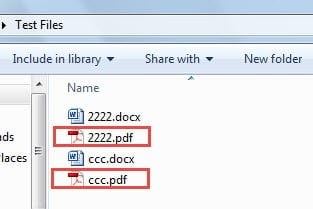
Sichere Dateien wie möglich
Es gibt vorbeugende Maßnahmen und auch Schritte zur Wiederherstellung beschädigter Dateien nach einem Datenverlust. Wer seine Dateien regelmäßig sichert, kann die Originaldateien problemlos wiederherstellen. Die Realität sieht jedoch anders aus: Nur wenige halten sich an ihren Backup-Plan, wodurch das Risiko des Verlusts wertvoller Daten steigt. In solchen Fällen ist es ratsam, auf fortgeschrittene Sicherheitslösungen zurückzugreifen. Tool zur Behebung von Beschädigungen von Word-Dokumenten.
Einführung des Autors:
Vera Chen ist eine Datenrettungsexpertin in DataNumen, Inc., das weltweit führend bei Datenwiederherstellungstechnologien ist, einschließlich beschädigter Excel xlsx Fix und pdf Reparatur von Softwareprodukten. Für weitere Informationen besuchen Sie www.datanumen.com €XNUMX