
In diesem Artikel werden 5 mögliche Ursachen für das Drucken nutzloser leerer Seiten in Word und die entsprechenden Lösungen erläutert.
Ab und zu stoßen häufige Benutzer von Word auf die Situation, dass leere Seiten anstelle des erwarteten Inhalts gedruckt werden. Wenn Sie dies jemals getroffen haben, sind Sie nicht allein. Daher haben wir diesen Artikel, um 5 mögliche Gründe für das Erhalten leerer Seiten beim Drucken zusammenzufassen. Natürlich ist unsere Aufmerksamkeit immer auf dem Weg nach draußen. Lesen Sie einfach weiter und sehen Sie, ob sie helfen.
Lösung 1: Überprüfen Sie die Tintenpatrone
Das ist ziemlich offensichtlich, oder? Ihr Drucker kann sicherlich nichts drucken, wenn ihm die Tinte ausgeht. Aber die Wahrheit ist, wir könnten es völlig vergessen, wenn solche Kopfschmerzen auftreten. Denken Sie also daran, die Tintenpatrone das erste Mal zu überprüfen, wenn Sie das nächste Mal auf ein Problem beim Drucken leerer Seiten stoßen.
Lösung 2: Versteckten Text aufdecken
Aus Datenschutz- oder Dateisicherheitsgründen können wir einige Texte absichtlich ausblenden und unsichtbar machen. Wenn Sie dann drucken möchten, müssen Sie zusätzliche Vorgänge ausführen, um sie wieder sichtbar zu machen, es sei denn, Sie möchten eine leere Seite.
Falls Sie versehentlich vergessen haben, Texte versteckt zu haben, können Sie auf das Symbol zum Ein- und Ausblenden in der Gruppe „Absatz“ auf der Registerkarte „Startseite“ klicken. Auf diese Weise können Sie alle zuvor ausgeblendeten Wörter anzeigen.
Hier sind die folgenden Schritte, um zu verhindern, dass Ihr Drucker leere Seiten generiert:
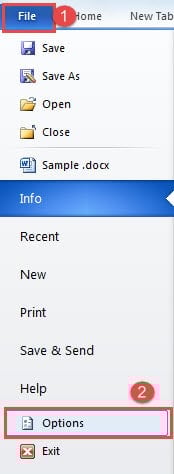
- Klicken Sie zunächst auf "Datei".
- Klicken Sie dann auf "Option", um das Dialogfeld "Word Option" zu öffnen.

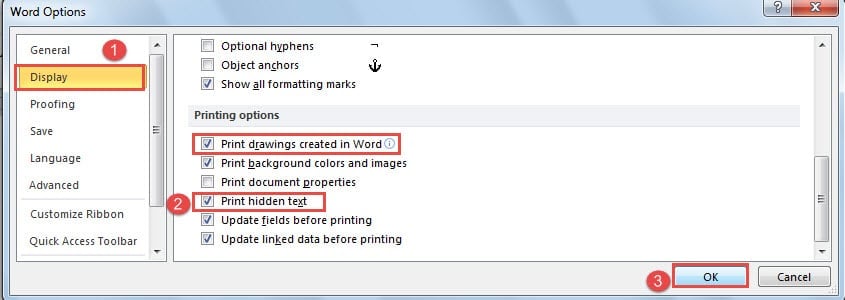
- Klicken Sie anschließend auf "Anzeigen".
- Und gehen Sie zum Teil "Drucken". Aktivieren Sie das Kontrollkästchen "Versteckten Text drucken". Übrigens, wenn Ihr Dokument einige Grafiken enthält, sollten Sie auch das Kontrollkästchen "In Word erstellte Zeichnungen drucken" aktivieren.
- Zuletzt klicken Sie auf "OK".

Lösung 3: Beenden Sie das Drucken nur von Daten
Die dritte Ursache kann sein, dass Sie irgendwie die Option "Nur die Daten aus einem Formular drucken" aktiviert haben. Obwohl Sie sehen, dass das Dokument in der Druckvorschau ganz normal ist, enthalten die Papiere, die Sie vom Drucker erhalten, nur Daten, aber nichts anderes.
- Sie sollten zuerst das Dialogfeld "Word-Optionen" öffnen, indem Sie die Schritte in Lösung 2 ausführen.
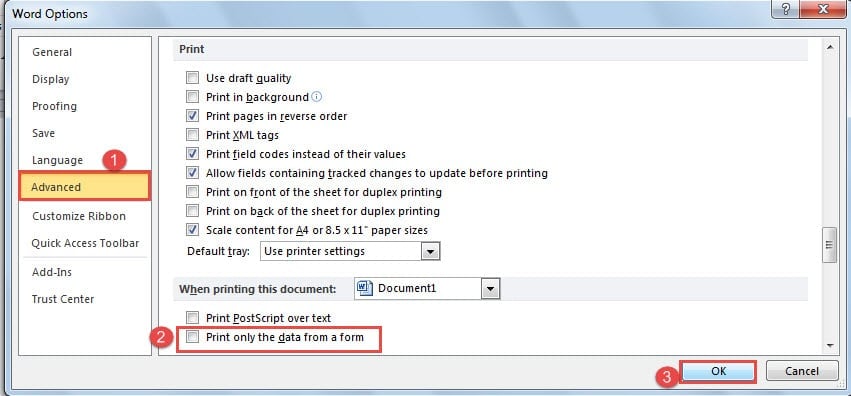
- Klicken Sie diesmal auf "Erweitert".
- Scrollen Sie als Nächstes nach unten zur Seite "Drucken" und deaktivieren Sie das Kontrollkästchen "Nur Daten aus einem Formular drucken".
- Zuletzt klicken Sie wie immer auf "OK".

Lösung 4: Direkt auf dem Drucker drucken
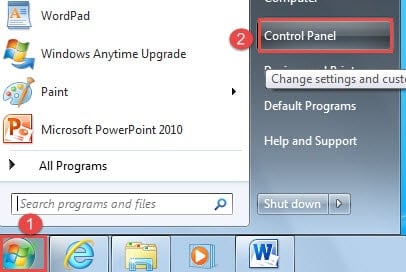
- Klicken Sie als Erstes auf „Start“.
- Klicken Sie dann auf "Kontrollbereich".

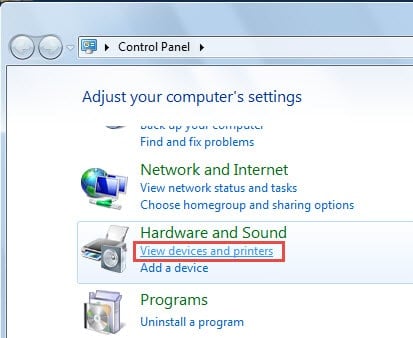
- Klicken Sie anschließend in der Gruppe "Hardware und Sound" auf "Geräte und Drucker anzeigen".

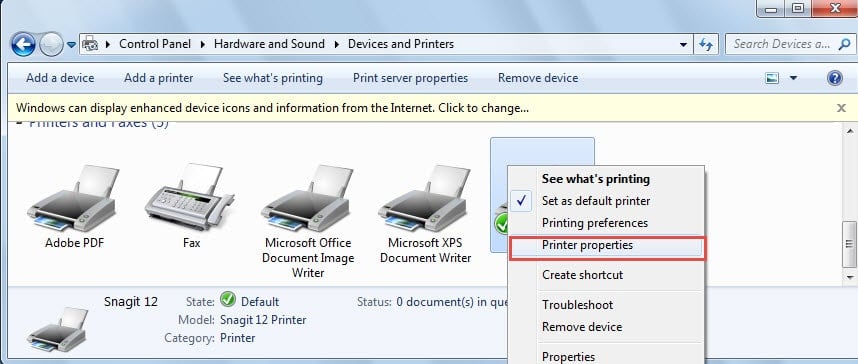
- Klicken Sie nun mit der rechten Maustaste auf den verwendeten Drucker und wählen Sie im Listenmenü "Druckereigenschaften".

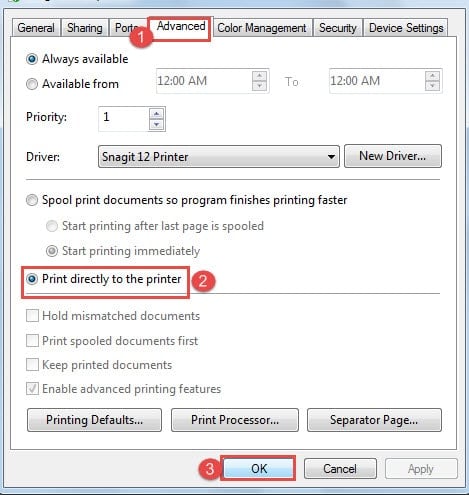
- Klicken Sie im Dialogfeld "Eigenschaften" zuerst auf die Registerkarte "Erweitert".
- Standardmäßig ist die Option "Spool-Druckdokumente, damit das Programm schneller druckt" ausgewählt. Sie müssen das Kontrollkästchen "Direkt auf dem Drucker drucken" aktivieren.
- Klicken Sie zu guter Letzt auf "OK".

Lösung 5: Leere Seiten löschen
Wenn Sie Seitenumbrüche oder Abschnittswechsel einfügen, können leere Seiten angezeigt werden. Dies bedeutet, dass leere Seiten gedruckt werden, was eine Verschwendung ist. Informationen dazu finden Sie in unserem vorherigen Artikel: 6 Möglichkeiten, um unerwünschte leere Seiten in Ihrem Wort schnell zu entfernen
Je weniger Haltezeit bei der Dateiwiederherstellung, desto besser
Wir speichern nur wertvolle Informationen auf unseren digitalen Geräten. Ich gehe davon aus, dass niemand eine Spam-Mail auf Ihrem Computer speichern wird, oder? Sobald diese Dateien, z. B. Word-Dokumente, kompromittiert sind, kann dies eine schreckliche Datenkatastrophe sein. Sie benötigen also ein effizientes Werkzeug um beschädigtes Word-Dokument zu reparieren um jede kostbare Minute zu sparen.
Einführung des Autors:
Vera Chen ist eine Datenrettungsexpertin in DataNumen, Inc., das weltweit führend bei Datenwiederherstellungstechnologien ist, einschließlich Reparatur beschädigter Excel-Daten und pdf Reparatur von Softwareprodukten. Für weitere Informationen besuchen Sie www.datanumen.com €XNUMX