
Wenn ein Arbeitsblatt viele Datenreihen enthält, ist auch das entsprechende Liniendiagramm durcheinander. Um das Diagramm übersichtlicher zu gestalten, haben wir die beiden Methoden in diesem Artikel.
Das Liniendiagramm in Excel kann Daten und Informationen besser anzeigen. Bei vielen Linien in einem Diagramm fällt es Ihnen jedoch schwer, bestimmte Linien zu überprüfen. In unserem vorherigen Artikel So erstellen Sie ein dynamisches Liniendiagramm mit Kontrollkästchen in Ihrem Excel-Arbeitsblatthaben wir eine Methode eingeführt, um das Liniendiagramm besser zu machen. Und hier haben wir zwei weitere effektive Methoden gefunden. Lesen Sie diesen Artikel weiter und sehen Sie, wie diese beiden Methoden wirksam werden.
Methode 1: Erstellen Sie ein Pivot-Diagramm
Das Pivot-Diagramm in Excel ist sehr leistungsfähig. Sie können es verwenden, um viele erstaunliche Aufgaben zu erfüllen. Und hier zeigen wir Ihnen die Schritte zur Verwendung des Pivot-Diagramms, um das Liniendiagramm zu verbessern.
- Wählen Sie den ursprünglichen Bereich im Arbeitsblatt aus.
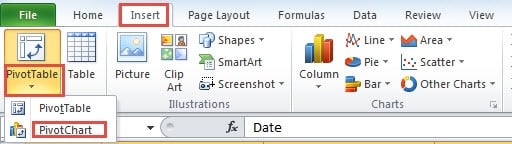
- Klicken Sie anschließend im Menüband auf die Registerkarte „Einfügen“.
- Klicken Sie anschließend auf die Pfeilschaltfläche unter der Schaltfläche „PivotTable“.
- Im Dropdown-Menü stehen nur zwei Optionen zur Verfügung. Hier müssen Sie die zweite Option „PivotChart“ auswählen.

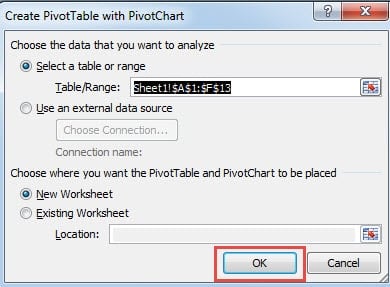
- Legen Sie anschließend im Fenster „PivotTable mit PivotChart erstellen“ die Position fest, an der Sie das Diagramm anzeigen möchten. Hier wählen wir ein neues Arbeitsblatt.

- Wenn Sie die Einstellung des Standorts abgeschlossen haben, klicken Sie im Fenster auf die Schaltfläche „OK“. Als nächstes gelangen Sie direkt zum neuen Arbeitsblatt mit der Pivot-Tabelle und dem Pivot-Diagramm.
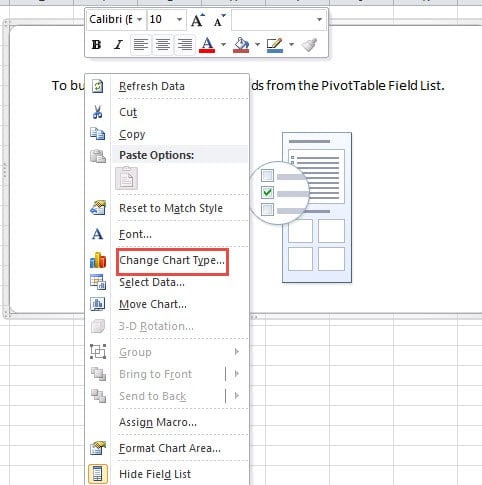
- Klicken Sie in diesem Arbeitsblatt mit der rechten Maustaste in den Diagrammbereich.
- Wählen Sie dann im neuen Menü die Option „Diagrammtyp ändern“.

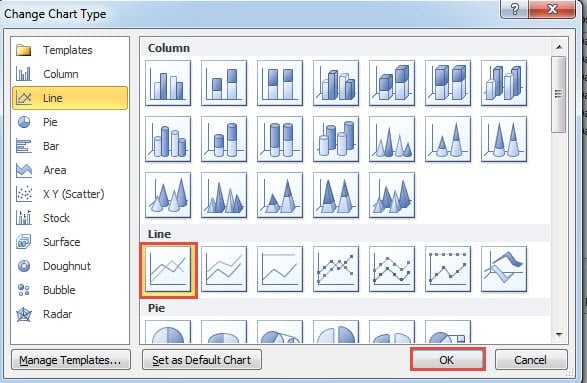
- Im Fenster "Diagrammtyp ändern" können Sie sehen, dass der Standarddiagrammtyp das Säulendiagramm ist. Hier müssen Sie das Liniendiagramm in diesem Fenster auswählen.

- Klicken Sie danach im Fenster auf die Schaltfläche „OK“.
- Jetzt kehren Sie auch zum Arbeitsblatt zurück. Hier können Sie die Felder im Bereich "Felder zum Hinzufügen eines Berichts auswählen" überprüfen. Das Feld „Datum“ muss immer markiert sein. Wie bei anderen Produkten können Sie diese entsprechend Ihrem tatsächlichen Bedarf überprüfen.

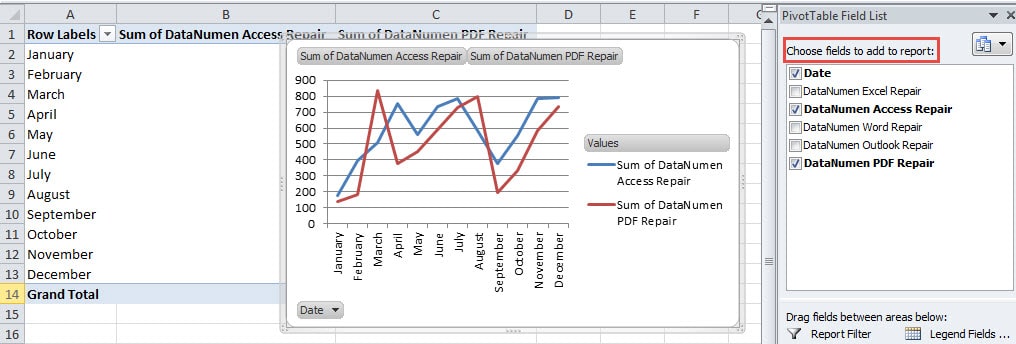
Daher können Sie sehen, dass Sie durch die Verwendung des Pivot-Diagramms viel Zeit und Energie sparen können. Daher können Sie diese Methode das nächste Mal in Betracht ziehen.
Methode 2: Verwenden Sie VBA-Makros
Wenn Sie kein weiteres Arbeitsblatt oder keine neue Pivot-Tabelle in Ihrem Arbeitsblatt erstellen möchten, können Sie die VBA-Makros in der Datei verwenden. Auch hier müssen Sie die VBA-Makros mit den Kontrollkästchen für das Liniendiagramm kombinieren. Bevor Sie die Makros verwenden, müssen Sie zuerst das Arbeitsblatt anordnen.
- Erstellen Sie im ursprünglichen Arbeitsblatt das Liniendiagramm für die Daten und Informationen.
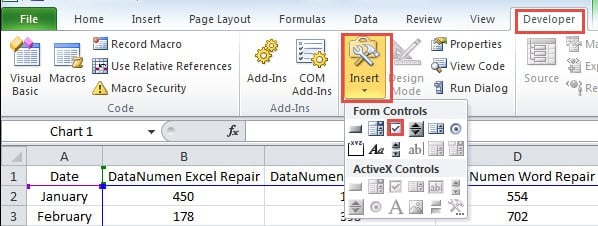
- Klicken Sie dann in der Multifunktionsleiste auf die Registerkarte „Entwickler“. Wenn es keine solche Registerkarte gibt, müssen Sie sie im Fenster „Excel-Optionen“ hinzufügen.
- Klicken Sie anschließend in der Symbolleiste auf die Schaltfläche „Einfügen“.
- Aktivieren Sie danach das Kontrollkästchen im Dropdown-Menü.

- Und dann klicken Sie in den Diagrammbereich. Daher haben Sie ein neues Kontrollkästchen in das Arbeitsblatt eingefügt.
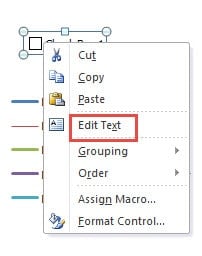
- Klicken Sie anschließend mit der rechten Maustaste auf das Kontrollkästchen.
- Ändern Sie im Popup-Menü den Text in den Namen des Produkts. “DataNumen Excel Repair".
- Passen Sie als Nächstes die Breite des Kontrollkästchens an, damit die gesamte Phrase angezeigt wird.

- Wiederholen Sie die Schritte 2 bis 8 und setzen Sie andere Kontrollkästchen für andere Produkte ein. Sie müssen die Anzahl der Kontrollkästchen einfügen und deren Namen entsprechend Ihren Anforderungen ändern.
- Ans Drücken Sie dann in diesem Schritt die Taste „Strg“ auf der Tastatur und halten Sie sie gedrückt.
- Aktivieren Sie anschließend mit der Maus alle Kontrollkästchen im Diagramm.
- Danach können Sie die Taste „Strg“ loslassen.
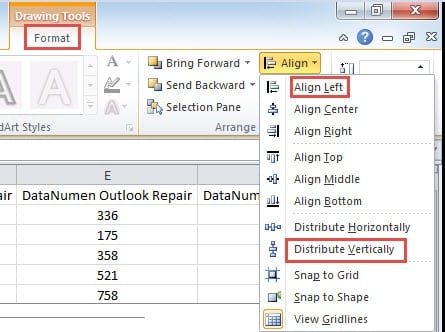
- Klicken Sie dann in der Multifunktionsleiste auf die Registerkarte „Formatieren“.
- Klicken Sie anschließend in der Symbolleiste auf die Schaltfläche „Ausrichten“.
- Wählen Sie in der Dropdown-Liste die Optionen aus und richten Sie diese Kontrollkästchen aus. Hier wählen wir "Links ausrichten" und "Vertikal verteilen" im Menü.

- Drücken Sie anschließend erneut die Strg-Taste.
- Klicken Sie dann auf das Liniendiagramm. Danach können Sie die Taste auch loslassen.
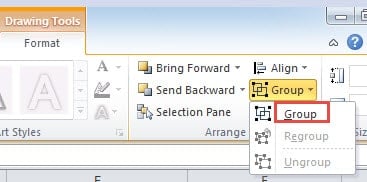
- Klicken Sie anschließend in der Symbolleiste auf die Schaltfläche „Gruppieren“.
- Klicken Sie in der Dropdown-Liste weiterhin auf "Gruppe". Daher haben Sie diese Kontrollkästchen mit dem Liniendiagramm gruppiert.

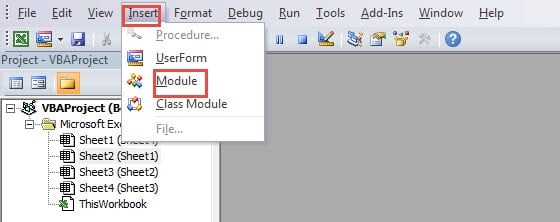
- Wenn Sie die Einstellung im Diagramm abgeschlossen haben, müssen Sie VBA-Makros verwenden. Drücken Sie hier die Taste „Alt + F11“ auf der Tastatur, um das Visual Basic-Fenster zu öffnen.
- Fügen Sie dann ein neues Modul in den Editor ein.

- Kopieren Sie in diesem Schritt die folgenden Codes in das neue Modul.
Sub HideShowLine()
  Application.ScreenUpdating = False
  Dim i As Integer
  For i = 1 To 5
    If ActiveSheet.CheckBoxes("Check Box " & i).Value = -4146 Then
      ActiveSheet.ChartObjects("Chart 1").Activate
      ActiveChart.SeriesCollection(i).Format.Line.Visible = msoFalse
    Else
      ActiveSheet.ChartObjects("Chart 1").Activate
      ActiveChart.SeriesCollection(i).Format.Line.Visible = msoTrue
    End If
  Next i
End Sub

Sub AssignMacro()
  Application.ScreenUpdating = False
  Dim i As Integer
  For i = 1 To 5
    ActiveSheet.Shapes.Range(Array("Check Box " & i)).Select
    Selection.OnAction = "HideShowLine"
  Next i
End Sub
Es gibt zwei Makros. Mit dem ersten werden Linien entsprechend dem Zustand der entsprechenden Kontrollkästchen ausgeblendet oder angezeigt. Und das zweite besteht darin, diesen Kontrollkästchen das erste Makro zuzuweisen. Sie müssen bestimmte Elemente in den Codes ändern, z. B. die Zeilennummern und den Namen des Diagramms.
- Und dann müssen Sie das zweite Makro ausführen. Klicken Sie in den Bereich des zweiten Makros und drücken Sie die Taste „F5“ auf der Tastatur, um es auszuführen.
Als nächstes können Sie zum Arbeitsblatt zurückkehren. Wenn Sie das Kontrollkästchen aktivieren oder deaktivieren, werden die entsprechenden Linien im Diagramm angezeigt.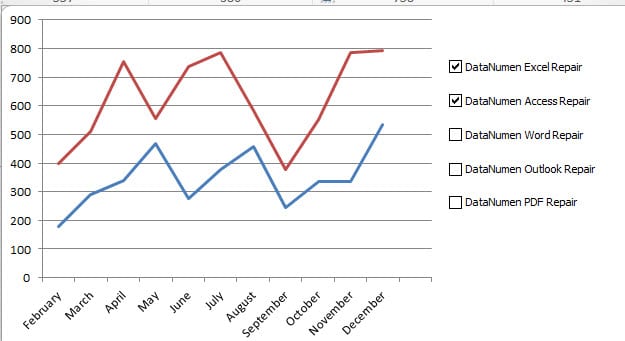
Diese Methode ist auch sehr nützlich. In Ihrem eigentlichen Arbeitsblatt können Sie es auch versuchen.
Ein Vergleich der Methoden
In diesem Teil werden wir einen umfassenden Vergleich der drei Methoden durchführen. Und die andere Methode ist im Artikel So erstellen Sie ein dynamisches Liniendiagramm mit Kontrollkästchen in Ihrem Excel-Arbeitsblatt.
|
Vergleich |
Erstellen Sie ein Pivot-Diagramm | Verwenden Sie VBA-Makros |
Kontrollkästchen verwenden |
|
Vorteile |
Diese Methode ist sehr einfach zu bedienen. Und Sie müssen nicht unbedingt die VBA oder andere Funktionen kennen. | Die VBA-Codes können auch in anderen Arbeitsblättern verwendet werden. Sie müssen nur bestimmte Elemente in den Codes ändern. | Wenn Sie keine VBA-Makros kennen und das Ergebnis in diesem normalen Liniendiagramm anzeigen möchten, können Sie diese Methode verwenden. |
|
Nachteile |
Diese Methode erstellt die Pivot-Tabelle zusammen mit dem Pivot-Diagramm. Wenn Sie keine zusätzliche Pivot-Tabelle erstellen möchten, können Sie andere Methoden verwenden. | Wenn Sie nicht mit Excel VBA vertraut sind, werden Sie wahrscheinlich Probleme beim Ändern oder Ausführen der Makros haben. | Diese Methode fügt dem Arbeitsblatt tatsächlich einen neuen Bereich hinzu. Und das wird Ihr Arbeitsblatt durcheinander bringen. |
Alle Methoden haben ihre Vor- und Nachteile. Wenn Sie Linien in einem Liniendiagramm ausblenden oder anzeigen müssen, können Sie eine Methode auswählen, die Ihrem tatsächlichen Bedarf entspricht.
Konzentrieren Sie sich auf den Datenschutz und die Sicherheit in Excel
In Ihrem Excel werden nicht nur die Daten und Informationen angezeigt, die Sie manuell eingeben, sondern auch einige private Informationen. Diese privaten Informationen sind unerlässlich. Daher müssen Sie Ihren Dateien besondere Aufmerksamkeit widmen. Manchmal werden Ihre Dateien durch Viren oder bösartige Malware beschädigt. Das Ergebnis kann sehr seriell sein. Ihre persönlichen Daten im Arbeitsblatt werden jemand anderem bekannt sein. Außerdem werden die Daten und Informationen ebenfalls beschädigt. In diesem Moment können Sie ein Drittanbieter-Tool verwenden, um Excel xlsx-Dateifehler reparieren. Mit diesem Tool können Sie Ihre wichtigen Dateien gut schützen.
Einführung des Autors:
Anna Ma ist eine Datenrettungsexpertin in DataNumen, Inc., das weltweit führend bei Datenwiederherstellungstechnologien ist, einschließlich Reparieren Sie das Word DocX-Problem und Outlook-Reparatursoftwareprodukte. Für weitere Informationen besuchen Sie www.datanumen.com €XNUMX