
Manchmal müssen Sie aus bestimmten Gründen den Outlook-Besprechungsorganisator ändern. Tatsächlich unterstützt Outlook dies jedoch nicht. Daher müssen Sie ein Meeting mit denselben Teilnehmern und Details neu erstellen. In diesem Artikel lernen Sie eine schnelle Methode.
In Wirklichkeit habe ich diesen Fall auch schon einmal erlebt. Einmal habe ich in Outlook eine Einladung zu einem Meeting von meinem Kollegen erhalten, der der ursprüngliche Organisator des Meetings ist. Aber für einige persönliche Angelegenheiten konnte er nicht an dem Treffen teilnehmen und es organisieren. Daher möchte er, dass ich das Treffen übernehme. In dieser Situation wollte ich den Organisator der Besprechung in Outlook auf mich selbst ändern.
Tatsächlich verfügt Outlook jedoch nicht über diese Funktion. Wenn Sie den Organisator ändern möchten, besteht der einzige Ansatz darin, das Meeting neu zu erstellen. Dabei müssen Sie alle ursprünglichen Meeting-Teilnehmer und Details im Voraus aufschreiben. Es ist sehr mühsam. Hier stellen wir eine schnellere Problemumgehung vor, die die Besprechungserholung vereinfachen kann.
Problemumgehung zum Ändern des Besprechungsorganisators
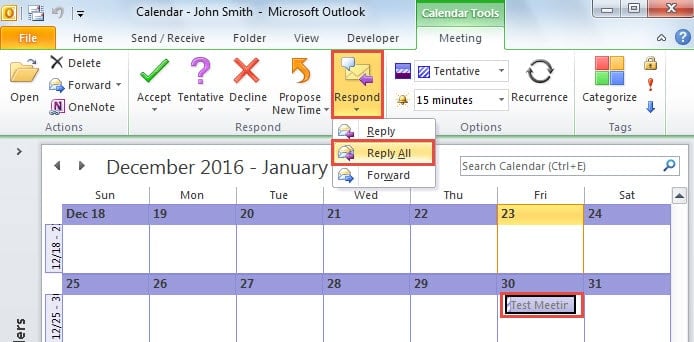
- Starten Sie zunächst Outlook und wechseln Sie zum Kalenderbereich.
- Suchen Sie anschließend das Zieltreffen im entsprechenden Kalenderordner und präsentieren Sie Ihre Idee.
- Klicken Sie auf die Schaltfläche "Antworten" und wählen Sie "Alle antworten" im Menüband "Besprechung".
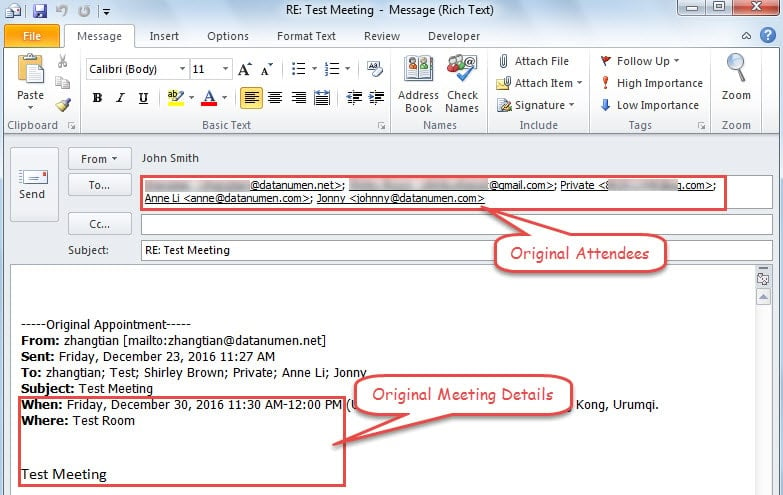
- Als nächstes wird ein neues Nachrichtenfenster geöffnet, in dem sich alle ursprünglichen Teilnehmer im Feld "An" befinden und die ursprünglichen Besprechungsdetails im Hauptteil enthalten sind. Drücken Sie nun die Taste „Strg + S“ und schließen Sie das Meldungsfenster.

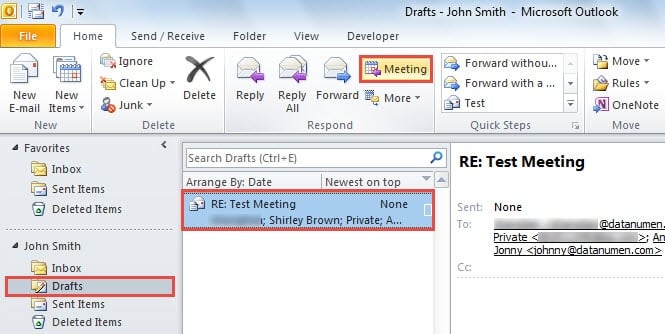
- Wechseln Sie nach dem Schließen zum Ordner "Entwürfe" im E-Mail-Bereich. Sie werden diese Nachricht sehen. Stellen Sie sich darauf und klicken Sie auf die Schaltfläche "Besprechung" in der Gruppe "Antworten" auf der Registerkarte "Startseite".

- Danach wird eine neue Besprechungseinladung geöffnet. Führen Sie nun die folgenden Schritte aus:
- Geben Sie zunächst die Besprechungsinformationen, einschließlich Betreff, Ort und Uhrzeit, unter Bezugnahme auf die ursprünglichen Besprechungsdetails im Hauptteil ein.
- Entfernen Sie dann die ursprünglichen Besprechungsdetails.
- Klicken Sie letztendlich auf die Schaltfläche "Senden", um es zu versenden.

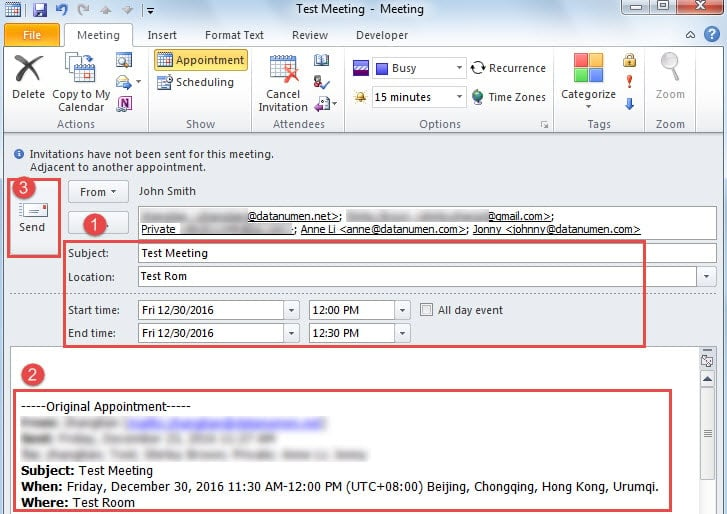
- Schließlich wird das neue Meeting mit Ihnen als Organisator des Meetings an alle ursprünglichen Meeting-Teilnehmer gesendet und erreicht diese. Jetzt können Sie den ursprünglichen Besprechungsorganisator bitten, die ursprüngliche Besprechung abzusagen.
Keine Panik im Falle eines Outlook-Absturzes
Obwohl Outlook als E-Mail-Client nahezu perfekt funktioniert, ist es dennoch nicht vor Abstürzen gefeit. Daher ist es für regelmäßige Outlook-Nutzer unerlässlich, einige Vorsichtsmaßnahmen zu treffen, darunter die regelmäßige Datensicherung, die Überwachung verdächtiger E-Mails und die Anschaffung einer zuverlässigen Sicherheitssoftware. Dienstprogramm zur Behebung von Outlook-Schäden und so weiter,
Einführung des Autors:
Shirley Zhang ist eine Datenrettungsexpertin in DataNumen, Inc., das weltweit führend bei Datenwiederherstellungstechnologien ist, einschließlich Reparatur- SQL Server Beschädigung der MDF-Datei und Outlook-Reparatursoftwareprodukte. Für weitere Informationen besuchen Sie www.datanumen.com €XNUMX