
In diesem Artikel möchten wir Ihnen 5 nützliche Methoden zeigen, mit denen Sie Hervorhebungen oder Schattierungen in Ihrem Word-Dokument schnell entfernen können.
Werden Sie ab und zu durch Hervorheben und Schattieren in Word-Dokumenten verwirrt? Sie sehen sich so ähnlich, dass es uns schwer fällt, sie voneinander zu unterscheiden. Deshalb machen wir einen Vergleich von ihnen:
| Ähnlichkeit | Unterschied | ||
| Schattierung | Hervorhebung | Schattierung | Hervorhebung |
| Beide können Inhalte hervorheben, um sie attraktiv zu machen. | 1. Die Schattierung kann sowohl auf Tabellen als auch auf Text angewendet werden.
2. Schattierung kann ein Teil des Stils sein. 3. Weitere Farboptionen für die Schattierung 4. Mit der Funktion „Suchen“ können Sie keine Schattierungen finden. |
1. Die Hervorhebung kann nur auf Text angewendet werden.
2. Hervorheben ist kein Teil des Stils. 3. Weniger Farbauswahl 4. Sie können die Hervorhebung mithilfe der Suchfunktion finden. |
|
2 Methoden zum Entfernen der Texthervorhebung
Schauen wir uns nun an, wie sie jeweils gelöscht werden.
Wenn Sie wissen, dass die Texte hervorgehoben sind, können Sie die folgenden Methoden bereitstellen.
Methode 1: Wählen Sie Keine Farbe zum Hervorheben
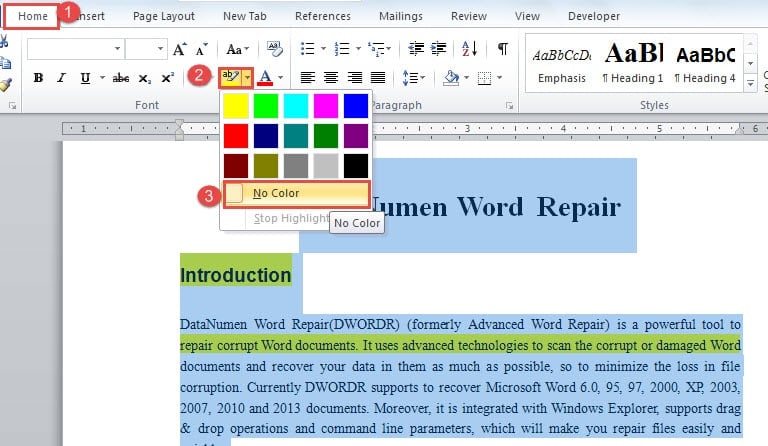
- Wählen Sie zunächst die hervorgehobenen Texte aus.
- Klicken Sie dann in der Gruppe "Schriftart" auf der Registerkarte "Startseite" auf "Textmarkierungsfarbe".
- Wählen Sie im Dropdown-Menü "Keine Farbe".

Methode 2: Verwenden Sie die Funktion „Suchen und Ersetzen“
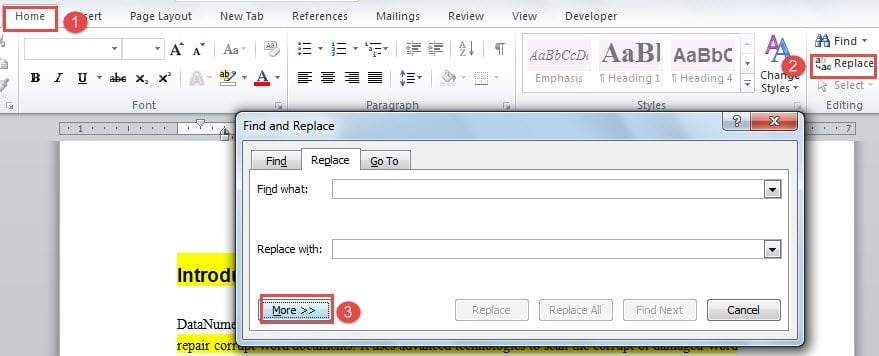
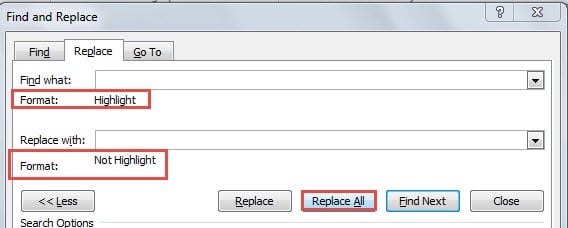
- Klicken Sie zuerst auf "Startseite" und dann auf "Ersetzen", um das Dialogfeld "Suchen und Ersetzen" zu öffnen.
- Stellen Sie dann sicher, dass die Registerkarte "Ersetzen" aktiviert ist. Setzen Sie den Cursor auf das Textfeld "Suchen nach" und klicken Sie auf "Mehr".

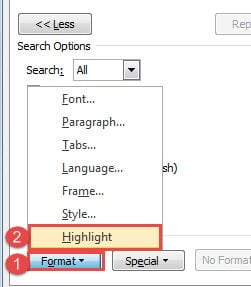
- Klicken Sie anschließend auf "Formatieren".
- Klicken Sie dann auf "Markieren".

- Setzen Sie nun den Cursor auf das Textfeld „Ersetzen durch“.
- Wiederholen Sie als nächstes die Schritte 3 und 4 zweimal.
- Klicken Sie abschließend auf "Alle ersetzen".

2 Methoden zum Entfernen von Schattierungen
Wenn Sie sicher sind, dass die Wörter schattiert sind, finden Sie hier Möglichkeiten zum Löschen.
Methode 1: Wählen Sie Keine Farbe für die Schattierung
- Wählen Sie zunächst den schattierten Text aus.
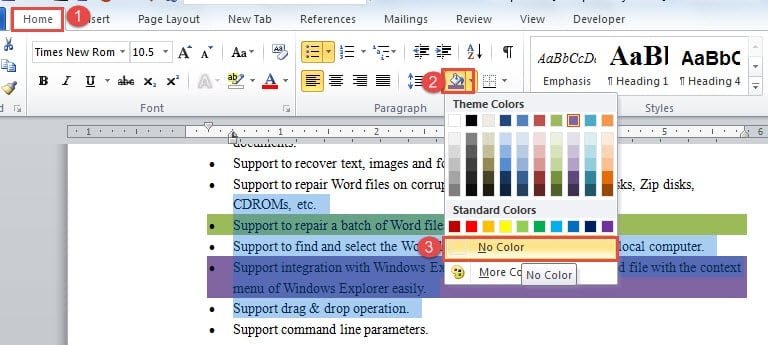
- Klicken Sie dann in der Gruppe "Absatz" auf der Registerkarte "Startseite" auf "Schattierung".
- Als nächstes wählen Sie "Keine Farbe". Dann ist alle Schattierung weg.

Methode 2: Verwenden Sie die Verknüpfung
Wir haben gerade erwähnt, dass Schattierungen Teil eines Stils sein können. Sie können es also entfernen, indem Sie „Strg + Q“ drücken. Natürlich müssen Sie sie zuerst auswählen. Übrigens kann es andere Formatierungen entfernen, z. B. die Konvertierung einer automatisch nummerierten Liste in einfachen Text.
2 Methoden zum Entfernen von Hervorhebungen und Schattierungen
Methode 1: Einfügen als unformatierter Text
- Markieren Sie zunächst den gewünschten Text und drücken Sie „Strg+ X“, um ihn aus dem Dokument auszuschneiden.
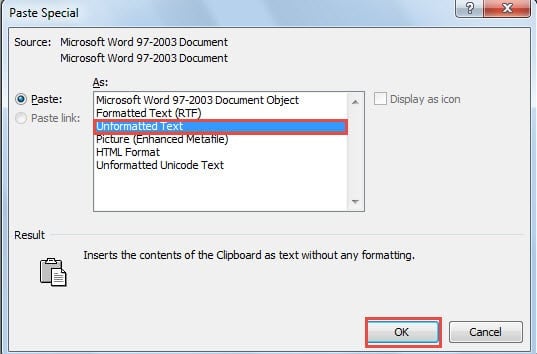
- Klicken Sie dann im Dropdown-Menü der Option "Einfügen" auf "Inhalte einfügen", um das gleichnamige Dialogfeld zu öffnen, in dem Sie "Unformatierter Text" auswählen sollten.
- Als nächstes klicken Sie einfach auf "OK".

Methode 2: Die VBA-Codes
- Drücken Sie zuerst „Alt + F11“, um den VBA-Editor zu öffnen.
- Fügen Sie als Nächstes die folgenden Codes ein und klicken Sie auf "Ausführen", um sowohl Hervorhebungen als auch Schattierungen zu entfernen:
Sub RemoveShadingandHighlights()
  Selection.Font.Shading.Texture = wdTextureNone
  Selection.Shading.BackgroundPatternColor = wdColorWhite
  Selection.Shading.ForegroundPatternColor = wdColorWhite
  Selection.Range.HighlightColorIndex = wdNoHighlight
End Sub
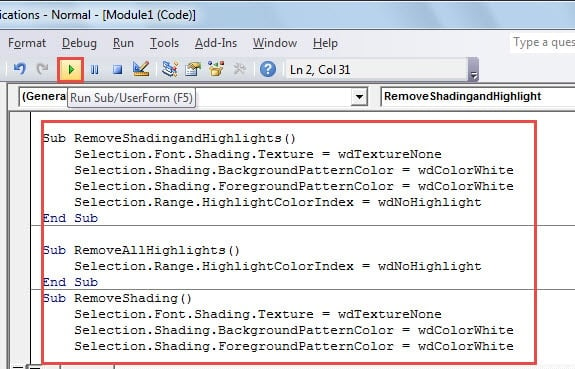 Hinweis: Bevor Sie auf „Ausführen“ klicken, müssen Sie den Zieltext auswählen. Drücken Sie dazu „Strg + A“, um das gesamte Dokument auszuwählen.
Wenn Sie feststellen möchten, ob ein Text hervorgehoben oder schattiert ist, können Sie ihn gerne mit den Codes auschecken.
Die Codes zum Entfernen der Hervorhebung sind:
Sub RemoveAllHighlights()
  Selection.Range.HighlightColorIndex = wdNoHighlight
End Sub
Während die Codes zum Entfernen von Schattierungen sind:
Sub RemoveShading()
  Selection.Font.Shading.Texture = wdTextureNone
  Selection.Shading.BackgroundPatternColor = wdColorWhite
  Selection.Shading.ForegroundPatternColor = wdColorWhite
End Sub
Wenn einer der beiden Codes funktioniert, können Sie wissen, was es ist.
Auszug aus beschädigten Word-Dateien
Ehrlich gesagt kann Word zusammenbrechen und unsere Dateien können kompromittiert werden. Sie sollten jedoch wissen, dass diese unersetzlichen Daten eine große Möglichkeit haben, abgerufen zu werden. Daher sollten Sie einen kompetenten und technologisch fortgeschrittenen wählen docx Datenkorrektur-Tool.
Einführung des Autors:
Vera Chen ist eine Datenrettungsexpertin in DataNumen, Inc., das weltweit führend bei Datenwiederherstellungstechnologien ist, einschließlich beschädigtes XLS-Datenreparatur-Tool und pdf Reparatur von Softwareprodukten. Für weitere Informationen besuchen Sie www.datanumen.com €XNUMX