
Wenn Sie beim Beantworten eine E-Mail im Nur-Text-Format erhalten, wird die Antwort automatisch auf dasselbe Format wie die ursprüngliche E-Mail eingestellt. In diesem Artikel werden zwei Möglichkeiten vorgestellt, um immer im HTML-Format zu antworten.
Die E-Mails im Nur-Text-Format unterstützen keine Bilder, Schreibwaren und formatierten Texte. Wenn Sie die E-Mail im Nur-Text-Format beantworten, wird die Antwort automatisch im Nur-Text-Format festgelegt. Darüber hinaus sind viele Funktionen deaktiviert (siehe folgenden Screenshot):
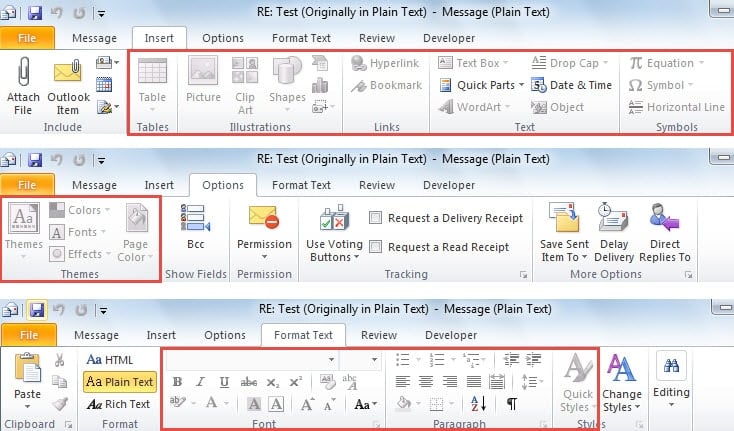
Darüber hinaus gibt es viele andere Unterschiede zwischen dem HTML-Format und dem Nur-Text-Format, z. B. die ursprünglichen E-Mails im Nachrichtentext (siehe Abbildung unten):
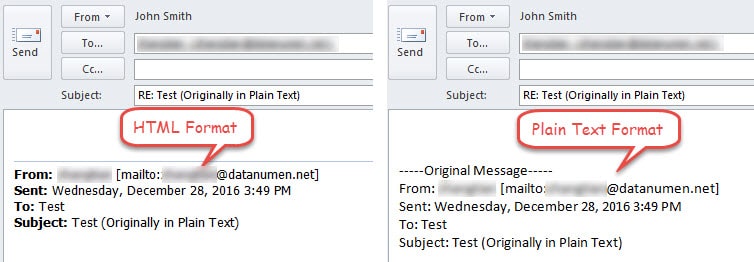
Abhängig von allen oben genannten Punkten bevorzugen viele Menschen es, E-Mails unabhängig vom Format der ursprünglichen E-Mails weiterhin in HTML zu beantworten. Hier sind 2 Ansätze.
Methode 1: Konvertieren Sie das Format in Antwort manuell
- Wählen Sie zunächst die Ziel-E-Mail im Nur-Text-Format aus und klicken Sie auf die Schaltfläche „Antworten“ in der Gruppe „Antworten“ unter der Registerkarte „Startseite“.
- Wechseln Sie dann im Fenster "Antwortnachricht" zu "Text formatieren" und wählen Sie "HTML" in der Gruppe "Formatieren".

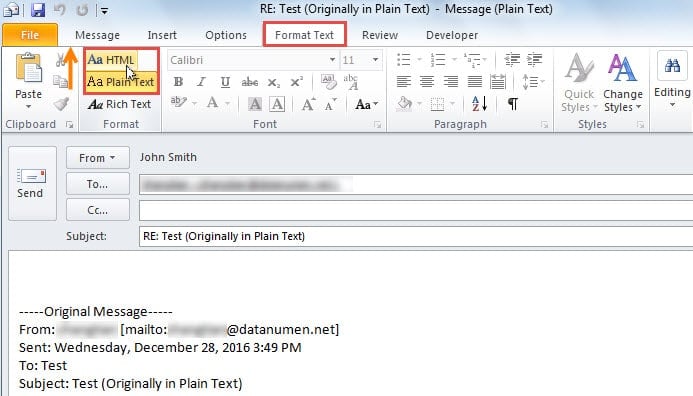
Bei dieser Methode müssen Sie das E-Mail-Format jedes Mal manuell ändern, wenn Sie die E-Mail in Klartext beantworten. Die folgenden Mittel können jedoch automatisch das Format ändern und Sie dazu bringen, in HTML zu antworten.
Methode 2: Immer im HTML-Format mit Outlook VBA antworten
- Drücken Sie zunächst die Tastenkombination „Alt + F11“, um das Fenster „Visual Basic“ zu öffnen.
- Wählen Sie dann "Einfügen"> "Modul", um ein neues Modul zu öffnen.
- Kopieren Sie anschließend die folgenden Codes und fügen Sie sie in das neue Modul ein.
Sub ReplyinHTMLFormat()
    Dim olSel As Selection
    Dim oMail As MailItem
    Dim oReply As MailItem

    Set olSel = Application.ActiveExplorer.Selection
    Set oMail = olSel.Item(1)

    If oMail.BodyFormat = olFormatPlain Or olFormatRichText Or olFormatUnspecified Then
       oMail.BodyFormat = olFormatHTML
       oMail.Save
    End If

    Set oReply = oMail.Reply
    oReply.Display

    Set olSel = Nothing
    Set oMail = Nothing
    Set oReply = Nothing
End Sub
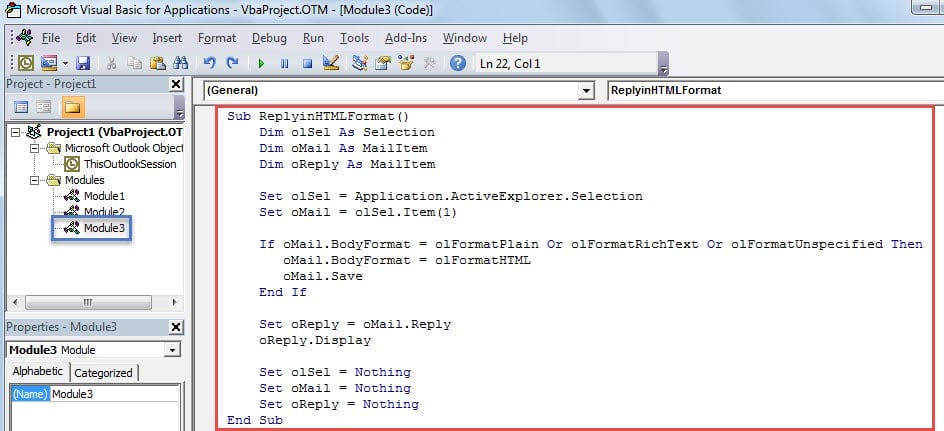
- Gehen Sie danach zu "Datei"> "Optionen"> "Multifunktionsleiste anpassen".
- Erstellen Sie dann eine neue Gruppe auf der Registerkarte "Home". Führen Sie die folgenden Schritte aus:
- Stellen Sie sich zunächst in der Gruppe "Antworten" auf der Registerkarte "Startseite" auf.
- Klicken Sie auf die Schaltfläche "Neue Gruppe".
- Wählen Sie dann die "Neue Gruppe (Benutzerdefiniert)"
- Klicken Sie anschließend auf die Schaltfläche "Umbenennen".
- Geben Sie danach einen Namen für diese Gruppe an, z. B. "Antworten".
- Klicken Sie zuletzt auf "OK".

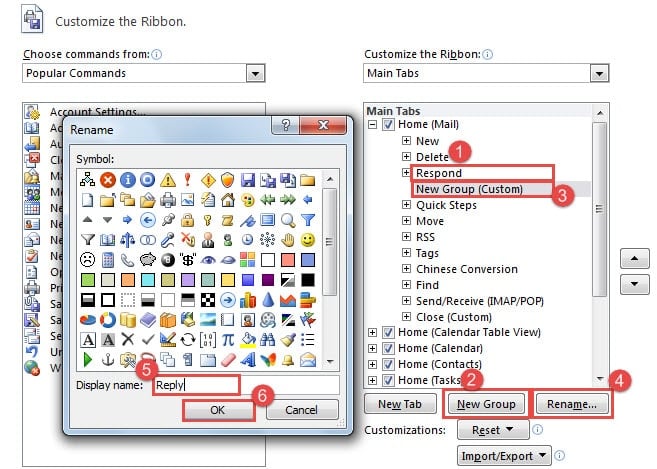
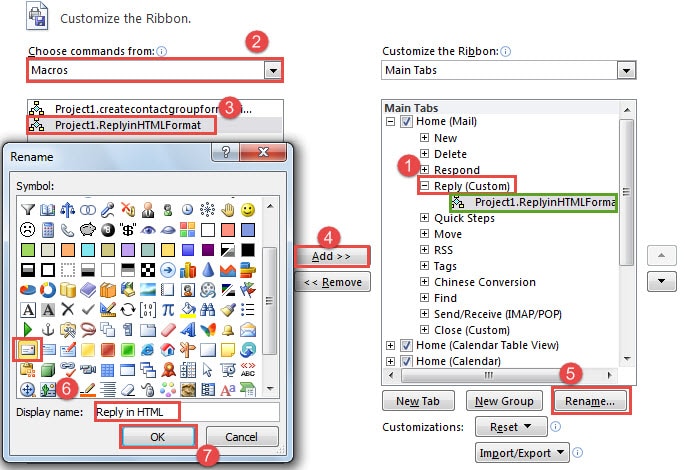
- Als Nächstes sollten Sie das zuvor erstellte Makro zur neuen Gruppe hinzufügen.
- Stellen Sie sich zunächst der neuen Gruppe.
- Stellen Sie dann "Befehle auswählen von" auf "Makros".
- Wählen Sie das Zielmakro aus.
- Und klicken Sie auf "Hinzufügen".
- Klicken Sie anschließend auf die Schaltfläche „Umbenennen“.
- Wählen Sie im neuen Dialogfeld ein Symbol aus und ändern Sie den Anzeigenamen, z. B. "In HTML antworten".
- Klicken Sie letztendlich auf eine Reihe von "OK", um die Änderungen zu speichern und zum Outlook-E-Mail-Bereich zurückzukehren.

- Wählen Sie abschließend die Quell-E-Mail aus und klicken Sie in der Multifunktionsleiste auf die Schaltfläche „In HTML antworten“ (siehe Abbildung unten). Die Antwort wird definitiv im HTML-Format sein.

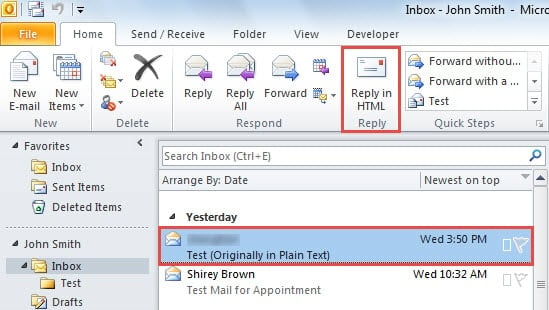
Solange Sie E-Mails beantworten, indem Sie auf die Schaltfläche „In HTML antworten“ anstelle der ursprünglichen Schaltfläche „Antworten“ klicken, muss die Antwort von nun an im HTML-Format vorliegen.
Beheben Sie Outlook-Probleme effektiv
Outlook ist fehleranfällig. Daher ist es für Benutzer eine mühsame und mühsame Aufgabe, ihre Outlook-Daten zu schützen. Zunächst ist eine konsistente und aktualisierte Sicherung für Outlook-Daten dringend erforderlich, was die Arbeit erleichtert Wiederherstellung von Outlook-Datenschäden. Darüber hinaus ist es ratsam, ein erfahrenes Reparaturwerkzeug eines Drittanbieters in der Nähe zu halten, wie z DataNumen Outlook Repair, dass das eingebaute Reparaturwerkzeug keine Auswirkungen haben kann, wenn die Probleme schwerwiegend sind.
Einführung des Autors:
Shirley Zhang ist eine Datenrettungsexpertin in DataNumen, Inc., das weltweit führend bei Datenwiederherstellungstechnologien ist, einschließlich Reparatur- SQL Server mdf db fehler und Outlook-Reparatursoftwareprodukte. Für weitere Informationen besuchen Sie www.datanumen.com €XNUMX