
In diesem Artikel gibt es zwei verschiedene Möglichkeiten, die Standardzoomstufe Ihres Word-Dokuments an Ihre spezifischen Anforderungen anzupassen.
Im Allgemeinen zeigt Word die Dokumentzoomstufe bei 100% an. Dies ist eine allgemein akzeptierte Einstellung. Die Situation ist jedoch von Fall zu Fall unterschiedlich. Angenommen, Sie haben bestimmte Anforderungen an die Schriftart eines Dokuments, z. B. die Größe, möchten jedoch nur, dass die Dinge auf Ihrem Bildschirm größer aussehen. Dann ist es hilfreich, die Zoomstufe zu ändern. Oder manchmal ist aufgrund unterschiedlicher Monitore eine größere Zoomstufe erforderlich.
Die Frage ist nun, wie wir eine feste Zoomstufe für das, was wir für Word-Dokumente wollen, anstelle der Standard-100% haben können. Es wird viel bequemer sein.
Im Folgenden finden Sie zwei Methoden, um diese Aufgabe auszuführen.
Methode 1: Ändern Sie die Zoomstufe für zukünftige Dokumente
- Öffnen Sie zunächst Word, um ein neues Dokument zu erstellen.
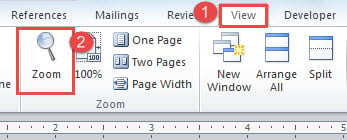
- Klicken Sie dann auf die Registerkarte "Ansicht".
- Klicken Sie anschließend auf "Zoom".
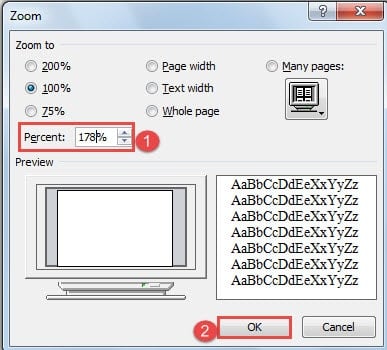
- Im geöffneten Dialogfeld "Zoom" können Sie entweder einen Wert im Teil "Zoomen auf" auswählen oder einen bestimmten Wert in das Drehfeld "Prozent" eingeben.
- Zuletzt klicken Sie auf "OK".

Hier ist das Video:
Jetzt ändert sich die Zoomstufe des gerade erstellten Dokuments auf den von Ihnen ausgewählten Wert, ebenso wie alle zukünftigen Dokumente.
Hinweis: Wenn Sie Word das nächste Mal öffnen, sollte die Standardzoomstufe unterschiedlich sein. Übrigens bleiben die zuvor erstellten Dokumente in der ursprünglichen Standardstufe.
Methode 2: Ändern Sie die Zoomstufe für vorherige Dokumente
Wie oben erwähnt, wirkt sich Methode 1 nur auf neue Dateien aus, die nach der Einstellung erstellt wurden. Was ist dann mit diesen vorherigen Dokumenten? Methode 2 ist eine Architektur zur Lösung dieses Problems. Die Lösung besteht darin, VBA-Codes zu verwenden, um die Magie zu wirken.
- Öffnen Sie zunächst eine vorhandene Datei.
- Drücken Sie dann „Alt + F11“, um den VBA-Editor zu öffnen.
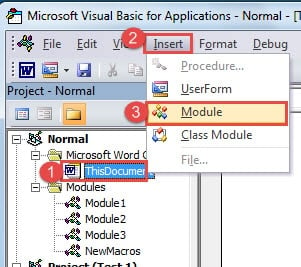
- Klicken Sie im VBA-Editor links unter "Normal" auf "ThisDocument".
- Klicken Sie anschließend auf "Einfügen".
- Klicken Sie dann in der Liste auf "Modul".

- Doppelklicken Sie nun auf das neue Modul, um den Bearbeitungsbereich auf der rechten Seite zu öffnen, und fügen Sie dort die folgenden Codes ein:
Sub AutoOpen()
  ActiveWindow.ActivePane.View.Zoom.Percentage = 125
End Sub
- Klicken Sie abschließend auf "Ausführen".
Sie können die Demonstration unten überprüfen:
Hinweis: Der Wert „125“ in den Codes bezieht sich auf die Zoomstufe, sodass Sie eine beliebige Zahl auswählen können. Darüber hinaus ändert die Einstellung nicht die Standardzoomstufe zukünftiger Dateien.
Beschädigung der Adresswortdatei
Für diejenigen unter Ihnen, die sich mit Büroarbeit befassen, sind Sie sicherlich mit Word vertraut. Ein großartiger Helfer wie Word kann Sie jedoch aus heiterem Himmel im Stich lassen. Deshalb um einen fortgeschrittenen zu bekommen beschädigtes docx-Reparaturprodukt sollte auf Ihrer To-Do-Liste stehen.
Einführung des Autors:
Vera Chen ist eine Datenrettungsexpertin in DataNumen, Inc., das weltweit führend bei Datenwiederherstellungstechnologien ist, einschließlich beschädigtes XLS-Datei-Reparatur-Tool und pdf Reparatur von Softwareprodukten. Für weitere Informationen besuchen Sie www.datanumen.com €XNUMX