
Spezielle Symbole können einige spezielle Bedeutungen darstellen. Daher müssen Sie in Excel sicherlich einige spezielle Symbole einfügen, um Ihre Arbeit zu unterstützen.
In einem Excel-Arbeitsblatt werden Sie sicherlich viele Daten und Informationen eingeben. Manchmal müssen Sie auch bestimmte spezielle Symbole für Bemerkungen verwenden. Hier werden drei effektive Methoden vorgestellt, mit denen Sie diese speziellen Symbole einfügen können.
Methode 1: Spezielle Symbole auf der Tastatur
Sie werden sicherlich die Tastatur verwenden, um die Daten und Informationen einzugeben. Und es gibt einige spezielle Symbole auf der Tastatur.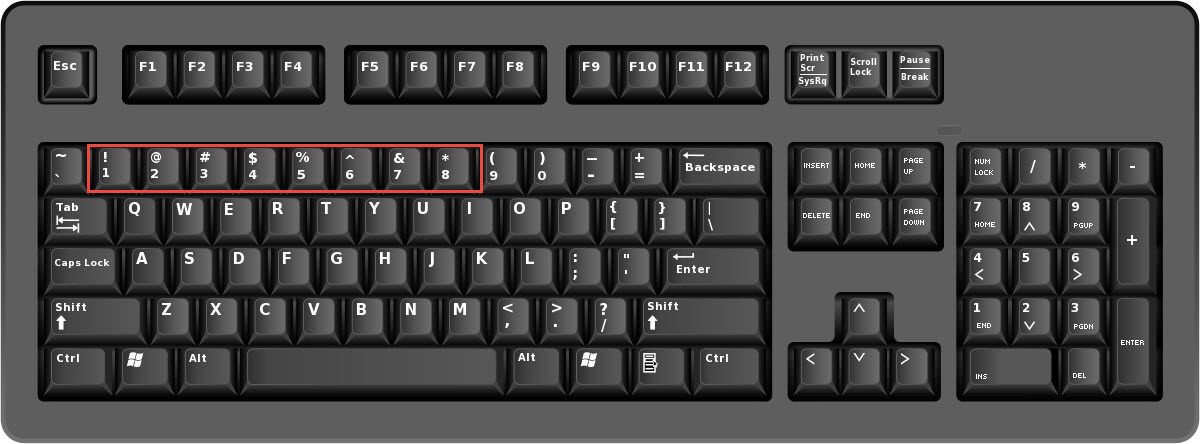
Das Bild zeigt ein Beispiel einer Tastatur. Sie können im roten hohlen Rechteck sehen, dass es 8 verschiedene Symbole gibt. Wenn Sie eines der Symbole verwenden müssen, können Sie die Taste „Shift“ zusammen mit der entsprechenden Taste drücken. Daher wird es in der Zelle angezeigt. Dies ist sehr einfach zu bedienen.
Methode 2: Sonderschrift
In diesem Teil zeigen wir Ihnen, wie Sie die Schriftart ändern, um spezielle Symbole einzufügen.
- Geben Sie die Zeichen az in einen Bereich ein.
- Geben Sie dann den Großbuchstaben AZ in einen anderen Bereich ein.
- Wiederholen Sie danach die obigen Schritte zweimal. Und das Arbeitsblatt wird so aussehen:

- Ändern Sie nun die Schriftart der ersten beiden Bereiche in "Wingdings".
- Ändern Sie dann die Schriftart der zweiten beiden Bereiche in „Wingdings 2“.
- Ändern Sie danach die Schriftart der letzten beiden Bereiche in „Wingdings 3“.
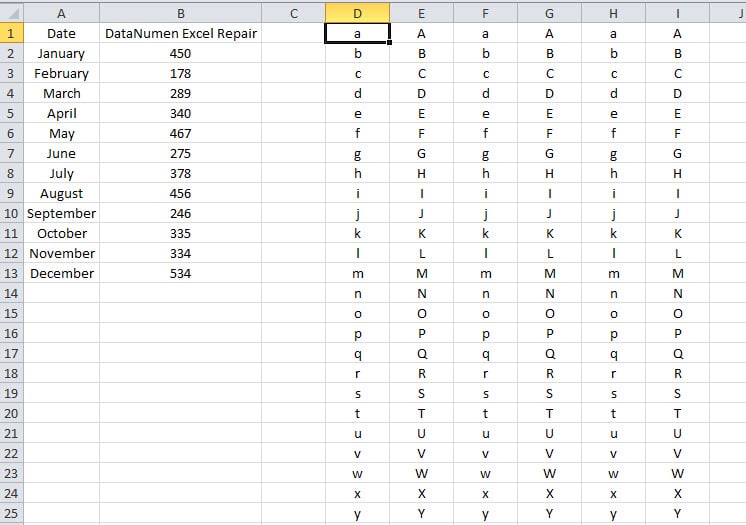
Wenn Sie die Schriftart dieser Bereiche ändern, werden Sie feststellen, dass sich diese Zeichen in spezielle Symbole verwandeln.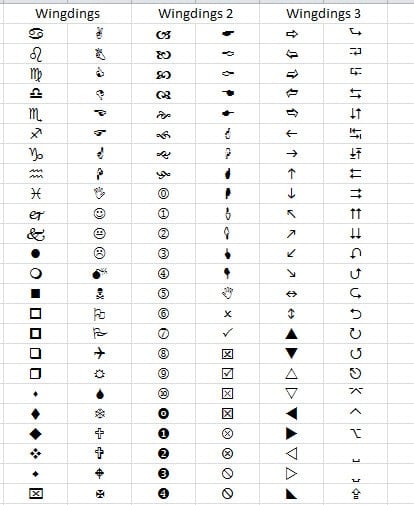
Wenn Sie eines der oben genannten Symbole verwenden müssen, können Sie das entsprechende Zeichen eingeben und die bestimmte Schriftart verwenden. Es gibt insgesamt 156 verschiedene Symbole, die Sie verwenden können.
Methode 3: Symbolfunktion in Excel
Mit Ausnahme der beiden oben genannten Methoden können Sie auch die in Excel integrierten Symbolfunktionen verwenden.
- Klicken Sie auf eine Zelle, in die Sie das Symbol einfügen müssen.
- Klicken Sie anschließend im Menüband auf die Registerkarte „Einfügen“.
- Klicken Sie anschließend in der Symbolleiste auf die Schaltfläche „Symbol“.

- Daher wird Ihnen das Fenster „Symbol“ angezeigt. Wählen Sie in diesem Fenster das gewünschte Symbol aus. Die Suche nach dem passenden Symbol kann einige Zeit in Anspruch nehmen.

- Und dann klicken Sie auf die Schaltfläche "Einfügen". Somit wird dieses Symbol in die Zelle eingefügt.

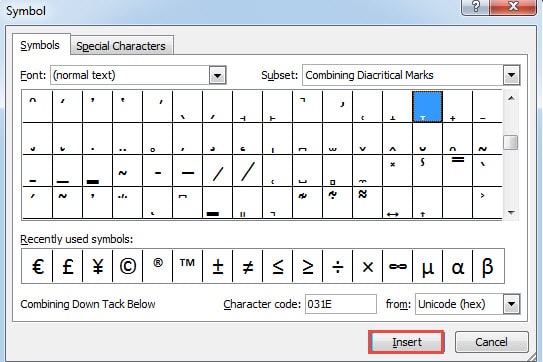
Bei dieser Methode finden Sie viele spezielle Symbole. Sie finden sie nach den speziellen Klassifikationen.
Ein Vergleich der drei Methoden
In diesem Teil zeigen wir Ihnen den Vergleich der drei oben genannten Methoden.
|
Vergleich |
Spezielle Symbole auf der Tastatur | Sonderschrift |
Symbolfunktion in Excel
|
|
Vorteile |
Dies ist die gängigste Methode. Die am häufigsten verwendeten Symbole lassen sich problemlos in Zellen einfügen. | Bei dieser Methode gibt es viele interessante spezielle Symbole, die Sie verwenden können. | Es gibt viele spezielle Symbole, die Sie im Fenster „Symbol“ verwenden können. |
|
Nachteile |
Es gibt nur 8 Symbole auf der Tastatur, was weit weniger ist als die Anzahl der beiden anderen Methoden. | Es wird schwierig sein, sich an das Sonderzeichen und die entsprechende Schriftart zu erinnern. | Bei so vielen Klassifizierungen und Sonderzeichen werden Sie sicherlich viel Zeit damit verbringen, Ihr Ziel zu finden. |
Wenn Sie das nächste Mal ein spezielles Symbol einfügen müssen, wissen Sie, welche Methode Sie verwenden können.
Excel-Dateien treffen auf Unfälle
Datenkatastrophen werden heutzutage jedem Computerbenutzer passieren. Und um solche Unfälle zu schützen, haben Sie sicherlich bereits eine Snit-Virus-Software auf Ihrem Computer installiert. Viele andere Gründe können jedoch auch Ihre Excel-Dateien beschädigen. Wenn eine solche Datenkatastrophe eintritt, können Sie repariere beschädigtes xlsx sofort durch ein Reparaturwerkzeug eines Drittanbieters. Wenn Sie bereits ein so leistungsfähiges Excel-Wiederherstellungstool gekauft haben, wird der Verlust von Datenkatastrophen minimiert.
Einführung des Autors:
Anna Ma ist eine Datenrettungsexpertin in DataNumen, Inc., das weltweit führend bei Datenwiederherstellungstechnologien ist, einschließlich Fehler in der Word-Dokumentdatei beheben und Outlook-Reparatursoftwareprodukte. Für weitere Informationen besuchen Sie www.datanumen.com €XNUMX