
Es ist wichtig zu wissen, wann Sie eine Excel-Datei bearbeitet oder angezeigt haben. In diesem Artikel zeigen wir Ihnen, wie Sie die Zeit beim Öffnen oder Schließen der Excel-Datei automatisch protokollieren.
Wenn Sie den Zeitpunkt des Öffnens und Schließens einer Excel-Datei protokollieren, wissen Sie, zu welchem Zeitpunkt Sie die Datei geändert oder die Datei angezeigt haben. Mit diesen Aufzeichnungen können Sie Ihren Arbeitsprozess kennen. Darüber hinaus können Sie durch das Verfolgen von Dateien verhindern, dass Ihre Dateien absichtlich oder unbeabsichtigt von anderen Personen geändert werden. Der folgende Teil zeigt Ihnen, wie Sie diese Aufgabe beenden.
Protokollieren Sie die Zeit
- Drücken Sie die Tastenkombinationen „Alt + F11“ auf der Tastatur. Auf diese Weise öffnen Sie den Visual Basic-Editor.
- Doppelklicken Sie dann im VBA-Projekt auf „ThisWorkbook“.
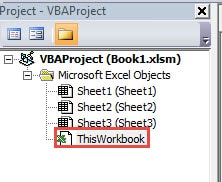
- Geben Sie nun folgende Codes in das Fenster ein:
Private Sub Workbook_Open()
  Dim nLastUsedRowIndex As Integer

  nLastUsedRowIndex = Application.WorksheetFunction.CountA(Worksheets("Access Time").Range("A:A")) + 1
  Range("A" & nLastUsedRowIndex) = Now
End Sub

Private Sub Workbook_BeforeClose(Cancel As Boolean)
  Dim nLastUsedRowIndex As Integer

  nLastUsedRowIndex = Application.WorksheetFunction.CountA(Worksheets("Access Time").Range("B:B")) + 1
  Range("B" & nLastUsedRowIndex) = Now

  'Save the file and then exit the application
  ActiveWorkbook.Save
  Application.Quit
End Sub
Wenn Sie die Datei schließen, enthält das Arbeitsblatt neuen Inhalt. Im zweiten Makro speichert Excel beim Schließen der Datei den neuen Inhalt automatisch. Hier geben wir die Zeit in die Spalten A und B des Arbeitsblatts mit dem Namen "Zugriffszeit" ein. Sie können sie auch nach Bedarf ändern.
- Speichern Sie diese Datei anschließend als makrofähige Datei auf Ihrem Computer.
- Schließen Sie in diesem Schritt die Datei. Sobald Sie die Datei schließen, wird die Uhrzeit in Spalte B angezeigt.
- Öffnen Sie als Nächstes die Datei erneut und Sie sehen zwei Zellen mit der Zeit.
- Und löschen Sie dann die Zeit in Zelle B2. Daher entsprechen beim nächsten Schließen der Datei die Zeit zum Öffnen und die Zeit zum Schließen einander.

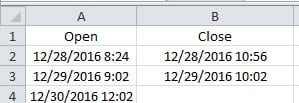
Anhand der obigen Schritte können Sie erkennen, dass diese Aufgabe sehr einfach zu erledigen ist. Wenn Sie die Datei öffnen und beim nächsten Mal schließen, wird in zwei Zellen eine neue Zeit angezeigt.
Machen Sie das Richtige für Ihre Excel-Dateien
Es ist unvermeidlich, dass Excel-Dateien beschädigt werden. Einige lassen sich durch einen Neustart der Anwendung beheben. Schwerwiegendere Probleme sind jedoch nicht so einfach zu lösen. Im Falle eines Datenverlusts müssen Sie die richtigen Maßnahmen für die beschädigten Dateien ergreifen. Eine dieser Maßnahmen ist die Verwendung eines Drittanbieter-Tools. Dieses Tool kann repariere beschädigte xls und lösen Sie andere Probleme in Excel. Daher müssen Sie sich über diese Datenkatastrophen keine Sorgen machen.
Einführung des Autors:
Anna Ma ist eine Datenrettungsexpertin in DataNumen, Inc., das weltweit führend bei Datenwiederherstellungstechnologien ist, einschließlich Reparieren Sie den Schaden der Word-Dokumentdatei und Outlook-Reparatursoftwareprodukte. Für weitere Informationen besuchen Sie www.datanumen.com €XNUMX