
Viele Benutzer wünschen sich, dass Outlook bestimmten Personen zu einem festgelegten Zeitpunkt automatisch bestimmte Aufgaben zuweisen kann, beispielsweise mit der Funktion „Zustellung verzögern“ für E-Mails. Dieser Artikel zeigt, wie dies mit Outlook VBA umgesetzt werden kann.
Wie wir alle wissen, können wir mit Outlook mithilfe der Funktion „Zustellung verzögern“ E-Mails zu einem festgelegten Zeitpunkt versenden, wie im folgenden Screenshot zu sehen ist:
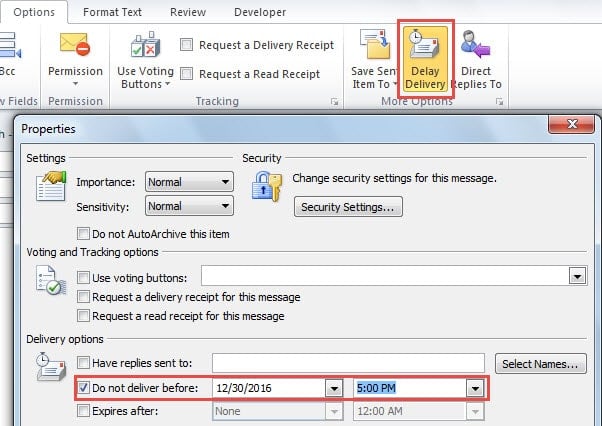
Diese Funktion ist jedoch nur für E-Mails verfügbar, nicht für Besprechungen oder Aufgaben. Daher freuen sich viele Leute auf eine Methode, um Besprechungen oder Aufgaben zu einem geplanten Zeitpunkt zu versenden. Tatsächlich können wir dies einfach realisieren, indem wir der Aufgabe und dem Ereignis Application.Reminder in Outlook VBA eine Erinnerung hinzufügen. Hier sind die detaillierten Schritte und VBA-Codes.
Automatisches Zuweisen einer Aufgabe zu einem festgelegten Zeitpunkt an eine bestimmte Person
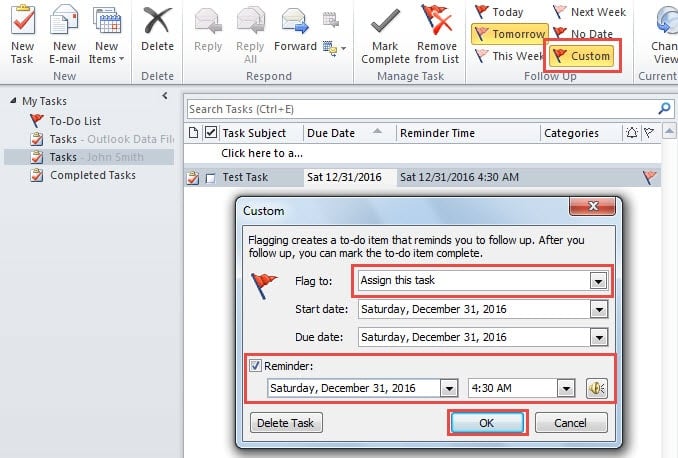
- Wechseln Sie zunächst zum Aufgabenbereich von Outlook. Wählen Sie die Quellaufgabe aus und klicken Sie auf der Registerkarte „Start“ in der Gruppe „Nachverfolgen“ auf die Schaltfläche „Benutzerdefiniert“.
- Dann wird ein neues Dialogfeld angezeigt. Darin können Sie das Feld „Markieren an“ in „Diese Aufgabe zuweisen“ ändern, „Erinnerung“ ankreuzen und dann eine Erinnerungszeit festlegen, nämlich die Zeit, zu der die Aufgabe zugewiesen werden soll. Klicken Sie abschließend auf die Schaltfläche „OK“.

- Als Nächstes können Sie zur Registerkarte „Entwickler“ gehen und auf die Schaltfläche „Visual Basic“ klicken.
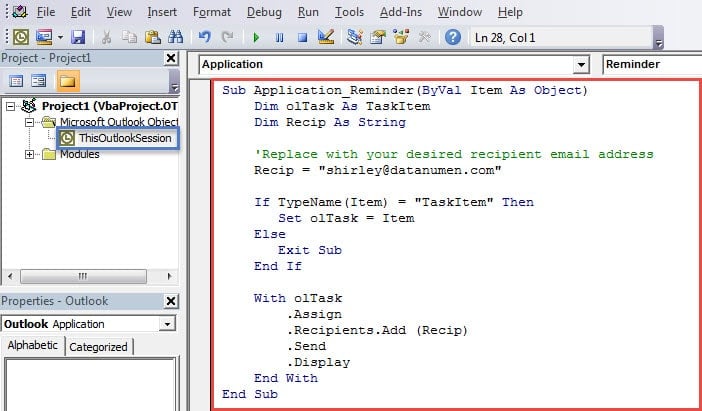
- Doppelklicken Sie anschließend auf das Projekt „ThisOutlookSession“ und kopieren Sie anschließend die folgenden Codes in das Projektfenster „ThisOutlookSession“.
Sub Application_Reminder(ByVal Item As Object)
    Dim olTask As TaskItem
    Dim Recip As String

    'Replace with your desired recipient email address
    Recip = "shirley@datanumen.com"

    If TypeName(Item) = "TaskItem" Then
       Set olTask = Item
    Else
       Exit Sub
    End If

    With olTask
        .Assign
        .Recipients.Add (Recip)
        .Send
        .Display
    End With
End Sub
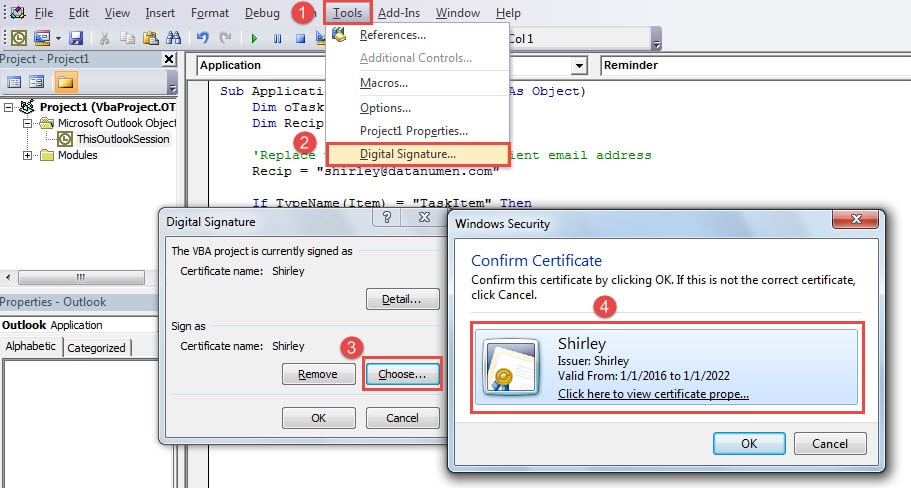
- Anschließend sollten Sie diesen Code aus Sicherheitsgründen unterschreiben.
- Verwenden Sie zunächst „Digitales Zertifikat für VBA-Projekte“, um ein Zertifikat zu erstellen.
- Gehen Sie dann zurück zur Schaltfläche „Visual Basic“, um das Zertifikat für diesen Code zu signieren.

- Später können Sie das Fenster „Visual Basic“ schließen und die Makroeinstellungen so ändern, dass nur digital signierte Makros aktiviert werden.
- Schließlich können Sie die Aufgabe einfach ignorieren. Outlook sendet die Aufgabe automatisch an die entsprechenden Empfänger, sobald die Erinnerung aktiviert ist.
Seien Sie vorsichtig bei bösartigen Makros
In der heutigen Zeit sind Viren und Malware immer weiter verbreitet. Sie tarnen sich häufig als harmlose Objekte, wie beispielsweise E-Mails. Besonders ärgerlich sind E-Mail-Viren, da sie meist in scheinbar normalen E-Mails versteckt sind. Klickt man jedoch auf die Links oder öffnet man die Anhänge, werden die Daten infiziert. Outlook-Nutzer sind diesem Risiko allgegenwärtig. Daher ist ständige Wachsamkeit unerlässlich. Andernfalls bleibt einem nach einem Angriff auf die Outlook-Daten nichts anderes übrig, als … Tool zur Outlook-Datenkorrektur– wie DataNumen Outlook Repair.
Einführung des Autors:
Shirley Zhang ist eine Datenrettungsexpertin in DataNumen, Inc., das weltweit führend bei Datenwiederherstellungstechnologien ist, einschließlich Beheben von Schäden an SQL-MDF-Dateien und Outlook-Reparatursoftwareprodukte. Für weitere Informationen besuchen Sie www.datanumen.com €XNUMX