
In diesem Artikel betrachten wir die 4 Hauptunterschiede zwischen Datenmakros und UI-Makros in Ms Access
Obwohl Ihre MS Access-Anwendung zahlreiche Funktionen und Optionen bietet, gehören Makros zu den meistgenutzten und wichtigsten. Sie sind nicht nur wichtig, weil sie Aufgaben automatisieren und Zeit sparen, sondern auch, weil sie Ihnen die Möglichkeit bieten, mehrere Aufgaben gleichzeitig zu automatisieren. MS Access stellt Ihnen zwei verschiedene Arten von Makros zur Verfügung: Datenmakros und UI-Makros. Wie der Name schon sagt, arbeiten Datenmakros direkt mit den in Ihrer Access-Anwendung gespeicherten Daten. UI-Makros hingegen wirken auf die Benutzeroberfläche der Anwendung.
Abgesehen von diesen grundlegenden Unterschieden gibt es auch andere Unterschiede zwischen diesen beiden Arten von Makros, die es dem Benutzer ermöglichen, sich voneinander zu unterscheiden. Die 4 Hauptunterschiede zwischen den beiden sind unten angegeben.
UI-Makros
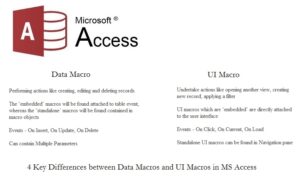
 Da Sie auf diese Weise an der Benutzeroberfläche der Anwendung arbeiten können, können Sie damit Aktionen wie das Öffnen einer anderen Ansicht, das Erstellen eines neuen Datensatzes, das Anwenden eines Filters und vieles mehr ausführen.
- Die 'eingebetteten' UI-Makros werden direkt an die Benutzeroberfläche angehängt. Dazu gehören Objekte wie die Befehlsschaltfläche, die Aktionsleistenschaltfläche oder die Kombinationsfelder. 'Standalone'-UI-Makros hingegen sind solche, die in den Objektmakros vorhanden sind.
- Die Ereignisse in einem Steuerelement, an die ein UI-Makro angehängt werden kann, sind:
 Da Sie auf diese Weise an der Benutzeroberfläche der Anwendung arbeiten können, können Sie damit Aktionen wie das Öffnen einer anderen Ansicht, das Erstellen eines neuen Datensatzes, das Anwenden eines Filters und vieles mehr ausführen.
- Nach dem Update: Dies ist das Ereignis, das auftritt, wenn Sie Daten aus oder in einem Steuerelement auswählen oder eingeben.
- Beim Klicken: Das Ereignis, das auftritt, wenn Sie ein Steuerelement auswählen, indem Sie darauf klicken.
- On Current: Dieses Ereignis tritt auf, wenn Sie in der Ansicht von einem Datensatz zu einem anderen wechseln.
- Beim Laden: Dies ist das Ereignis, das beim Laden / Öffnen der Ansicht auftritt.
- Standalone-Makros können mithilfe anderer Makros wiederverwendet werden. Dies kann Ihnen helfen, doppelten Code zu vermeiden. Standalone-UI-Makros finden Sie im Navigationsbereich, der sich unter Makros befindet.
Datenmakros
- Diese können für Methoden verwendet werden, mit denen Sie Geschäftsregeln auf der Datenschicht implementieren können. Im Gegensatz zu UI-Makros können diese zum Ausführen von Aktionen wie Erstellen, Bearbeiten und Löschen von Datensätzen verwendet werden.
- Die 'eingebetteten' Makros werden an das Tabellenereignis angehängt gefunden, während die 'eigenständigen' Makros in Makroobjekten enthalten sind.
- Die Ereignisse in einer Tabelle, an die ein Datenmakro angehängt werden kann, sind:
- Beim Einfügen: Dies ist das Ereignis, das auftritt, wenn ein neuer Datensatz in die Tabelle eingefügt / hinzugefügt wurde.
- Bei Aktualisierung: Dies ist das Ereignis, das auftritt, wenn Änderungen an einem bereits vorhandenen Datensatz oder vorgenommen wurden.
- Beim Löschen - Dies ist eine Gerade, die auftritt, wenn ein Datensatz gelöscht wurde.
- Mit der angegebenen RunDataMacro-Aktion können Sie sowohl eigenständige Makros über UI-Makros als auch Datenmakros verwenden. Es besteht die Möglichkeit, dass diese Makros mehr als einen Parameter enthalten.
Übermäßige Verwendung von Makros in Access-Anwendungen kann sogar zu Vorfällen von Datenkorruption führen und a mdb-fix Ich würde Ihnen gute Dienste leisten, wenn Sie MS Access für kommerzielle Projekte verwenden.
Einführung des Autors:
Vivian Stevens ist Experte für Datenwiederherstellung in DataNumen, Inc., das weltweit führend bei Datenwiederherstellungstechnologien ist, einschließlich mdf reparieren und Excel-Wiederherstellungssoftwareprodukte. Für weitere Informationen besuchen Sie www.datanumen.com €XNUMX