
In diesem Artikel stellen wir Ihnen drei einfache Möglichkeiten vor, um zum letzten Bearbeitungsort in Ihrem Word-Dokument zu gelangen.
Von Zeit zu Zeit arbeiten Sie sehr wahrscheinlich mit einem langen Word-Dokument. Unter solchen Umständen fällt es Ihnen möglicherweise schwer, die Mission ein für alle Mal zu erfüllen. Eigentlich ist es durchaus vernünftig, den Job mehrmals zu beenden. Es kann jedoch für einige von Ihnen frustrierend sein, den genauen letzten Bearbeitungsort zu finden. Daher werden wir Ihnen im folgenden Text drei einfache Methoden vorstellen, um dieses Problem anzugehen. Lesen Sie einfach weiter, um die Details anzuzeigen.
Methode 1: Kombinationsschlüssel verwenden
Dies ist vielleicht der schnellste Weg, um die Arbeit auszuführen. Zuerst öffnen Sie Ihr Word-Dokument. Zweitens drücken Sie einfach "Umschalt + F5". Dann müssen Sie den Cursor an der letzten Bearbeitungsstelle sehen.
Obwohl dieser Trick so praktikabel erscheint, müssen Sie sich zuerst die Kombinationstasten merken. Ansonsten ist es gar nichts. Deshalb werden wir den zweiten und dritten Weg fortsetzen, um das Ziel zu erreichen.
Methode 2: Fügen Sie ein Lesezeichen ein
Um diese Methode zu verwenden, müssen Sie einige Arbeiten ausführen, bevor Sie das Wort jedes Mal beenden.
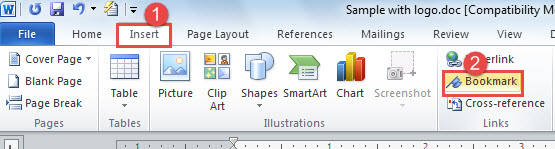
- Klicken Sie zunächst in der Menüleiste auf „Einfügen“.
- Klicken Sie dann in der Gruppe "Links" auf "Lesezeichen".
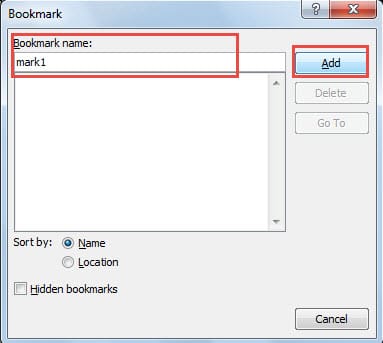
- Jetzt werden Sie auf dem Bildschirm mit einem Dialogfeld "Lesezeichen" begrüßt. Geben Sie einfach einen Lesezeichennamen in das Textfeld ein, z. B. unten:
- Klicken Sie dann auf "Hinzufügen". Inzwischen haben Sie ein Lesezeichen eingefügt, sodass Sie das Word einfach beenden können.

- Wenn Sie das nächste Mal dieses Word-Dokument weiter bearbeiten möchten, doppelklicken Sie einfach, um es zu öffnen.
- Klicken Sie erneut auf "Einfügen".
- Und klicken Sie auch auf "Lesezeichen".
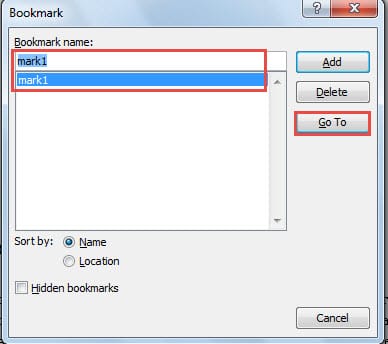
- Nun wird das Dialogfeld "Lesezeichen" angezeigt. Wählen Sie den Lesezeichennamen, den Sie zuletzt verwendet haben.
- Klicken Sie rechts auf die Schaltfläche "Gehe zu". Dann können Sie die genaue Position beim letzten Stopp finden.

Methode 3: Verwenden Sie die Suchfunktion
- Wenn Sie die Bearbeitung einmal abgeschlossen haben, müssen Sie sich das letzte Wort oder die letzten Wörter an der Stelle merken, bevor Sie das Wort verlassen. Zum Beispiel wählen wir hier das Wort "Markierung" als Beispiel.

- Beim nächsten Mal öffnen Sie zuerst das Dokument.
- Klicken Sie dann in der Gruppe "Bearbeiten" auf "Suchen". Oder Sie können "Strg + F" drücken. Mit beiden Vorgängen können Sie den „Navigationsbereich“ öffnen.
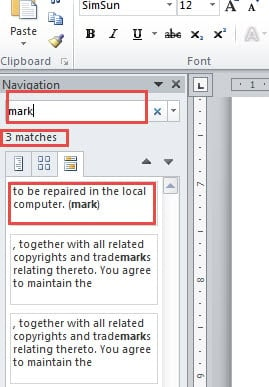
- Geben Sie nun das Wort, an das Sie sich erinnern, in das Suchfeld ein. Hier sollten wir das Wort "mark" eingeben.
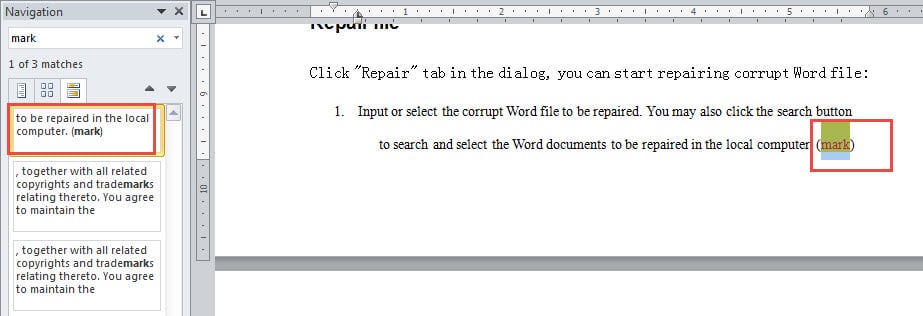
- Und Sie können sehen, dass es drei Spiele gibt. Klicken Sie auf das richtige. Hier wählen wir den ersten.

- Sie bemerken also, dass das Dokument an die Position springt, an der Sie es zuletzt bearbeitet haben.

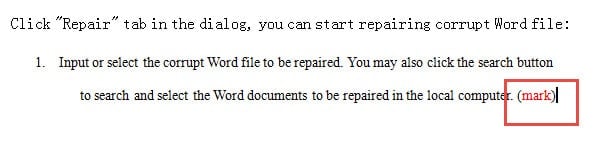
Es bleibt jedoch ein Problem. Sie haben wahrscheinlich bemerkt, dass es mehrere Übereinstimmungen gibt, wenn Sie die Funktion "Suchen" verwenden. Aus diesem Grund können Sie an der Position, an der Sie anhalten, ein spezielles Symbol eingeben oder einfügen, z.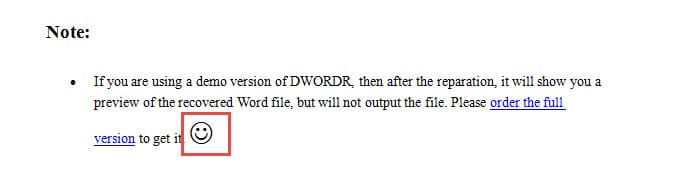
Wenn Sie also beim nächsten Mal die Funktion „Suchen“ verwenden, um die Position zu finden, werden Sie sie schnell finden.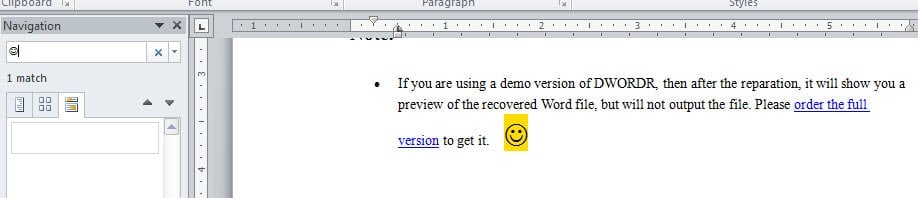
Denken Sie daran, Word-Dateien zu sichern
Wenn Sie die drei oben genannten Tipps beherzigen, werden Sie sich in langen Dokumenten nicht mehr verirren und nicht mehr wissen, wo Sie zuletzt aufgehört haben. Bei längeren Dokumenten empfiehlt es sich jedoch, eine Sicherungskopie anzulegen. So haben Sie im Bedarfsfall immer die aktuellste Version zur Hand. Wortreparatur befriedigt dich nicht.
Einführung des Autors:
Vera Chen ist eine Datenrettungsexpertin in DataNumen, Inc., das weltweit führend bei Datenwiederherstellungstechnologien ist, einschließlich Excel-Erholung und pdf Reparatur von Softwareprodukten. Für weitere Informationen besuchen Sie www.datanumen.com €XNUMX