
In diesem Artikel werden wir uns mit der Möglichkeit befassen, zusätzliche Leerzeilen in Ihrem Word-Dokument schnell zu löschen.
Umweltfreundlicher sein
Beim Surfen im Internet lädt man gelegentlich Dokumente herunter, die für die Arbeit hilfreich sind. Oder man kopiert Material aus dem Internet und fügt es in ein Word-Dokument ein. Dabei fällt auf, dass zwischen den Absätzen zu viele Leerzeilen sind, was beim Ausdrucken unnötig viel Papier kostet.
Unten finden Sie ein Beispiel für ein Word-Dokument mit zu vielen Leerzeilen: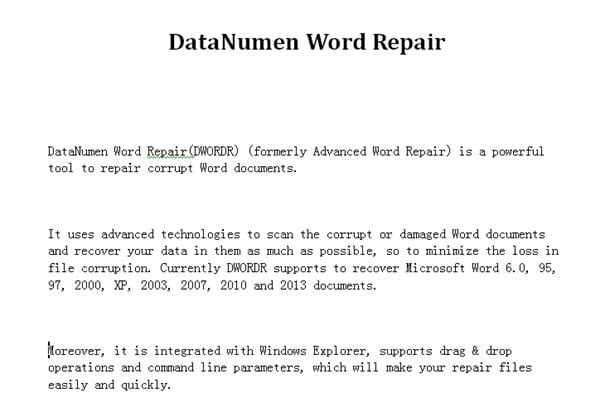
Es kann jedoch Jahrhunderte dauern, bis Sie diese Leerzeilen nacheinander entfernt haben. Um effizienter und umweltfreundlicher zu sein, ist es wichtig, dass wir wissen, wie alle diese Leerzeilen in Sekundenschnelle schnell gelöscht werden können.
Löschen Sie alle Leerzeilen zwischen Absätzen
- Öffnen Sie zunächst ein Word-Dokument, das Sie ändern müssen.
- Klicken Sie auf "Home".
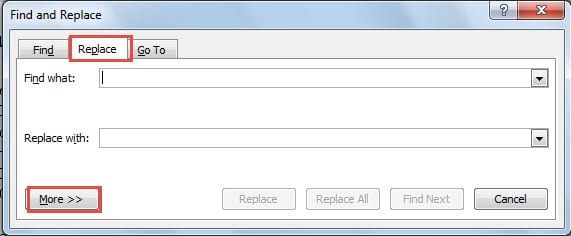
- Klicken Sie dann in der Gruppe "Bearbeiten" auf "Ersetzen". Oder Sie können "Strg + h" drücken. In beiden Fällen kann das Dialogfeld "Suchen und Ersetzen" geöffnet werden.

- Klicken Sie anschließend auf die Option "Ersetzen".
- Klicken Sie links unten weiter auf "Mehr".

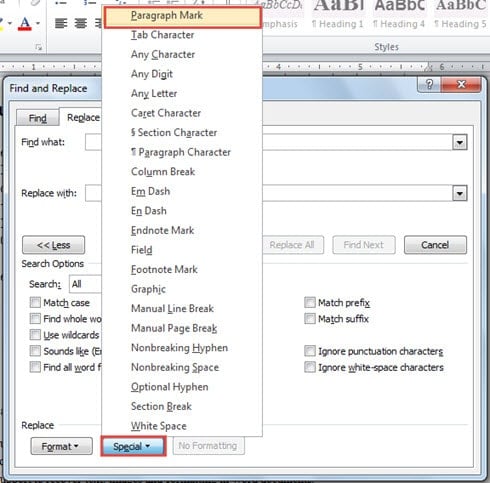
- Klicken Sie nun auf "Spezial".
- Wählen Sie "Absatzmarke".

- Dann sehen Sie das Symbol "^ p" im Textfeld "Find what". Beim nächsten Mal können Sie selbst "^ p" eingeben, ohne die Schritte 5, 6 und 7 ausführen zu müssen.

- Klicken Sie nun auf "Alle ersetzen". Und Sie werden den folgenden Effekt erzielen:




Lassen Sie nur zwischen den Absätzen eine leere Zeile
- Diesmal wird es viel einfacher. Wiederholen Sie einfach den obigen Schritt 1 bis 4.
- Geben Sie "^ p ^ p" in das Textfeld "Find what" ein.
- Geben Sie dann "^ p" in das Textfeld "Ersetzen durch" ein.

- Klicken Sie zu guter Letzt auf "Alle ersetzen". Sie sehen das Ergebnis wie folgt:


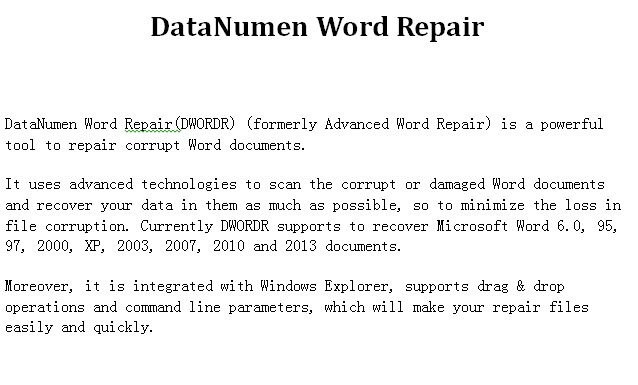
Manchmal müssen Sie mehrmals wiederholen, um alle zusätzlichen Leerzeilen zu entfernen, bis Sie den gewünschten Effekt erzielen.
Umgang mit Beschädigungen von Word-Dateien
Word gehört zu den am weitesten verbreiteten Softwareprogrammen im Büroalltag. Trotz seiner leistungsstarken Funktionen ist Word jedoch anfällig für Datenbeschädigung. Dies gefährdet die Sicherheit Ihrer Word-Dokumente erheblich.
Daher sollten Sie vorbereitet sein und genau wissen, was zu tun ist, wenn Ihre Datei beschädigt wird. Eine Möglichkeit für die meisten von uns ist die Nutzung der in Word integrierten Wiederherstellungsfunktion. Diese kann jedoch nur Reparaturen durchführen, wenn der Schaden nicht schwerwiegend ist. Andernfalls sollten Sie ein Drittanbieter-Tool verwenden. doc Reparatur Tool wird viel hilfreicher sein.
Einführung des Autors:
Vera Chen ist eine Datenrettungsexpertin in DataNumen, Inc., das weltweit führend bei Datenwiederherstellungstechnologien ist, einschließlich Excel-Erholung und pdf Reparatur von Softwareprodukten. Für weitere Informationen besuchen Sie www.datanumen.com €XNUMX