
In diesem Artikel möchten wir Ihnen drei schnelle Möglichkeiten zeigen, wie Sie alle Fußnoten gleichzeitig in Ihrem Word-Dokument auswählen können.
Schauen wir uns nun die Gründe für die Auswahl aller Fußnoten an:
- Formatieren Sie alle Fußnoten. Es ist erforderlich, alle Fußnoten in derselben Formatierung festzulegen, damit ein Dokument professioneller erscheint.
- Erstellen Sie eine Referenzliste oder eine Bibliographie. Manchmal ziehen wir es vor, eine Referenzliste oder eine Bibliographie basierend auf vorhandenen Fußnoten zu erstellen. Dann müssten wir sie auswählen und sogar an einen anderen Ort exportieren.
Unseres Wissens befinden sich Fußnoten üblicherweise nicht an derselben Stelle. Daher kann es für manche schwierig sein, alle Fußnoten auf einmal auszuwählen. Dieser Beitrag bietet Ihnen die nötigen Methoden dafür.
Methode 1: Verwenden Sie "Strg + A"
- Platzieren Sie zunächst Ihren Einfügezeiger im Fußnotenbereich.
- Drücken Sie anschließend "Strg + A". Sie werden feststellen, dass dann alle Fußnoten ausgewählt sind.

Wenn Sie nach dem Anzeigen aller Fußnoten diese direkt auswählen möchten, können Sie natürlich die Tastenkombination „Strg+A“ verwenden. Wie Sie alle Fußnoten anzeigen, erfahren Sie in diesem verlinkten Artikel: 3 Möglichkeiten, alle Fußnoten gleichzeitig in Ihrem Word-Dokument anzuzeigen
Methode 2: Verwenden Sie den Befehl „Auswählen“
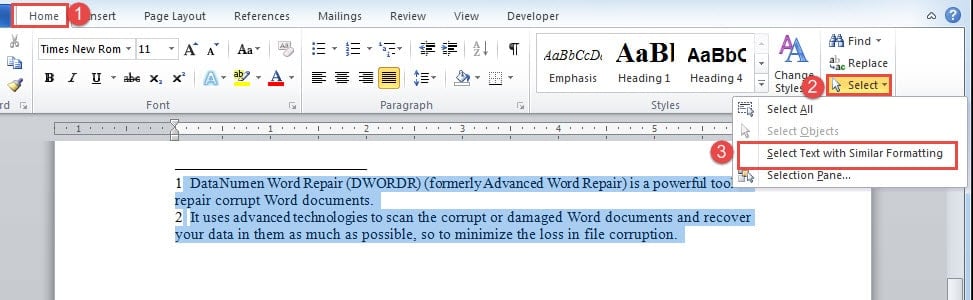
Wenn alle Fußnotentexte dieselbe oder eine ähnliche Formatierung haben, können Sie die folgenden Schritte ausführen:
- Platzieren Sie den Cursor zunächst im Fußnotenbereich.
- Klicken Sie dann auf die Registerkarte "Home".
- Klicken Sie anschließend in der Gruppe "Bearbeiten" auf "Auswählen".
- Wählen Sie im Dropdown-Menü die Option „Text mit ähnlicher Formatierung auswählen“.

Methode 3: Verwenden Sie VBA-Codes
- Klicken Sie zunächst auf die Registerkarte "Entwickler".
- Klicken Sie dann auf den Befehl „Visual Basic“. Oder drücken Sie stattdessen „Alt + F11“, um den VBA-Editor zu öffnen.

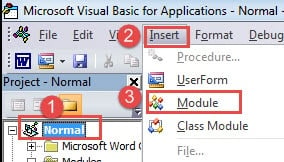
- Klicken Sie anschließend in der linken Spalte auf "Normal".
- Klicken Sie auf "Einfügen".
- Und wählen Sie "Modul". Dann haben Sie unter dem Projekt „Normal“ ein neues Modul eingefügt.

- Doppelklicken Sie nun auf das Modul, um den Codierungsbereich zu öffnen.
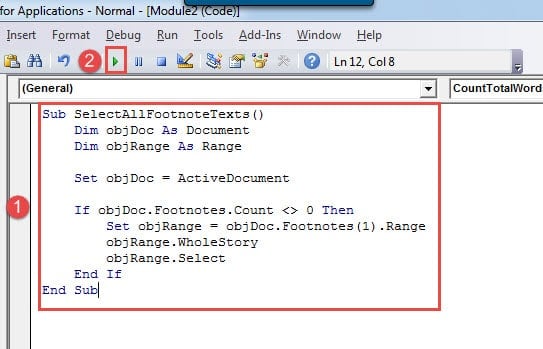
- Fügen Sie als nächstes das folgende Makro ein:

Sub SelectAllFootnoteTexts()
  Dim objDoc As Document
  Dim objRange As Range

  Set objDoc = ActiveDocument

  If objDoc.Footnotes.Count <> 0 Then
    Set objRange = objDoc.Footnotes(1).Range
    objRange.WholeStory
    objRange.Select
  End If
End Sub
- Last but not least klicken Sie auf "Ausführen" oder drücken Sie "F5".

Beheben Sie beschädigte Word-Dokumente
Wenn eine Datei beschädigt wird, können wir im Allgemeinen immer das in Word integrierte Reparaturwerkzeug verwenden, um das Problem zu lösen. Manchmal, wenn Sie kein Glück haben, müssen Sie möglicherweise in Betracht ziehen, ein Drittanbieter-Tool zu verwenden Word wiederherstellen.
Einführung des Autors:
Vera Chen ist eine Datenrettungsexpertin in DataNumen, Inc., weltweit führend bei Datenwiederherstellungstechnologien, einschließlich Reparaturen Excel-Beschädigung und pdf Reparatur von Softwareprodukten. Für weitere Informationen besuchen Sie www.datanumen.com €XNUMX