
Wenn Sie E-Mails verfassen, müssen Sie möglicherweise häufig auf bestimmte Dateien verweisen, die auf Ihrer lokalen Festplatte gespeichert sind, z. B. ein Word-Dokument oder eine Excel-Arbeitsmappe. In diesem Artikel erfahren Sie, wie Sie bestimmte Dateien aus Outlook schnell über VBA öffnen.
Müssen Sie bei der Bearbeitung Ihrer E-Mails in Outlook häufig bestimmte Dateien überprüfen oder darauf verweisen? Ihr Unternehmen hat beispielsweise viele Regeln für die E-Mails festgelegt, die an unsere Kunden gesendet werden, und die Regeln sind in einem bestimmten Word-Dokument aufgeführt. Daher müssen Sie jedes Mal, wenn Sie eine solche E-Mail an Kunden verfassen, auf das spezifische Dokument verweisen. In diesem Fall ist es sehr praktisch, wenn Sie die jeweilige Datei direkt in Outlook öffnen können. Glücklicherweise können Sie dies mit Outlook VBA erreichen.
Öffnen Sie ein bestimmtes Word-Dokument in Outlook
- Starten Sie zunächst Ihre Outlook-Anwendung.
- Drücken Sie dann die Tastenkombination „Alt + F11“, um Zugriff auf den Outlook VBA-Editor zu erhalten.
- Öffnen Sie anschließend im Popup-Dialogfeld ein Modul, das nicht verwendet wird, oder fügen Sie über „Einfügen“ > „Modul“ ein neues Modul ein.
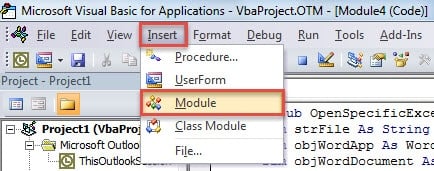
- Danach sollten Sie die folgenden VBA-Codes in das neue Modul kopieren.
Public Sub OpenSpecificWordDocument()
    Dim strFile As String
    Dim objWordApp As Word.Application
    Dim objWordDocument As Word.Document
    Dim objWordTable As Word.Table
    Dim objWordRange As Word.Range

    'Change the following line to point to your own Word document on your local disk
    strFile = "E:\Email\Email Rules.docx"

    Set objWordApp = CreateObject("Word.Application")
    Set objWordDocument = objWordApp.Documents.Open(strFile)
    objWordDocument.Activate
    Set objWordRange = objWordDocument.Range(0, 0)
    objWordApp.Visible = True
    objWordDocument.ActiveWindow.Visible = True
End Sub
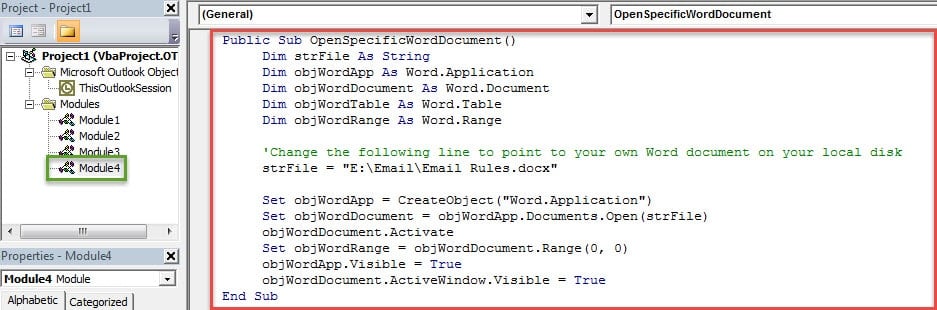
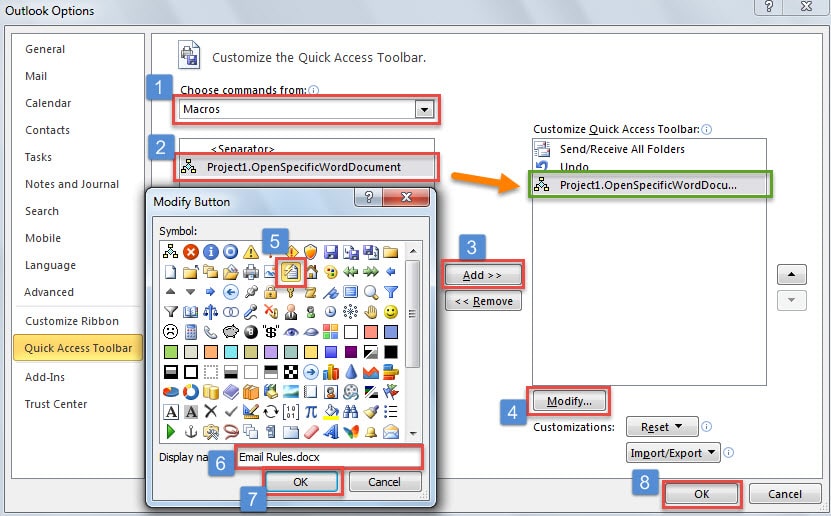
- Später können Sie den VBA-Editor schließen und das VBA-Projekt zur Symbolleiste für den Schnellzugriff oder zum Menüband hinzufügen. Hier nehmen wir die Symbolleiste für den Schnellzugriff als Beispiel. Sie können den im Bild unten gezeigten Schritten folgen:

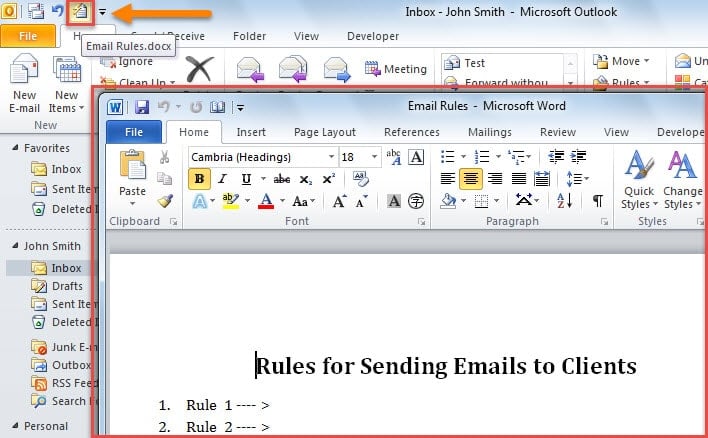
- Schließlich können Sie zum Hauptfenster von Outlook zurückkehren. Sobald Sie auf die Makroschaltfläche in der Symbolleiste für den Schnellzugriff klicken, wird das spezifische Word-Dokument geöffnet, wie im folgenden Screenshot dargestellt:

Öffnen Sie eine bestimmte Excel-Arbeitsmappe in Outlook
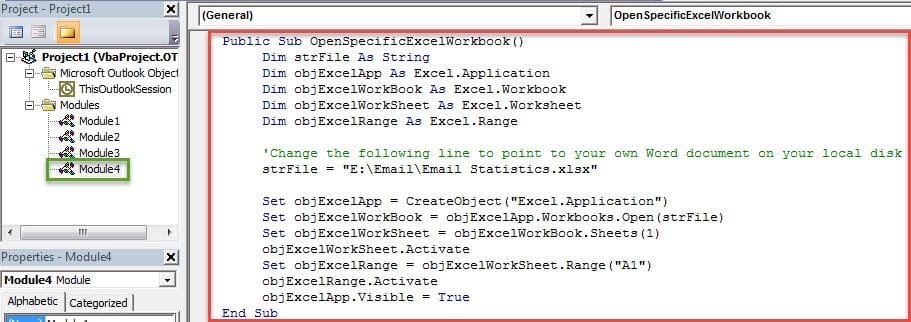
Wenn Sie schnell eine bestimmte Excel-Arbeitsmappe in Outlook öffnen möchten, können Sie die folgenden VBA-Codes verwenden:
Public Sub OpenSpecificExcelWorkbook()
    Dim strFile As String
    Dim objExcelApp As Excel.Application
    Dim objExcelWorkBook As Excel.Workbook
    Dim objExcelWorkSheet As Excel.Worksheet
    Dim objExcelRange As Excel.Range

    'Change the following line to point to your own Word document on your local disk
    strFile = "E:\Email\Email Statistics.xlsx"

    Set objExcelApp = CreateObject("Excel.Application")
    Set objExcelWorkBook = objExcelApp.Workbooks.Open(strFile)
    Set objExcelWorkSheet = objExcelWorkBook.Sheets(1)
    objExcelWorkSheet.Activate
    Set objExcelRange = objExcelWorkSheet.Range("A1")
    objExcelRange.Activate
    objExcelApp.Visible = True
End Sub
Als nächstes können Sie das neue Makro wie gewohnt zur Symbolleiste für den Schnellzugriff hinzufügen. Wenn Sie auf die entsprechende Schaltfläche klicken, wird die spezifische Excel-Arbeitsmappe angezeigt.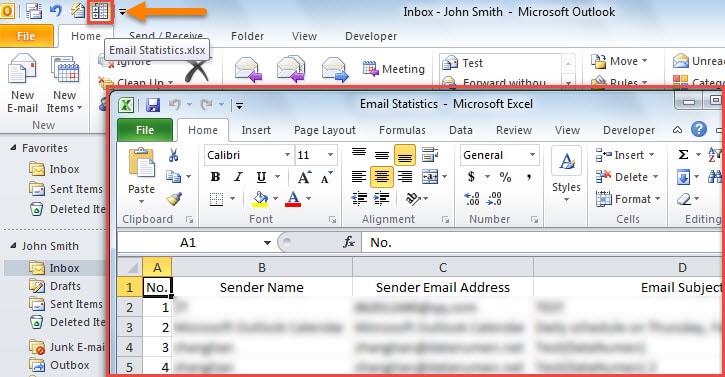
Verzögern Sie nie die Behebung von Outlook-Fehlern
Da Outlook fehleranfällig ist, müssen Sie darin auf verschiedene Probleme gestoßen sein. Einige von ihnen können so klein und tödlich sein. Daher kann Ihr Outlook manchmal, auch wenn Sie darunter leiden, immer noch wie gewohnt funktionieren. Aber Sie sollten sie besser klar herausfinden. Andernfalls führt die Anhäufung ungelöster Outlook-Probleme zu schweren Schäden an Ihren Outlook-Daten. An diesem Punkt, wenn Sie möchten Outlook reparieren, müssen Sie auf ein zuverlässiges und seriöses Tool zurückgreifen DataNumen Outlook Repair.
Einführung des Autors:
Shirley Zhang ist eine Datenrettungsexpertin in DataNumen, Inc., das weltweit führend bei Datenwiederherstellungstechnologien ist, einschließlich mdf reparieren und Outlook-Reparatursoftwareprodukte. Für weitere Informationen besuchen Sie www.datanumen.com €XNUMX