
Es gibt Möglichkeiten, Kopf- und Fußzeilen beim Drucken von Dokumenten zu entfernen. Im heutigen Artikel stellen wir Ihnen drei Methoden zum Drucken Ihres Word-Dokuments ohne Kopf- und Fußzeile vor.
In vielen Word-Dokumenten sind Kopf- und Fußzeilen eingefügt. Es ist keine große Sache, wenn sie auf dem Bildschirm sind. Wenn Sie jedoch nur die Dokumenttexte anstelle aller Inhalte einschließlich Kopf- und Fußzeile drucken möchten, müssen Sie eine Möglichkeit finden, diese zu entfernen.
Und wir können 3 Methoden anbieten.
Methode 1: Kopf- und Fußzeile entfernen
Am einfachsten ist es natürlich, sie ein für alle Mal zu löschen. Wir empfehlen Ihnen jedoch, eine Sicherungskopie zu erstellen oder eine Kopie des Dokuments mit Kopf- und Fußzeile aufzubewahren, falls Sie diese später benötigen.
- Doppelklicken Sie zunächst, um den Kopf- oder Fußzeilenbereich aufzurufen.
- Klicken Sie dann auf der Registerkarte "Design" auf "Kopf-" oder "Fußzeile".
- Wählen Sie als Nächstes im Dropdown-Menü "Kopfzeile entfernen" bzw. "Fußzeile entfernen".
- Doppelklicken Sie abschließend auf ein Leerzeichen außerhalb des Kopf- oder Fußzeilenbereichs, um das Menü zu verlassen.
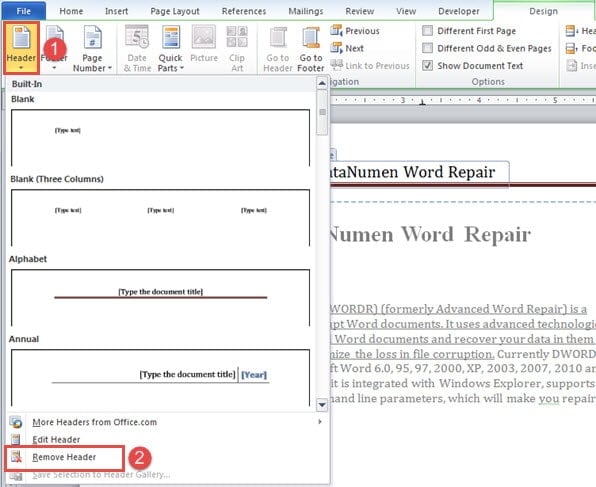
Diese Methode funktioniert übrigens am besten, wenn alle Kopf- oder Fußzeilen im gesamten Dokument gleich sind. Dies bedeutet, dass Sie in mehreren Abschnitten, in denen Kopf- und Fußzeilen nicht mit vorherigen verknüpft sind, Kopf- und Fußzeilen wiederholt entfernen müssen.
Methode 2: Kopf- und Fußzeile als versteckte Texte formatieren
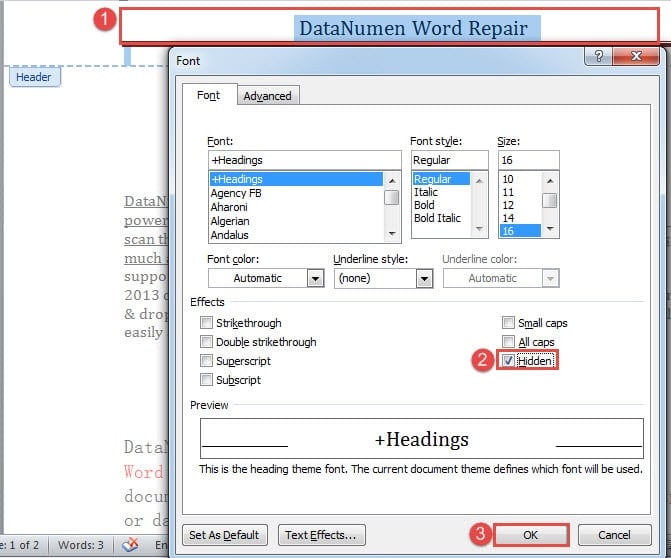
- Geben Sie als erstes die Kopf- oder Fußzeile durch Doppelklick ein.
- Drücken Sie dann „Strg + A“, um dort alle Inhalte auszuwählen.
- Drücken Sie anschließend "Strg + D", um das Dialogfeld "Schriftart" zu öffnen.
- Aktivieren Sie im Kontrollkästchen das Kontrollkästchen "Versteckt" unter "Effekte".
- Zuletzt klicken Sie auf "OK".

- Verwenden Sie die gleiche Methode, um Fußzeilen auszublenden.
Methode 3: Führen Sie das Word-Makro aus
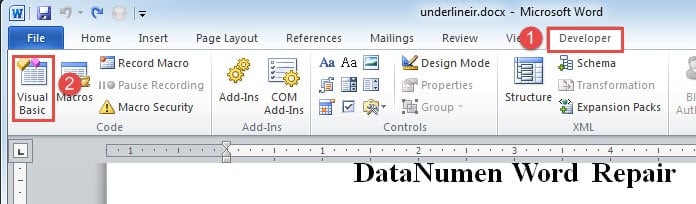
- Klicken Sie zunächst auf die Registerkarte „Entwicklertools“ und anschließend auf „Visual Basic“. Alternativ können Sie auch „Alt+F11“ drücken, um den VBA-Editor zu öffnen.

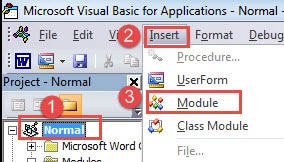
- Klicken Sie anschließend in der linken Spalte des Editors auf "Normal".
- Klicken Sie dann auf die Registerkarte "Einfügen" und wählen Sie "Modul".

- Doppelklicken Sie auf das neue Modul unter "Normal", um den Bearbeitungsbereich zu öffnen.
- Fügen Sie die folgenden Codes ein:
Sub HideHeadersAndFooters()
  Dim objDoc As Document
  Dim nSection As Long

  Set objDoc = ActiveDocument

  With objDoc
    For nSection = .Sections.Count To 1 Step -1
      .Sections(nSection).Headers(wdHeaderFooterPrimary).Range.Font.Hidden = True
      .Sections(nSection).Headers(wdHeaderFooterEvenPages).Range.Font.Hidden = True
      .Sections(nSection).Headers(wdHeaderFooterFirstPage).Range.Font.Hidden = True

      .Sections(nSection).Footers(wdHeaderFooterPrimary).Range.Font.Hidden = True
      .Sections(nSection).Footers(wdHeaderFooterEvenPages).Range.Font.Hidden = True
      .Sections(nSection).Footers(wdHeaderFooterFirstPage).Range.Font.Hidden = True
    Next
  End With
  Word.Application.Options.PrintHiddenText = False
End Sub
- Klicken Sie abschließend auf die Schaltfläche "Ausführen".

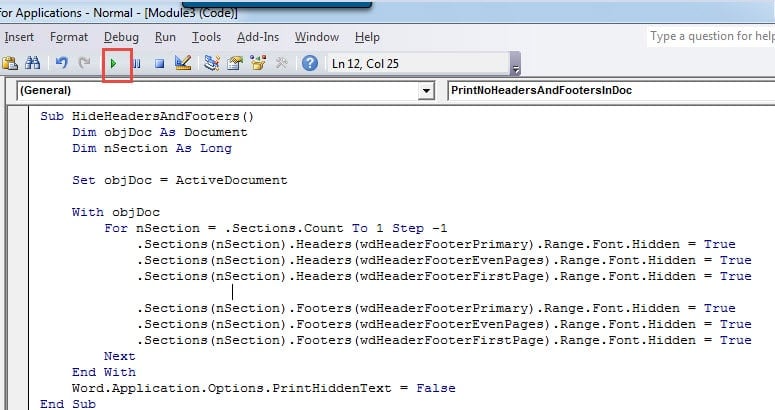
Nach dem Ausführen des Makros sollten alle Kopf- und Fußzeilen verschwunden sein. Sie können sie ausdrucken. Das kommende Makro kann ausgeführt werden, um die Kopf- und Fußzeilen erneut anzuzeigen:
Sub ShowHiddenHeadersAndFooters()
  Dim objDoc As Document
  Dim nSection As Long

  Set objDoc = ActiveDocument

  With objDoc
    For nSection = .Sections.Count To 1 Step -1
      .Sections(nSection).Headers(wdHeaderFooterPrimary).Range.Font.Hidden = False
      .Sections(nSection).Headers(wdHeaderFooterEvenPages).Range.Font.Hidden = False
      .Sections(nSection).Headers(wdHeaderFooterFirstPage).Range.Font.Hidden = False

      .Sections(nSection).Footers(wdHeaderFooterPrimary).Range.Font.Hidden = False
      .Sections(nSection).Footers(wdHeaderFooterEvenPages).Range.Font.Hidden = False
      .Sections(nSection).Footers(wdHeaderFooterFirstPage).Range.Font.Hidden = False
    Next
  End With
End Sub
Beheben Sie Word-Probleme
Das Wort ist nicht narrensicher. Daher wird es leicht heruntergefahren oder kollabiert. Dies stellt absolut eine große Gefahr für unsere Dateisicherheit dar. Was noch schlimmer ist, wenn das Unerwartete passiert, wäre es so schmerzhaft, wenn Sie keine Informationen zurückholen können. Mit einem Wort, Sie werden eine brauchen Wordfix Programm, mit dem Sie beschädigte Dateien effizient wiederherstellen können.
Einführung des Autors:
Vera Chen ist eine Datenrettungsexpertin in DataNumen, Inc., das weltweit führend bei Datenwiederherstellungstechnologien ist, einschließlich xlsx beheben und pdf Reparatur von Softwareprodukten. Für weitere Informationen besuchen Sie www.datanumen.com €XNUMX