
In diesem Artikel möchten wir Ihnen drei Methoden zeigen, mit denen Sie beim Kopieren aus einer Word-Tabelle nur die Zellentexte extrahieren können.
Jedes Mal, wenn Sie Texte aus einer Word-Tabelle kopieren möchten, können Sie ganz einfach die gesamte Zelle auswählen. Wenn wir also Zelltexte an einer anderen Stelle einfügen, gehen die Zellränder möglicherweise auch dorthin. Ohne viel zu sagen, werden Zellgrenzen in einem solchen Fall nicht bevorzugt. Daher ist es notwendig, sie zu beseitigen.
Dann könnte der erste Gedanke, der uns in den Sinn kommen könnte, sein, die Zellgrenzen unsichtbar zu machen. Es ist jedoch bei weitem nicht genug. Da Zellränder nur unsichtbar werden, sind sie genau hier, was in Zukunft die gesamte Dokumentformatierung durcheinander bringen kann. Daher ist es besser, dass sie einfach weg sind. 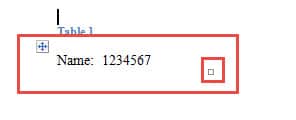
Methode 1: Vorsichtig auswählen
Es ist allgemein bekannt, dass man durch sorgfältiges Auswählen nur den Zelltext anstatt der gesamten Zelle markieren kann. Ein kleiner Tipp dazu: Markieren Sie den Text vom Ende bis zum Anfang. Am wichtigsten ist jedoch, Ruhe zu bewahren und geduldig vorzugehen.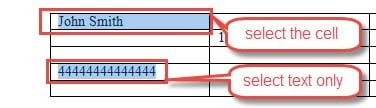
Methode 2: Konvertieren Sie die Originaltabelle in Text
Bevor Sie mit dem Kopieren von Zelltexten beginnen, können Sie die ursprüngliche Tabelle zuerst in Text umwandeln, um die Wahrscheinlichkeit zu verringern, versehentlich die gesamte Zelle auszuwählen.
- Klicken Sie zunächst auf das Pluszeichen in der oberen linken Ecke, um die Tabelle auszuwählen.
- Klicken Sie anschließend unter "Tabellentools" auf die Registerkarte "Layout".
- Klicken Sie dann in der Gruppe "Daten" auf "In Text konvertieren".
- Nun soll das Dialogfeld "Tabelle in Text konvertieren" angezeigt werden. Wählen Sie ein Trennzeichen, um den Text zu trennen, und klicken Sie zuletzt auf „OK“.

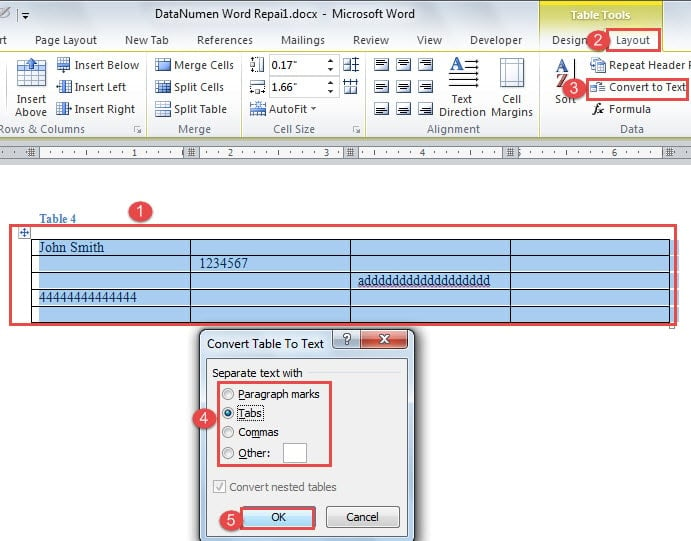
Ich empfehle dringend, "Tabulatoren" als Trennzeichen zu wählen, da der Text genau an der Position verbleiben kann. So sieht es aus: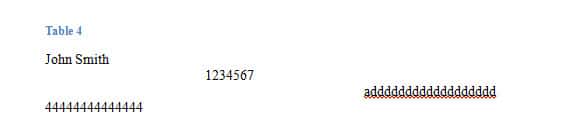
Sie können die Informationen, die Sie jetzt benötigen, bequem kopieren.
Methode 3: Führen Sie ein Makro aus
Für den Fall, dass einige Menschen sich leichter fühlen, die gesamte Zelle auszuwählen, bieten wir auch Mittel an, um die Kopfschmerzen zu heilen.
Es kann folgende Form annehmen: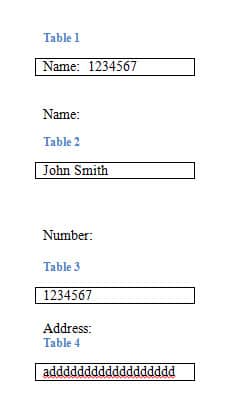
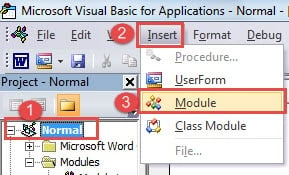
- Klicken Sie zunächst auf die Registerkarte "Entwickler" und dann auf "Visual Basic", um den VBA-Editor zu öffnen. Oder drücken Sie stattdessen „Alt + F11“.

- Klicken Sie dann auf "Normal".
- Klicken Sie anschließend auf "Einfügen".
- Und wählen Sie "Modul".

- Doppelklicken Sie anschließend darauf, um den Bearbeitungsbereich zu öffnen.
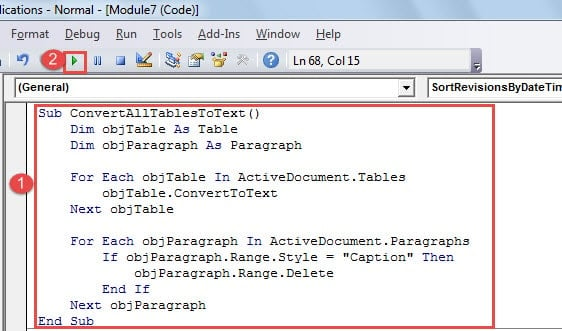
- Fügen Sie dort die folgenden Codes ein:

Sub ConvertAllTablesToText()
  Dim objTable As Table
  Dim objParagraph As Paragraph

  For Each objTable In ActiveDocument.Tables
  objTable.ConvertToText
  Next objTable

  For Each objParagraph In ActiveDocument.Paragraphs
  If objParagraph.Range.Style = "Caption" Then
  objParagraph.Range.Delete
  End If
  Next objParagraph
End Sub
- Klicken Sie abschließend auf "Ausführen".

Sie können das Ergebnis überprüfen: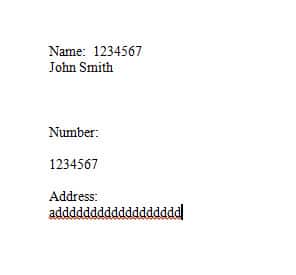
Beschädigte Dateien retten
Smartphones, Pads, Laptops und PCs, Tablets und digitale Geräte aller Art dringen in jeden Aspekt unseres Lebens ein. Einerseits müssen wir mit ihnen arbeiten. Andererseits lieben wir es, uns mit ihnen zu unterhalten. Daher kann die Sicherheit von Dateien und persönlichen Informationen in der Leitung sein, wenn ein Datenverstoß auftritt. Glücklicherweise gibt es zahlreiche defekte Dateien beschädigte Wiederherstellung von Word-Dateien Werkzeuge.
Einführung des Autors:
Vera Chen ist eine Datenrettungsexpertin in DataNumen, Inc., das weltweit führend bei Datenwiederherstellungstechnologien ist, einschließlich Excel-Problembehebungsprodukt und pdf Reparatur von Softwareprodukten. Für weitere Informationen besuchen Sie www.datanumen.com €XNUMX