
Standardmäßig speichert Outlook die gesendeten E-Mails im Ordner "Gesendete Objekte". Wenn Sie die spezifischen gesendeten E-Mails nicht im Standardordner speichern möchten, können Sie die in diesem Artikel beschriebene Methode verwenden.
Einige Benutzer möchten einige gesendete E-Mails automatisch im angegebenen Ordner speichern, anstatt sie im Standardordner "Gesendete Objekte" zu speichern. Daher greifen viele auf die Outlook-Regel zurück, die eine ähnliche Aktion bietet: "Verschieben einer Kopie in den angegebenen Ordner" (siehe folgenden Screenshot). Auf diese Weise wird die ursprünglich gesendete E-Mail jedoch weiterhin im Ordner "Gesendete Objekte" gespeichert. Nur eine Kopie der gesendeten E-Mail wird in den angegebenen Ordner verschoben. Anscheinend kann diese Funktion die tatsächlichen Anforderungen nicht erfüllen.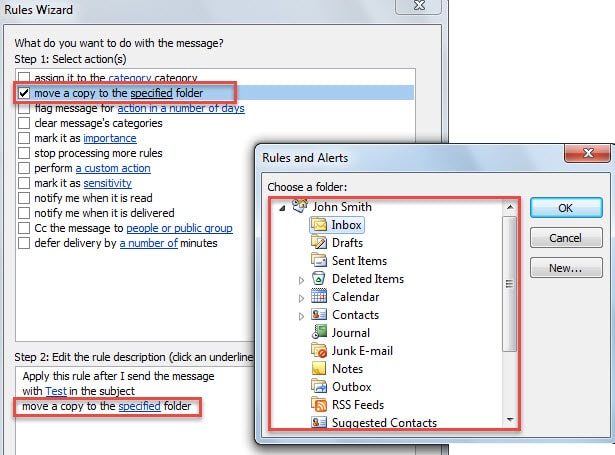
Natürlich können Benutzer manuell einen nicht standardmäßigen Ordner angeben, um die gesendete E-Mail zu speichern. Gehen Sie einfach zur Registerkarte "Optionen" und klicken Sie auf "Gesendetes Objekt speichern unter"> "Anderer Ordner". Dieser Ansatz ist jedoch problematisch, da Benutzer den Ordner jedes Mal manuell angeben müssen.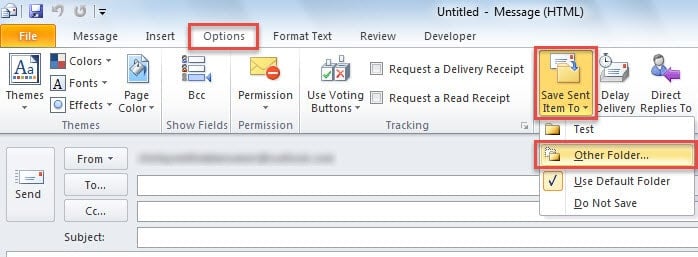
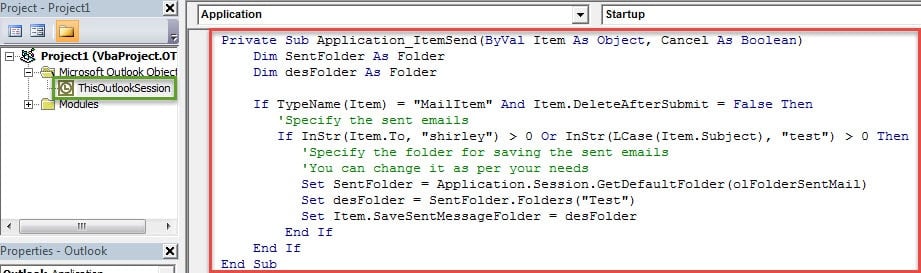
Nachdem beide oben genannten Mittel nicht effizient sind, können Sie auf Outlook VBA zurückgreifen. Hier sind die konkreten Codes und Schritte zum automatischen Speichern der bestimmten gesendeten E-Mails in einem bestimmten Ordner.
Bestimmte gesendete E-Mails automatisch in einem bestimmten Ordner speichern
- Starten Sie zunächst die Outlook-Anwendung.
- Dann sollten Sie die Tasten „Alt + F11“ drücken, um auf das VBA-Editorfenster zuzugreifen.
- Im Popup-Fenster "Microsoft Visual Basic für Applikationen" finden Sie auf der linken Seite das Projekt "ThisOutlookSession" und doppelklicken darauf.
- Als nächstes sollten Sie im geöffneten Projektfenster „ThisOutlookSession“ die folgenden VBA-Codes kopieren.
Private Sub Application_ItemSend(ByVal Item As Object, Cancel As Boolean)
    Dim SentFolder As Folder
    Dim desFolder As Folder

    If TypeName(Item) = "MailItem" And Item.DeleteAfterSubmit = False Then
       'Specify the sent emails
       If InStr(Item.To, "shirley") > 0 Or InStr(LCase(Item.Subject), "test") > 0 Then
          'Specify the folder for saving the sent emails
          'You can change it as per your needs
          Set SentFolder = Application.Session.GetDefaultFolder(olFolderSentMail)
          Set desFolder = SentFolder.Folders("Test")
          Set Item.SaveSentMessageFolder = desFolder
       End If
    End If
End Sub
- Anschließend sollten Sie diesen Code signieren und Ihre Outlook-Makroebene auf niedrig einstellen.
- Schließlich können Sie das aktuelle Fenster verlassen. Von nun an werden die spezifischen gesendeten Mails automatisch im angegebenen Mailordner gespeichert.
Zusätzlicher Tipp: Zeigen Sie beim Senden das Dialogfeld „Ordner auswählen“ an
Es gibt einige Personen, die den E-Mail-Ordner manuell auswählen möchten, um die gesendeten E-Mails zu speichern. Es ist jedoch unübersichtlich, immer zur Registerkarte "Option" zu wechseln, um einen Ordner auszuwählen. In diesem Fall möchten sie, dass Outlook beim Senden automatisch das Dialogfeld „Ordner auswählen“ anzeigt. Als Antwort auf diese Anforderung finden Sie hier weitere VBA-Codes. Sie können es in das Projekt "ThisOutlookSession" kopieren.
Private Sub Application_ItemSend(ByVal Item As Object, Cancel As Boolean)
    Dim desFolder As Folder

    If TypeName(Item) = "MailItem" And Item.DeleteAfterSubmit = False Then
       'specify the email
       If InStr(Item.To, "shirley") > 0 Or InStr(LCase(Item.Subject), "test") > 0 Then
          'Display the “Select Folder” dialog box
          Set desFolder = Application.Session.PickFolder
          Set Item.SaveSentMessageFolder = desFolder
       End If
    End If
End Sub
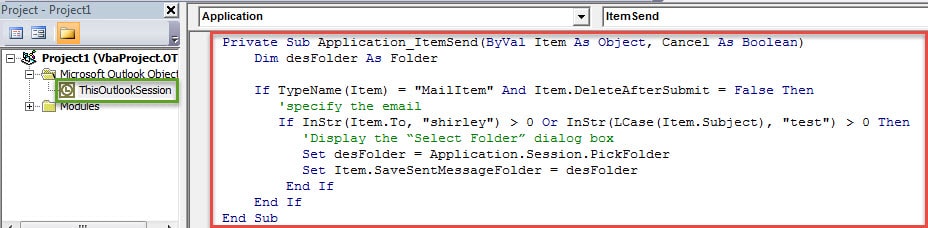
Von nun an wird jedes Mal, wenn Sie eine E-Mail beenden und auf die Schaltfläche "Gesendet" klicken, das Dialogfeld "Ordner auswählen" automatisch angezeigt (siehe Abbildung unten). Zu diesem Zeitpunkt können Sie den Ordner angeben, in dem die aktuell gesendete E-Mail gespeichert werden soll.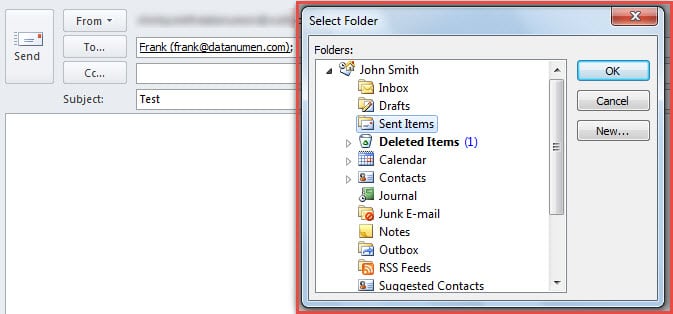
Outlook reparieren
Outlook wird für seine vielfältigen Funktionen hoch gelobt. Allerdings macht es diese Funktionsfülle auch anfällig für Sicherheitslücken. Besonders schädliche E-Mails stellen eine der größten Bedrohungen für Outlook-Daten dar. Daher sollten regelmäßige Outlook-Nutzer unbedingt auf eine erstklassige Sicherheitslösung zurückgreifen. Outlook PST Mail Fix Tool– wie DataNumen Outlook Repair. Auf diese Weise können Sie verschiedene Outlook-Fehler schnell beheben und Ihre Outlook-Daten gut schützen.
Einführung des Autors:
Shirley Zhang ist eine Datenrettungsexpertin in DataNumen, Inc., das weltweit führend bei Datenwiederherstellungstechnologien ist, einschließlich Reparatur beschädigt SQL Server MDF und Outlook-Reparatursoftwareprodukte. Für weitere Informationen besuchen Sie www.datanumen.com €XNUMX