
Haben Sie jemals gehofft, die Teilnehmer von einem Outlook-Meeting in ein anderes zu kopieren? Wenn Sie alle Teilnehmer kopieren möchten, ist dies ganz einfach. Wenn Sie jedoch nur die Teilnehmer kopieren möchten, die akzeptiert oder abgelehnt oder nicht geantwortet haben, ist dies komplex. In diesem Artikel lernen Sie 3 Methoden.
Aus bestimmten Gründen müssen Sie manchmal eine neue Besprechungseinladung an dieselben Teilnehmer einer anderen Besprechung senden. Wie können Sie in diesem Fall die Teilnehmer schnell von einem zum anderen kopieren? Tatsächlich hängt der Ansatz davon ab, welche Art von Teilnehmern Sie kopieren möchten. Sind alle Teilnehmer oder einfach die Teilnehmer, die die spezifischen Antworten gegeben haben? Hier sind die 3 Tricks für dich.
Methode 1: Rechtsklick zum Kopieren
Um alle Teilnehmer unabhängig von ihren Antworten zu kopieren, ist Methode 1 am bequemsten.
- Gehen Sie zunächst zu Ihrem Kalender und doppelklicken Sie auf das Quellmeeting.
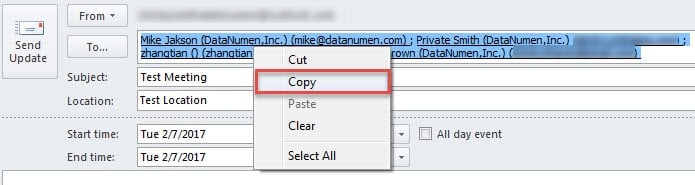
- Klicken Sie dann im geöffneten Besprechungsfenster in das Feld "An" und drücken Sie "Strg + A", um alle Empfänger auszuwählen.
- Klicken Sie anschließend mit der rechten Maustaste und wählen Sie "Kopieren" aus dem Kontextmenü.

- Öffnen Sie zuletzt eine neue Besprechungsanfrage und fügen Sie die kopierten Teilnehmer ein.
Wenn Sie jedoch die Teilnehmer kopieren möchten, die bestimmte Antworten gegeben haben, z. B. Akzeptieren, Ablehnen oder Nicht-Antworten, ist Methode 1 hilflos. Sie können die folgenden Methoden verwenden.
Methode 2: Status in Zwischenablage kopieren
- Öffnen Sie zunächst das Quellmeeting.
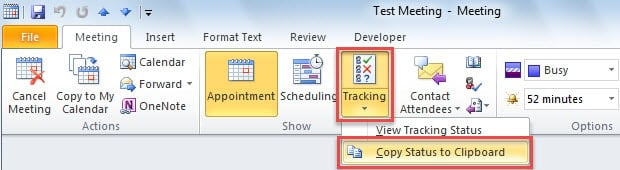
- Klicken Sie dann auf die Schaltfläche "Tracking" und wählen Sie "Status in Zwischenablage kopieren".

- Öffnen Sie anschließend ein neues Excel-Arbeitsblatt, klicken Sie in Zelle A1 und drücken Sie „Strg + V“. Sie werden sehen, dass alle Teilnehmer sowie ihre Antworten eingefügt wurden.
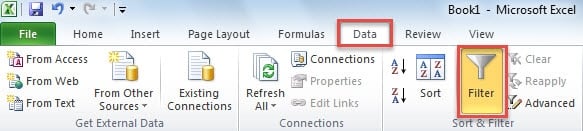
- Wechseln Sie nun zur Registerkarte "Daten" und klicken Sie auf die Schaltfläche "Filter".

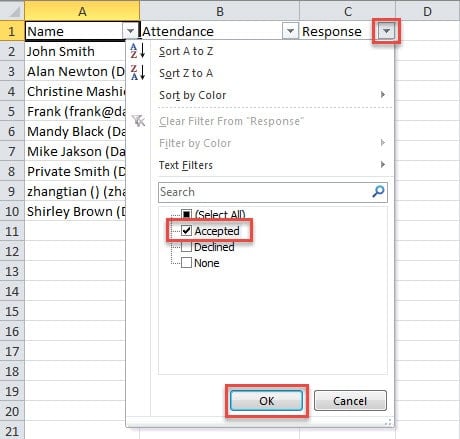
- Klicken Sie nun auf den Abwärtspfeil neben dem Text "Antwort", stellen Sie den Filter ein und klicken Sie dann auf "OK". Hier nehmen wir als Beispiel „Akzeptiert“.

- Nach dem Filtern bleiben nur akzeptierte Teilnehmer übrig. Sie können die Teilnehmer kopieren.
- Kehren Sie schließlich zu Outlook zurück, um die Teilnehmer in eine neue Besprechungsanforderung einzufügen.
Methode 3: Kopieren mit Outlook VBA
- Drücken Sie zunächst in Outlook auf „Alt + F11“, um auf den VBA-Editor zuzugreifen.
- Öffnen Sie im neuen Fenster ein neues Modul und kopieren Sie die folgenden Codes hinein.
Sub CopySpecificAttendees()
    Dim olSel As Selection
    Dim olItem As AppointmentItem
    Dim olAttendees As Recipients
    Dim obj As Object
    Dim strAddrs As String
    Dim DataObj As MSForms.DataObject

    Set DataObj = New MSForms.DataObject
    Set olSel = Outlook.Application.ActiveExplorer.Selection
    Set olItem = olSel.Item(1)
    Set olAttendees = olItem.Recipients

    For Each obj In olAttendees
        'To copy the attendees who have accepted the meeting request
        If obj.MeetingResponseStatus = olResponseAccepted Then
        'To copy who declined - "If olAttendee.MeetingResponseStatus = olResponseDeclined Then"
        'To copy who haven't respond - "If olAttendee.MeetingResponseStatus = olResponseNone" Then
           strAddrs = strAddrs & ";" & obj.Address
           DataObj.SetText strAddrs
           DataObj.PutInClipboard
        End If
    Next
End Sub
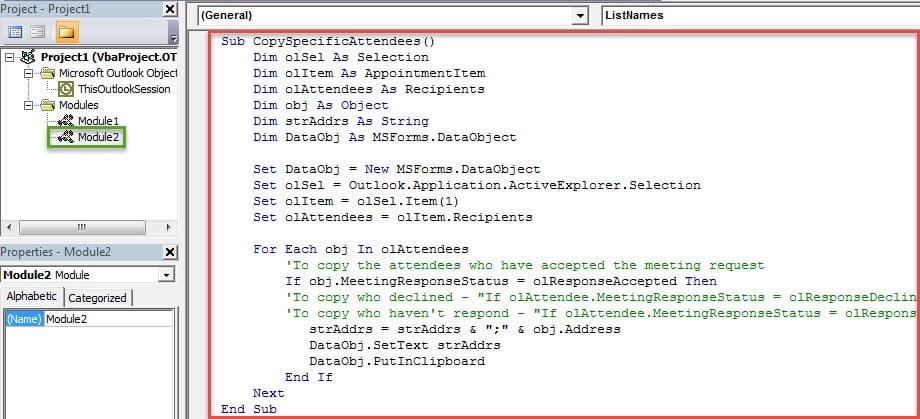
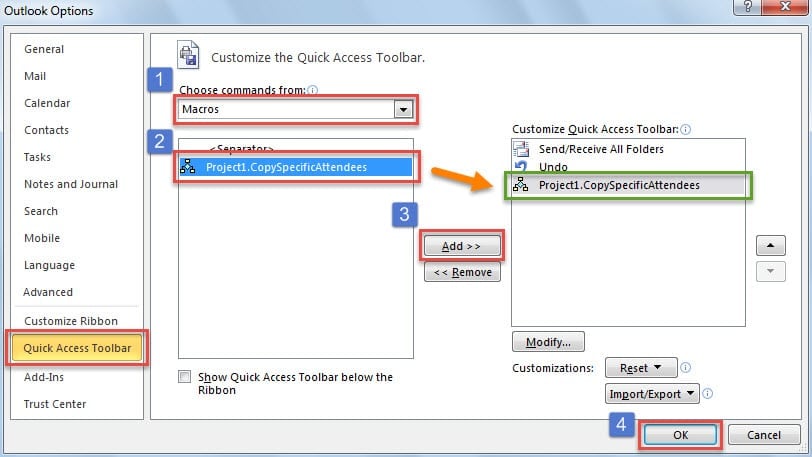
- Kehren Sie dann zum Outlook-Hauptfenster zurück und fügen Sie das neue Makro zur Symbolleiste für den Schnellzugriff hinzu.

- Anschließend können Sie zu Ihrem Kalender gehen und das Quellmeeting auswählen.
- Klicken Sie anschließend in der Symbolleiste für den Schnellzugriff auf die Makro-Schaltfläche.
- Öffnen Sie danach eine neue Besprechungseinladung und klicken Sie in das Feld "An".
- Drücken Sie schließlich die Tasten „Strg + V“. Die spezifischen Teilnehmer werden sofort in das Feld "An" eingefügt.
Vergleich der 3 Methoden
| Methoden | Vorteile | Nachteile |
| Methode 1 | Es ist praktisch und einfach, wenn Sie alle Teilnehmer kopieren möchten. | Sie können die Teilnehmer, die bestimmte Antworten gegeben haben, nicht auswählen und kopieren. |
| Methode 2 | Sie können den Excel-Filter verwenden, um die Teilnehmer anhand bestimmter Antworten zu ermitteln und zu kopieren. | Es ist etwas mühsam, da Sie die Excel-Anwendung verwenden sollten. |
| Methode 3 | Sie finden die spezifischen Teilnehmer direkt in Outlook. Es ist praktisch. | Sie müssen zunächst Ihre Outlook-Makroebene auf niedrig einstellen. |
Entsorgen Sie ärgerliche Outlook-Probleme
Häufige Outlook-Probleme sind nahezu unvermeidlich. Daher sollten Sie einige leistungsstarke Sicherheitsmaßnahmen bereithalten. Tool zur Behebung von Outlook-E-Mail-Problemen in der Nähe. Wenn Sie auf Fehler stoßen, können Sie natürlich zuerst das Posteingang-Reparatur-Tool scanpst.exe ausprobieren. Wenn Ihre Probleme jedoch schwerwiegend sind, ist das integrierte Tool ebenfalls hilflos. Sie sollten also besser ein erfahreneres Tool vorbereiten, z DataNumen Outlook Repair.
Einführung des Autors:
Shirley Zhang ist eine Datenrettungsexpertin in DataNumen, Inc., das weltweit führend bei Datenwiederherstellungstechnologien ist, einschließlich Reparatur beschädigt SQL Server MDF-Datei und Outlook-Reparatursoftwareprodukte. Für weitere Informationen besuchen Sie www.datanumen.com €XNUMX