
Im folgenden Text möchten wir Ihnen drei effektive Möglichkeiten zum Konvertieren Ihrer Word-Datei zeigen PDF Format.
Im Allgemeinen nutzen die meisten von uns Word, um im Arbeitsalltag Dokumente zu erstellen. Wenn es jedoch um das Teilen von Dateien geht, greifen wir meist zum PDF-Format. Zugegebenermaßen sind Dateien in PDF Format verhindern besser, dass andere Ihre Datei ändern. Daher ist unser heutiges Thema, Ihnen 3 effektive Methoden zum Konvertieren von Word-Dateien zu zeigen PDF Format.
Methode 1: Speichern Sie die Word-Datei direkt in PDF Format
- Öffnen Sie zunächst die Word-Datei, die Sie in eine PDF-Datei konvertieren möchten.
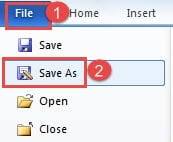
- Klicken Sie dann auf die Registerkarte "Datei".
- Klicken Sie anschließend auf die Option "Speichern unter".
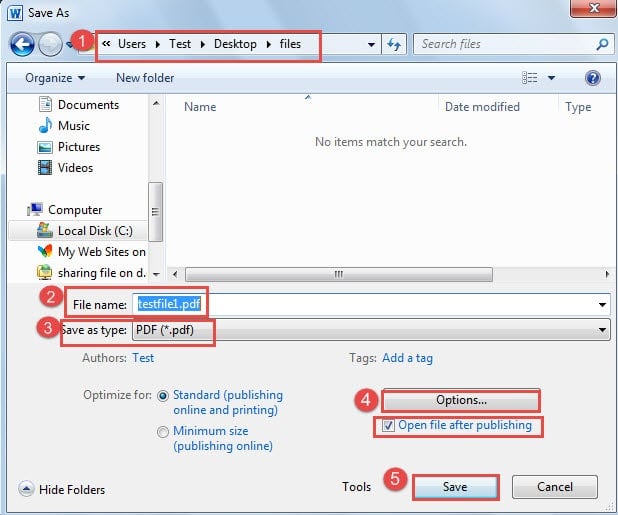
- Wählen Sie im Fenster "Speichern unter" zuerst einen Speicherort aus.
- Benennen Sie dann die Datei.
- Wählen Sie anschließend „PDF“ als Speichertyp.
- Auf der rechten Seite befindet sich jetzt eine Schaltfläche "Optionen". Sie können darauf klicken.
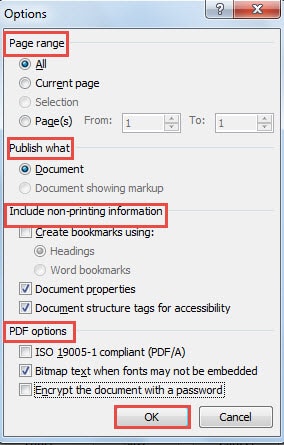
- Wenn Sie auf "Optionen" klicken, wird das Dialogfeld geöffnet. Jetzt können Sie die Einstellungen ändern, z. B. "Seitenbereich", "Was veröffentlichen" usw.
- Klicken Sie auf "OK", wenn Sie fertig sind.

- Kehren Sie dann zum Fenster "Speichern unter" zurück. Unter der Schaltfläche "Optionen" befindet sich das Feld "Datei nach Veröffentlichung öffnen". Wenn Sie es überprüfen, wird die Datei in geöffnet PDF Formatieren Sie automatisch, sobald Sie alle Einstellungen vorgenommen haben.
- Klicken Sie abschließend auf die Schaltfläche "Speichern".

Sie erzielen folgendes Ergebnis: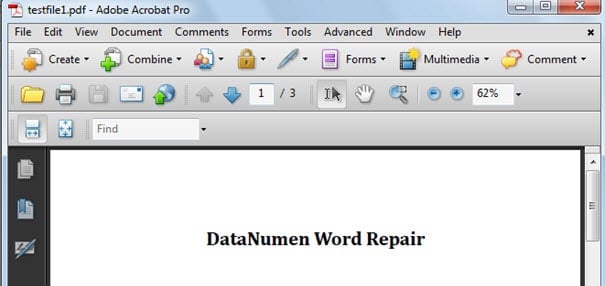
Methode 2: Erstellen Sie eine PDF Reichen Sie das
- Öffnen Sie dennoch zuerst Ihre Word-Datei.
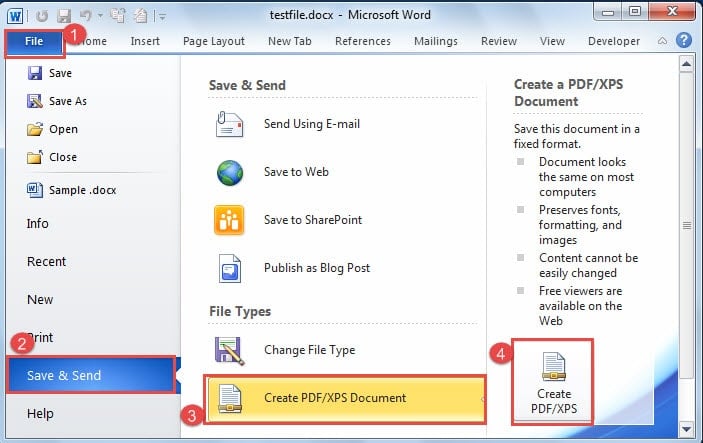
- Klicken Sie dann auf die Registerkarte "Datei".
- Klicken Sie anschließend auf "Speichern und senden".
- Klicken Sie anschließend unter „Dateitypen“ auf „PDF-/XPS-Dokument erstellen“.
- Klicken Sie anschließend auf das Symbol „PDF/XPS erstellen“ auf der rechten Seite.

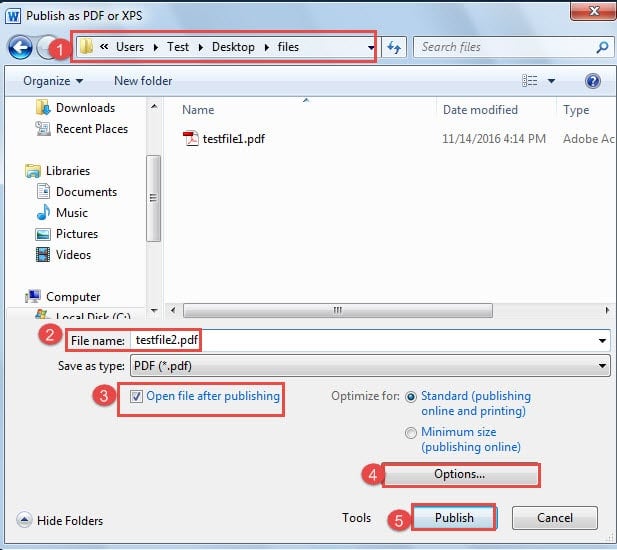
- Nun öffnen Sie das Feld „Veröffentlichen als PDF oder XPS ”-Fenster. Wiederholen Sie Schritt 4 und Schritt 5 in Methode 1.
- Aktivieren Sie als Nächstes das Kontrollkästchen "Datei nach Veröffentlichung öffnen", wie Sie möchten.
- Wiederholen Sie den Vorgang von Schritt 7 bis Schritt 9 in Methode 1.
- Klicken Sie zuletzt auf die Schaltfläche "Veröffentlichen".

Methode 3: Word-Datei als PDF drucken
Tatsächlich bedeutet diese Methode nicht, eine Datei tatsächlich auszudrucken, sondern lediglich als zu speichern PDF Datei. Dies liegt daran, dass das System einen virtuellen Computer installiert, wenn Sie „Acrobat Distiller“ auf Ihrem Computer installieren PDF Drucker standardmäßig. Hier sind detaillierte Schritte:
- Öffnen Sie als erstes Ihre Word-Datei.
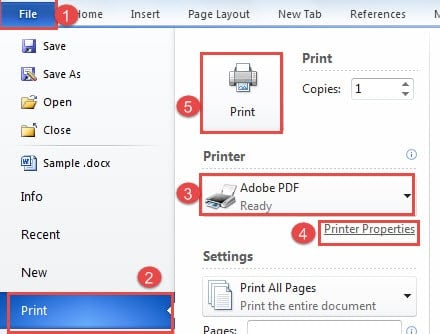
- Klicken Sie dann auf die Registerkarte "Datei".
- Klicken Sie dann auf "Drucken".
- Wählen Sie als Nächstes „Adobe PDF“ unter „Drucker“ aus.
- Jetzt können Sie bei Bedarf auf „Druckereigenschaften“ klicken.
- Wenn Sie Schritt 5 ausführen, öffnen Sie „Adobe PDF Dialogfeld "Dokumenteigenschaften". Sie können auch die Standardeinstellungen und die Sicherheitsstufe ändern.

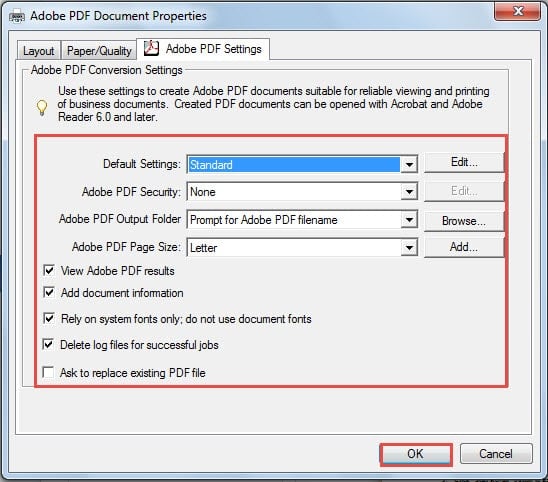
Wenn Sie beispielsweise auf die Schaltfläche "Bearbeiten" hinter "Standardeinstellungen" klicken, wird ein Dialogfeld geöffnet, in dem Sie die Standardeinstellungen für die Vorlage "Standard" ändern können. Klicken Sie ebenfalls auf "OK", um die Änderung zu speichern.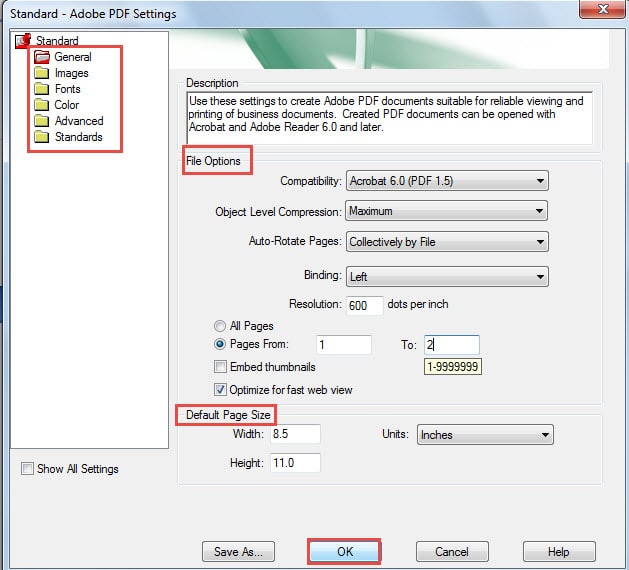
- Denken Sie dann daran, in „Adobe“ auf „OK“ zu klicken PDF Dialogfeld "Dokumenteigenschaften".
- Gehen Sie nun zurück zur Seite "Drucken" und klicken Sie auf "Drucken".

- Das “Speichern PDF Das Fenster Datei als wird angezeigt. Wiederholen Sie als nächstes Schritt 4 und Schritt 5 in Methode 1.
- Klicken Sie abschließend auf "Speichern".
Vergleich von 3 Methoden
| Methoden | Vorteile | Nachteile |
| Speichern Sie die Word-Datei direkt in PDF Format | Optionen sind verfügbar, wenn Sie die Datei unter speichern PDF So können Sie Einstellungen ändern. | Diese Methode ist speziell für das Speichern von Word-Dateien als PDF angepasst. |
| Erstellen Sie PDF Reichen Sie das | Optionen sind verfügbar, wenn Sie eine erstellen PDF Datei, damit Sie Einstellungen ändern können. | Diese Methode ist speziell für das Speichern von Word-Dateien als PDF angepasst. |
| Word-Datei als PDF drucken | 1. Es stehen mehr Optionen zur Verfügung als Methode 1 und 2.
2. Sie können alle Arten von Dokumenten, einschließlich Webseiten, unter speichern PDF mit dieser Methode. 3. Wenn Sie die Standardeinstellungen in „Adobe PDF Im Dialogfeld Dokumenteigenschaften wird eine neue Vorlage zum Menü hinzugefügt. |
Das System wählt standardmäßig die Druckereigenschaften aus, die Sie zuletzt festgelegt haben, sodass Sie sie manuell ändern müssen. |
Wenn Wortfehler auftreten
Ehrlich gesagt, wenn Word Probleme macht, geraten die meisten Leute in Panik. In den meisten Fällen fragen wir uns, was mit unseren Dateien passiert. Es wird jedoch viel einfacher, wenn Sie ein doc Reparaturwerkzeug zur Hand. Es kann Ihnen helfen, Ihre Daten in kürzester Zeit wieder abzurufen.
Einführung des Autors:
Vera Chen ist eine Datenrettungsexpertin in DataNumen, Inc., das weltweit führend bei Datenwiederherstellungstechnologien ist, einschließlich Tool zur Behebung von Problemen mit XLS-Dateien und pdf Reparatur von Softwareprodukten. Für weitere Informationen besuchen Sie www.datanumen.com €XNUMX