
In diesem Artikel stellen wir Ihnen zwei Methoden vor, um Ihre Tabellendaten in einem Diagramm in Word darzustellen.
Gründe für die Darstellung von Tabellendaten in einem Diagramm
Schauen wir uns zunächst an, warum Sie möglicherweise Tabellendaten in einem Diagramm in Ihrem Word-Dokument anzeigen müssen. Im Allgemeinen lauten die Gründe wie folgt:
- Ein Diagramm ist intuitiver als eine Tabelle in einer Word-Datei. Es besteht kein Zweifel, dass Diagramme den Lesern helfen können, Daten und Zusammenhänge zwischen ihnen leicht zu verstehen.
- Es ist bequem. Wenn Sie ein Diagramm für Ihre Datei benötigen, müssen Sie kein Diagramm erstellen. Stattdessen müssen Sie nur eine Tabelle erstellen und unsere Schritte implementieren, die wir im folgenden Text anbieten werden.
- Befreien Sie sich von komplizierter Excel-Arbeit. Mit den folgenden zwei Methoden können Sie Excel-Vorgänge vermeiden, da einige Benutzer mit Excel nicht so vertraut sind.
Methode 1: Fügen Sie ein Diagramm mit Daten aus der Tabelle ein
- Klicken Sie zunächst auf das Kreuzsymbol in der oberen linken Ecke der Tabelle, um sie auszuwählen. Hier haben wir beispielsweise folgende Tabelle:
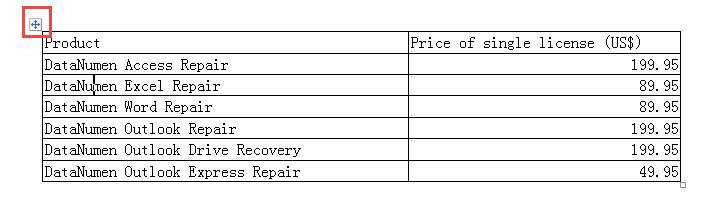
- Drücken Sie dann "Strg + X", um die Tabelle in "Zwischenablage" zu platzieren.
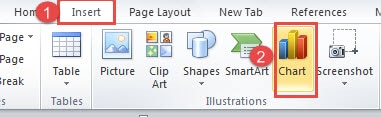
- Klicken Sie anschließend auf die Registerkarte "Einfügen".
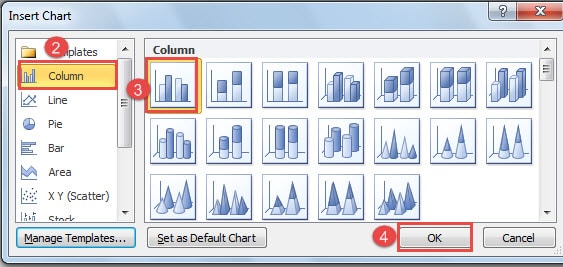
- Klicken Sie in der Gruppe "Abbildungen" auf "Diagramm", um das Dialogfeld "Diagramm einfügen" zu öffnen.

- Jetzt wählen Sie zuerst einen Diagrammtyp.
- Dann wählen Sie einen Stil.
- Und klicken Sie auf "OK".

- Jetzt gibt es ein Diagramm mit dem Stil, den Sie gerade für die Word-Datei ausgewählt haben. Und es gibt auch eine Excel-Tabelle. Auf der Excel-Tabelle befindet sich eine Tabelle mit blauen Rändern als Bereich. Klicken Sie auf die A1-Zelle.

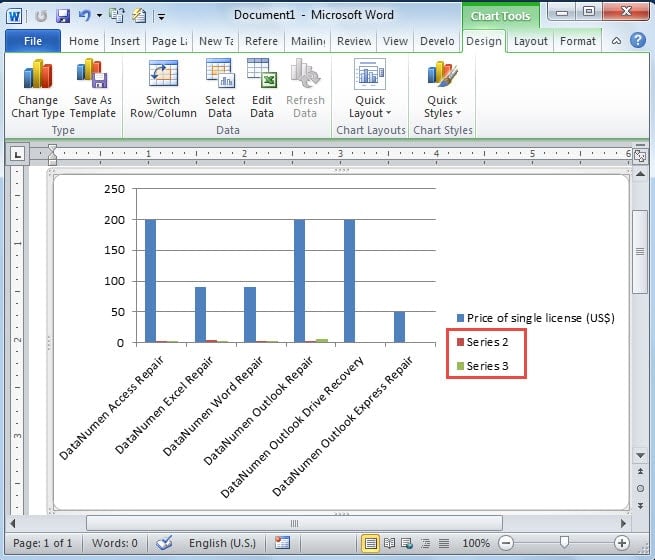
- Drücken Sie „Strg + V“, um die Tabelle von Word in eine Excel-Tabelle einzufügen. Sie können sehen, dass sich das Diagramm in der Word-Datei jetzt ändert. Es sind jedoch noch Standardeinstellungen übrig, wie z. B. die Spaltennamen, Serie 2 und Serie 3, die wir sicherlich nicht benötigen.

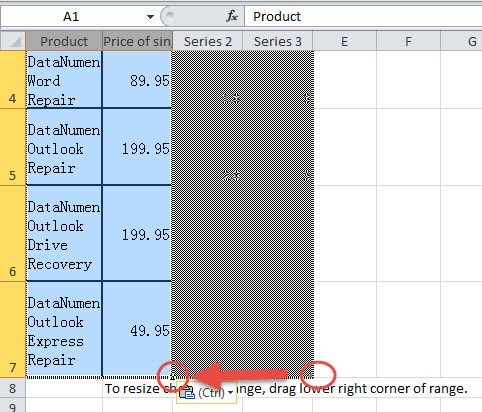
- Als nächstes ziehen Sie die untere Ecke des blauen Bereichs, damit sie mit der gerade kopierten Tabelle übereinstimmt.

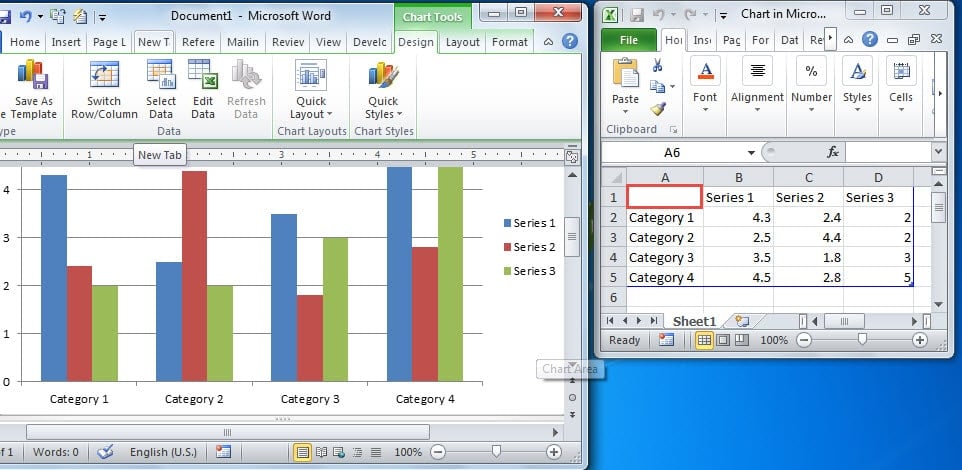
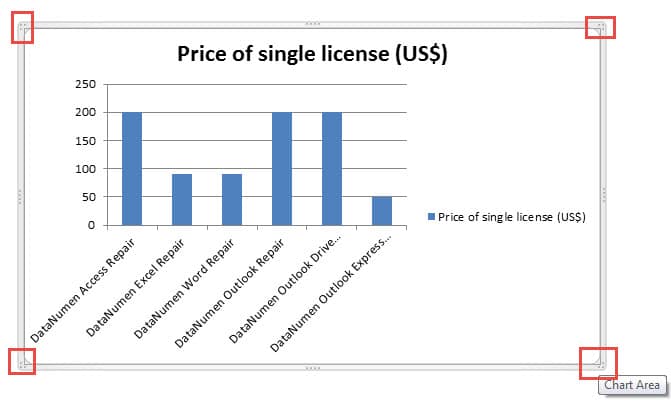
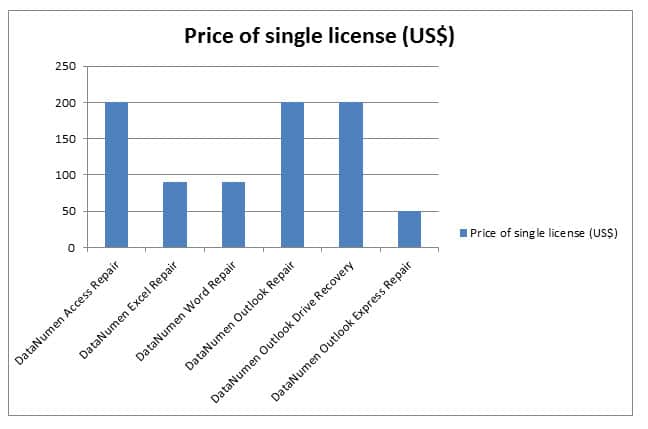
Jetzt hat sich das Diagramm in das Diagramm verwandelt, das Sie benötigen.
- Klicken Sie abschließend auf die vier quadratischen Ecken des Diagramms und ziehen Sie es, um die Größe richtig anzupassen.


Methode 2: Fügen Sie ein "Microsoft Graph Chart" ein.
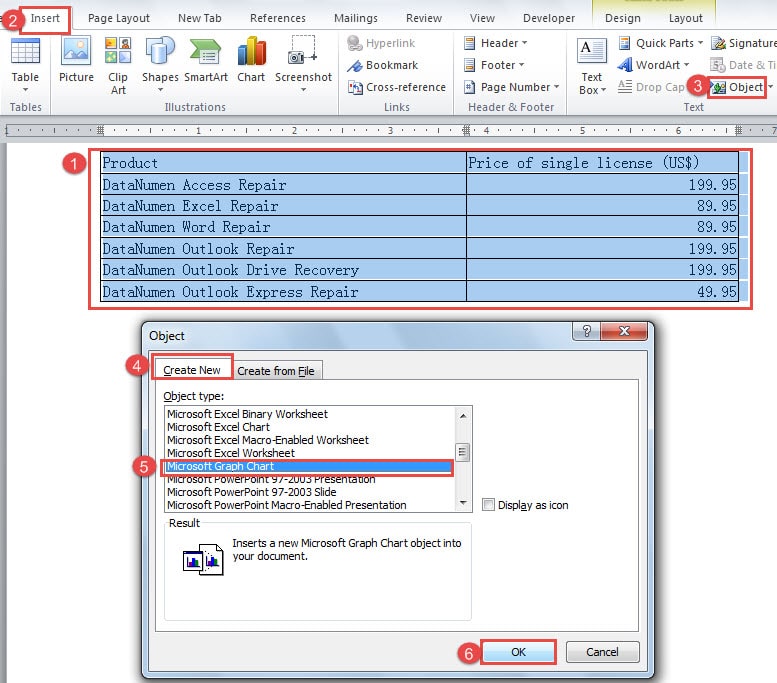
- Wählen Sie zunächst die Tabelle wie in Methode 1 aus.
- Klicken Sie dann auch auf die Registerkarte „Einfügen“.
- Klicken Sie anschließend in der Gruppe "Text" auf "Objekt".
- Klicken Sie dann im Dialogfeld "Objekt" auf "Neu erstellen".
- Und wählen Sie "Microsoft Graph Chart" unter "Objekttyp".
- Klicken Sie dann auf die Schaltfläche "OK".

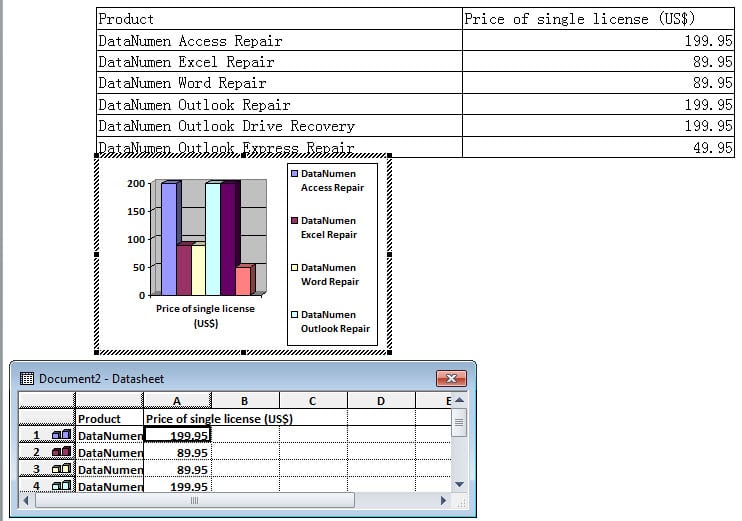
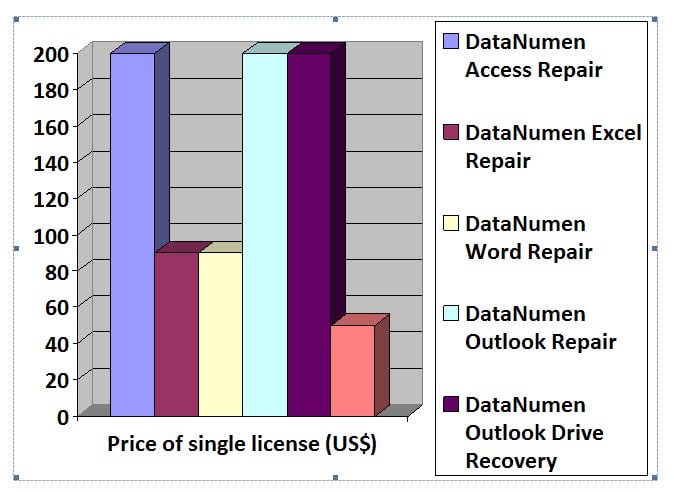
- Jetzt gibt es eine Tabelle, ein Diagramm und ein Datenblatt in der Word-Datei. Sie können die ursprüngliche Tabelle löschen und das Datenblatt schließen.

- Zuletzt klicken und ziehen Sie die Ziehpunkte um das Diagramm, um dessen Größe anzupassen.

Wortverderbnis: Ein Albtraum
Word ist ein so fantastisches Werkzeug, dass die meisten von uns es für ihre tägliche Büroarbeit nutzen. Aus diesem Grund sollten wir stets auf die Stabilität von Word achten. Eine Möglichkeit, Ausfallzeiten nach einem plötzlichen Word-Absturz zu minimieren, ist die Verwendung eines Drittanbieter-Tools. beschädigtes Doc Fix Tool vorher.
Einführung des Autors:
Vera Chen ist eine Datenrettungsexpertin in DataNumen, Inc., das weltweit führend bei Datenwiederherstellungstechnologien ist, einschließlich Reparatur von Excel XLS-Dateien und pdf Reparatur von Softwareprodukten. Für weitere Informationen besuchen Sie www.datanumen.com €XNUMX