
Jemand mag das Standardsymbol für das Outlook-Programm möglicherweise nicht. Dieser Artikel enthält eine Methode zum Anwenden eines Lieblingssymbols auf Ihr Outlook. Dies kann in nur 4 Schritten erfolgen.
Wie wir alle wissen, verwendet Outlook 2010 ein gelbes Symbol. Seit Outlook 2013 wurde es jedoch in ein blaues geändert. Um ehrlich zu sein, verwende ich immer noch Outlook 2010, bevorzuge jedoch das blaue Symbol. Daher möchte ich das Outlook-Symbol von Standardgelb auf Blau ändern. Hier sind meine Lösungen.
Schritt 1: Beschaffen Sie eine Symboldatei nach Ihren Wünschen
Gleich zu Beginn müssen Sie eine Symboldatei für Outlook erhalten. Sie können eine aus dem Internet suchen und herunterladen. Oder wenn Sie eine Bilddatei in einem gängigen Format wie .jpg oder .png erhalten haben. Sie können es mit einem zusätzlichen Tool wie Snagit in .ico konvertieren. Es unterstützt uns, die Datei in beliebigen Bildformaten als Windows-Symboldatei zu speichern.
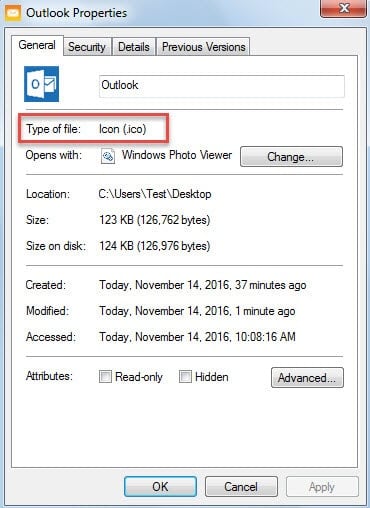
Schritt 2: Erstellen Sie eine Desktop-Verknüpfung für Outlook
Nachdem Sie eine Symboldatei für Outlook erstellt haben, sollten Sie eine Desktop-Verknüpfung für Outlook erstellen. Führen Sie die folgenden Schritte aus.
- Klicken Sie zunächst mit der rechten Maustaste auf die Leerstelle auf dem Desktop und wählen Sie im Kontextmenü „Neu“> „Verknüpfung“.
- Klicken Sie im folgenden Fenster auf die Schaltfläche "Durchsuchen" und suchen Sie dann "AUSBLICK". Klicken Sie auf "OK" und dann auf "Weiter".

- Geben Sie als Nächstes einen Namen für diese Verknüpfung an, z. B. "Outlook".
- Und zuletzt klicken Sie auf "Fertig stellen", um es erfolgreich zu erstellen.

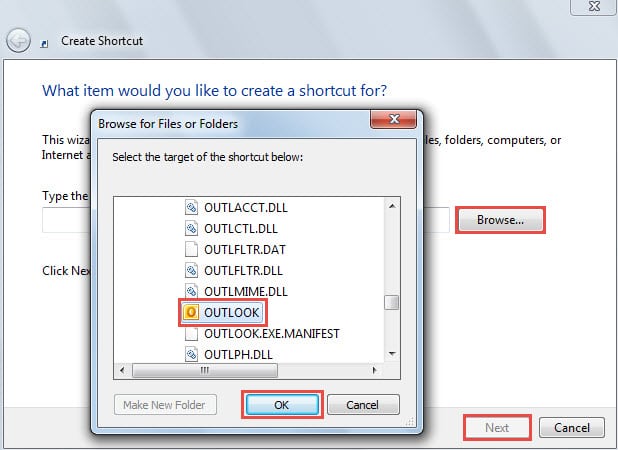
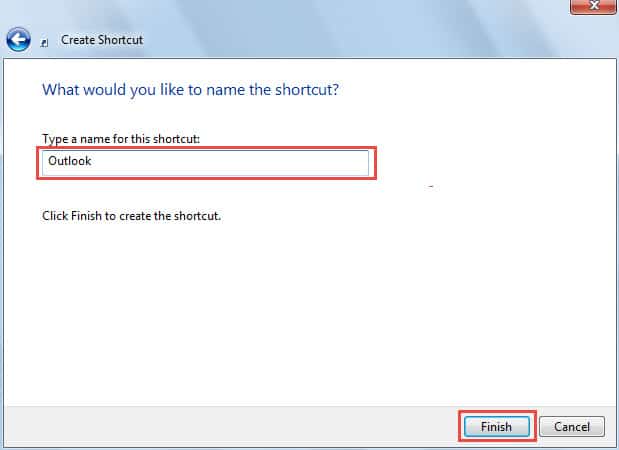
Jetzt sehen Sie eine Desktop-Verknüpfung für Outlook. Außerdem wird es in seinem Standardsymbol angezeigt. Fahren Sie fort, um es sofort zu ändern.
Schritt 3: Ändern Sie das Symbol der Outlook-Verknüpfung
- Klicken Sie zunächst mit der rechten Maustaste auf die neu erstellte Verknüpfung und wählen Sie im Kontextmenü „Eigenschaften“ aus.
- Klicken Sie im letzteren Dialogfeld auf die Schaltfläche "Symbol ändern" auf der Registerkarte "Verknüpfung".

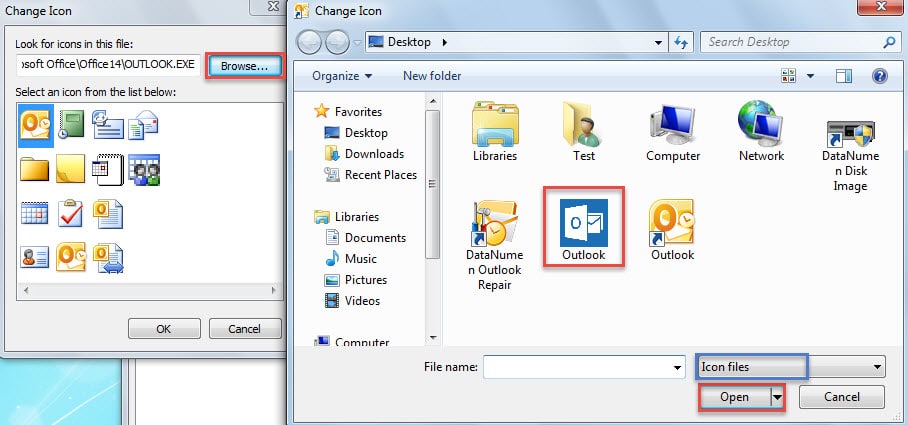
- Klicken Sie dann im Dialogfeld "Symbol ändern" auf die Schaltfläche "Durchsuchen".
- Navigieren Sie im neuen Popup-Fenster zum Zielordner, klicken Sie auf die gewünschte .ico-Datei und anschließend auf „Öffnen“.

- Klicken Sie abschließend auf eine Reihe von "OK", bis alle Dialogfelder vollständig geschlossen sind.
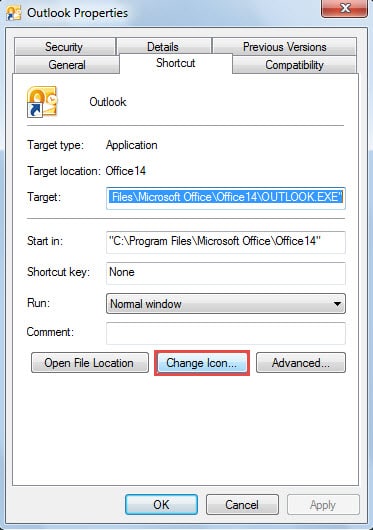
Wenn Sie zu Desktop zurückkehren, werden Sie feststellen, dass sich die zuvor angeheftete Outlook-Verknüpfung in der Taskleiste noch im ursprünglichen Symbol befindet. Daher müssen Sie es auch weiterhin ändern.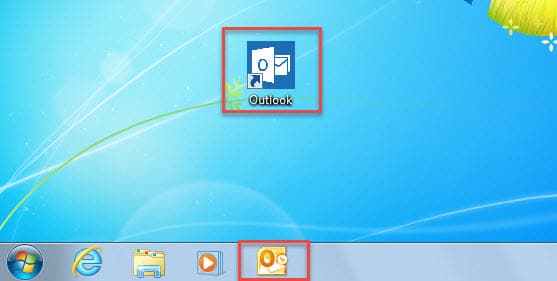
Schritt 4: Stecken Sie die Outlook-Verknüpfung in die Taskleiste
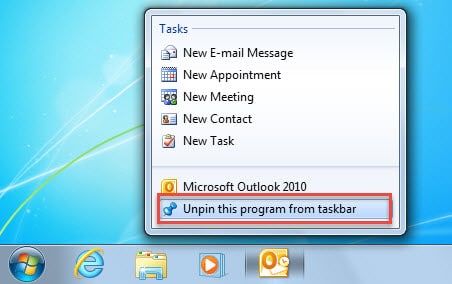
- Zunächst sollten Sie die ursprüngliche Verknüpfung aus der Taskleiste entfernen. Klicken Sie mit der rechten Maustaste darauf und wählen Sie "Dieses Programm von der Taskleiste entfernen".

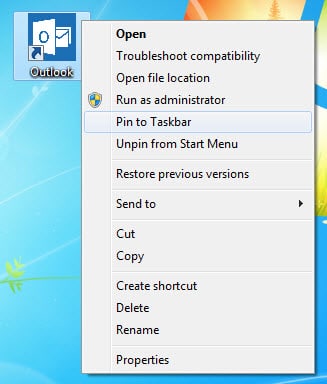
- Klicken Sie dann mit der rechten Maustaste auf die neue Desktop-Verknüpfung und wählen Sie "An Taskleiste anheften".

- Schließlich sehen Sie das Outlook-Programm in der Taskleiste im neuen Symbol.


Stellen Sie den Ausblick von unerwarteten Abstürzen wieder her
Manchmal können Outlook-Abstürze unerwartet auftreten. Daher ist in der Regel eine regelmäßige Sicherung der Outlook-Daten dringend erforderlich. Außerdem könnten Sie sich nicht einfach ausruhen. Sie sollten Ihre Backups weiterhin auf Fehler testen. Natürlich können Sie dies auch ohne Backups tun PST-Datenschaden reparieren durch ein bewährtes Werkzeug, wie DataNumen Outlook Repair.
Einführung des Autors:
Shirley Zhang ist eine Datenrettungsexpertin in DataNumen, Inc., das weltweit führend bei Datenwiederherstellungstechnologien ist, einschließlich Reparatur der Beschädigung der MDF-Datei und Outlook-Reparatursoftwareprodukte. Für weitere Informationen besuchen Sie www.datanumen.com €XNUMX