
Mithilfe verschiedener Zellenfarben können Sie die Werte in Zellen identifizieren. Wenn Sie Werte basierend auf Zellenfarben berechnen müssen, können Sie die drei Methoden in diesem Artikel verwenden.
In einer Excel-Tabelle werden Sie sicherlich verschiedenen Zellen unterschiedliche Farben zuweisen. Meistens werden in einem Bereich mehrere Zellen mit derselben Farbe versehen. Die Abbildung unten zeigt eine Tabelle mit unterschiedlichen Zellfarben.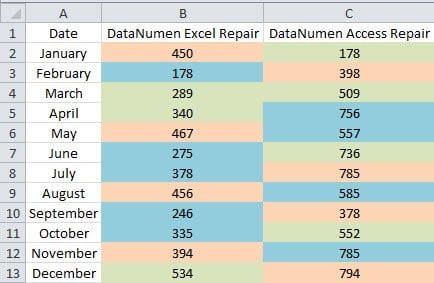
Wenn Sie die Werte anhand der Zellenfarbe berechnen müssen, werden Sie feststellen, dass es schwierig ist, diese Zellen auszuwählen. Und jetzt können Sie die drei Methoden im folgenden Artikel verwenden, um diese Aufgabe schnell abzuschließen.
Methode 1: Verwenden Sie die Sortierfunktion
Wenn Sie die Werte in einer Spalte oder in einer Zeile berechnen müssen, können Sie diese Methode verwenden.
- Wählen Sie den Zielbereich im Arbeitsblatt aus.
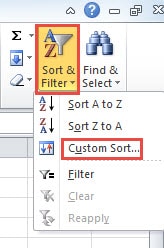
- Klicken Sie anschließend in der Symbolleiste auf die Schaltfläche „Sortieren & Filtern“.
- Wählen Sie als nächstes die Option "Benutzerdefinierte Sortierung" im Dropdown-Menü.

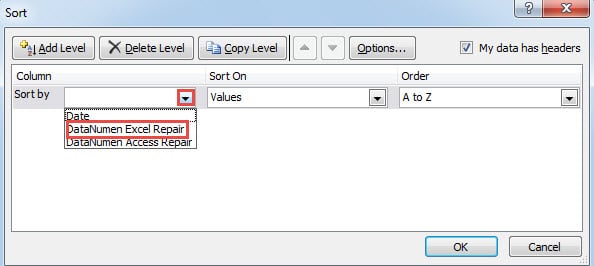
- Klicken Sie im Fenster "Sortieren" auf den kleinen Pfeil im Textfeld "Sortieren nach".
- Wählen Sie als Nächstes die Spalte aus, die Sie sortieren möchten.

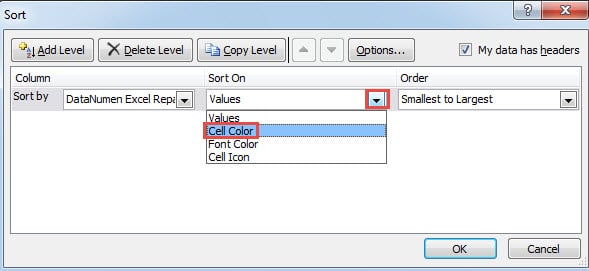
- Klicken Sie dann auf den Pfeil für "Sortieren nach".
- Wählen Sie danach die Option „Zellenfarbe“ in der Liste.

- Als nächstes sehen Sie eine neue Option in diesem Fenster. Klicken Sie hier auf den kleinen Pfeil für die "Bestellung".
- Wählen Sie im Menü die Farbe aus, die Sie berechnen möchten. Hier wollen wir die Farbe von Grün berechnen, also wählen wir die grüne Farbe.

- Klicken Sie danach auf den letzten kleinen Pfeil.
- Und wählen Sie dann je nach Bedarf die Option „Oben“ oder „Unten“. In diesem Beispiel wählen wir "Oben".

- Wenn Sie die Einstellung abgeschlossen haben, klicken Sie in diesem Fenster auf die Schaltfläche „OK“.
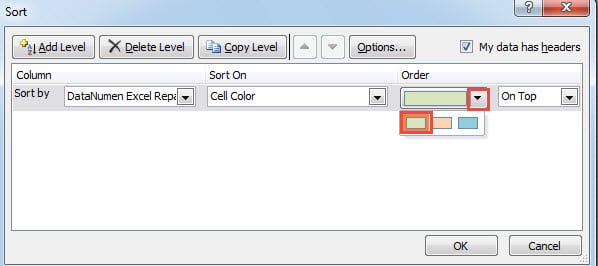
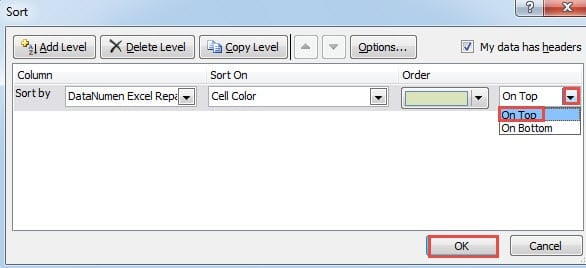
Wenn Sie dann zum Arbeitsblatt zurückkehren, sehen Sie, dass die grün markierten Werte oben in dieser Spalte angezeigt werden. Anschließend können Sie diese Werte berechnen. Außerdem lässt sich der Zielbereich in dieser Spalte ganz einfach auswählen.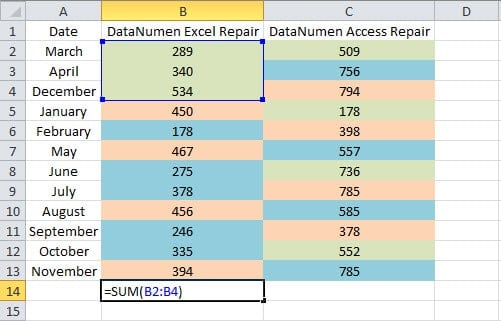
Wenn Sie dagegen Zeilen sortieren müssen, müssen Sie zusätzliche Einstellungen vornehmen.
- Klicken Sie im Fenster "Sortieren" auf die Schaltfläche "Optionen".
- Wählen Sie dann im Fenster "Sortieroptionen" die Option "Von links nach rechts sortieren".
- Klicken Sie anschließend auf die Schaltfläche „OK“.

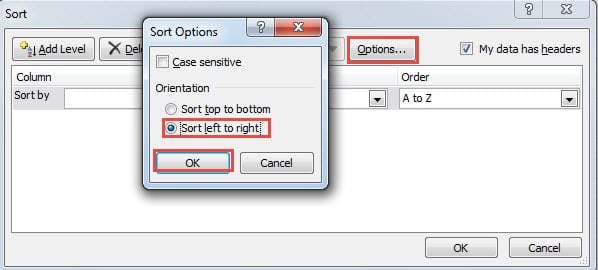
Sie können also nach Zeilen im Zielbereich sortieren. Die weiteren Schritte sind die gleichen wie beim Sortieren nach Spalten. Probieren Sie es gerne auch in Ihrem eigenen Arbeitsblatt aus.
Methode 2: Filterfunktion anwenden
Mit Ausnahme der Sortierfunktion können Sie hier auch die Filterfunktion in Excel anwenden.
- Klicken Sie auf eine Zelle innerhalb des Zielbereichs.
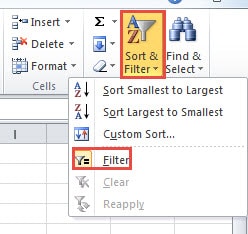
- Klicken Sie anschließend in der Symbolleiste auf die Schaltfläche „Sortieren & Filtern“.
- Als nächstes wählen Sie die Option "Filter" im Menü.

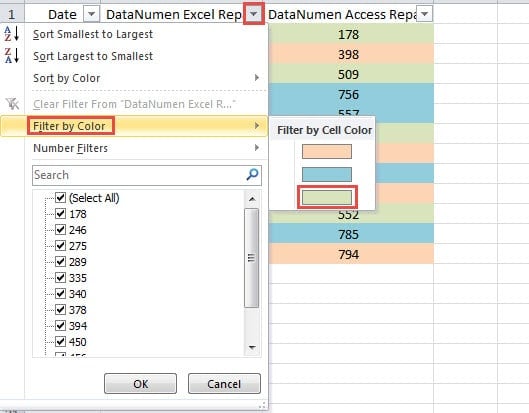
- Jetzt können Sie sehen, dass der Filterpfeil in der Kopfzeile des Bereichs angezeigt wird. Klicken Sie auf den Pfeil der Spalte, die Sie filtern möchten.
- Bewegen Sie den Cursor anschließend auf die Option „Nach Farbe filtern“.
- Wählen Sie dann im Untermenü die Farbe aus, die Sie berechnen möchten.

- Als nächstes werden Sie feststellen, dass nur Zellen mit der grünen Farbe im Arbeitsblatt angezeigt werden.
Wenn Sie diese Zellen berechnen müssen, können Sie die Funktion SUBTOTAL verwenden. In dieser Funktion müssen Sie die gewünschte Funktion auswählen. Und mit der Funktion SUBTOTAL erhalten Sie auf einfache Weise das Ergebnis der entsprechenden Zahlen.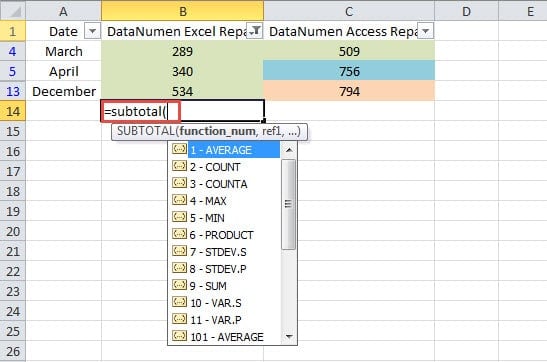
Andererseits kann diese Methode nur auf Spalten angewendet werden. Wenn Sie nach Zeilen berechnen müssen, müssen Sie andere Methoden verwenden.
Methode 3: Verwenden Sie VBA-Makros
Die beiden oben genannten Methoden können Werte in Spalten oder Zeilen berechnen. Wenn Sie jedoch in einem Bereich berechnen müssen, der Zeilen und Spalten enthält, müssen Sie Excel-Makros verwenden.
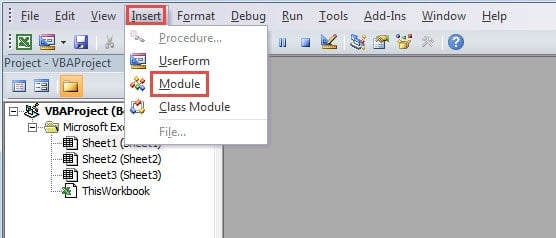
- Drücken Sie die Taste „Alt + F11“ auf der Tastatur, um den Visual Basic-Editor zu öffnen.
- Klicken Sie anschließend in der Symbolleiste auf die Registerkarte „Einfügen“.
- Wählen Sie danach im Untermenü die Option „Modul“.

- Geben Sie nun die folgenden VBA-Codes in dieses neue Modul ein.
Function CalByColor(TarColor As Range, CalRange As Range)
  Dim TarCell As Range, CalCell As Double
    For Each TarCell In CalRange
      If TarCell.Interior.ColorIndex = TarColor.Interior.ColorIndex Then
        CalCell = WorksheetFunction.Sum(TarCell, CalCell)
      End If
    Next TarCell
  CalByColor = CalCell
End Function
Hier verwenden wir eine benutzerdefinierte Funktion, um die Werte zu berechnen. In diesem Code werden die Zellen mit demselben Wert zusammengefasst. Wenn Sie andere Berechnungen durchführen müssen, z. B. Anzahl, Durchschnitt, können Sie die Codes auch entsprechend Ihren Anforderungen ändern.
- Kehren Sie nun zum Arbeitsblatt zurück. Wenn Sie Werte einer bestimmten Farbe berechnen müssen, können Sie zuerst eine Zelle mit dieser Farbe in diesem Arbeitsblatt formatieren.
- Und geben Sie dann die Formel in eine andere Zelle ein. Hier geben wir diese Formel ein:
= CalByColor (E2, B2: C13)
- Drücken Sie dann die Eingabetaste auf der Tastatur.

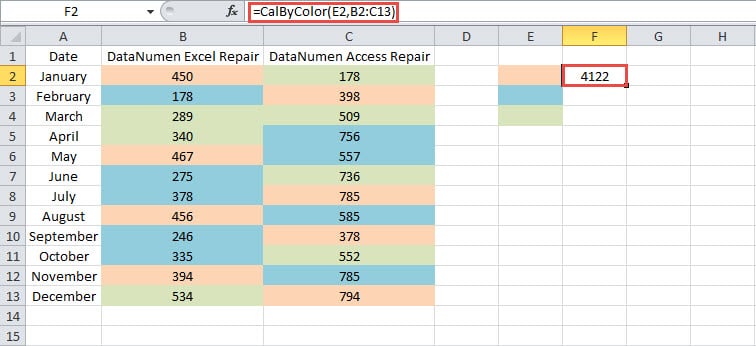
Das Ergebnis wird sofort in der Zelle angezeigt. Wenn Sie nur Zellen in einer Spalte oder Zeile berechnen müssen, können Sie auch den Bereich in dieser Formel ändern. Daher ist die Verwendung dieser benutzerdefinierten Funktion für diese Aufgabe sehr einfach.
Machen Sie einen Vergleich zwischen den Methoden
Aus der obigen Analyse können Sie ersehen, dass alle drei Methoden sehr nützlich sind. Und in der folgenden Tabelle haben wir die Vor- und Nachteile für Sie aufgelistet.
|
Vergleich |
Verwenden Sie die Sortierfunktion | Filterfunktion anwenden |
Verwenden Sie VBA-Makros |
|
Vorteile |
1. Sie können die Zellen schnell in einer Zeile oder Spalte sortieren.
2. Wenn Sie mit VBA-Codes nicht vertraut sind, kann diese Methode eine gute Wahl sein. |
1. Mit der Funktion TEILERGEBNIS können Sie die Zielzellen schnell berechnen.
2. Im Vergleich zu den beiden anderen Methoden ist diese Methode leicht zu manipulieren und zu verstehen. |
1. Sie können die benutzerdefinierten Funktionen verwenden, um die Aufgabe einfach zu beenden.
2. Diese Methode ist nicht auf eine Zeile oder Spalte beschränkt. |
|
Nachteile |
1. Wenn sich die Zielzellen in einem Bereich befinden, kann diese Methode nicht angewendet werden.
2. Jedes Mal, wenn Sie Zellen sortieren müssen, müssen Sie die Schritte erneut ausführen. |
1. Diese Methode kann nur in Spalten verwendet werden.
2. Bei Verwendung der SUBTOTAL-Funktion kann es bei der Auswahl der Funktion und der Referenz zu Fehlern kommen. |
1. Die Verwendung von VBA-Codes macht die Sache komplizierter.
2. Wenn Sie mit VBA-Makros nicht vertraut sind, werden Sie wahrscheinlich auf Fehler stoßen, wenn Sie die Codes ändern müssen. |
Wenn Sie also das nächste Mal eine Methode auswählen müssen, können Sie diese Tabelle zu Rate ziehen. Die Wahl der am besten geeigneten Methode kann Ihnen helfen, Ihre Aufgabe schnell zu erledigen.
Das eigenständige Wiederherstellungstool kann Ihre erste Wahl sein
Wenn Sie auf eine Excel-Beschädigung stoßen, müssen Sie diese auf jeden Fall sofort reparieren. Um Excel schnell und einfach zu reparieren, können Sie ein eigenständiges Wiederherstellungstool verwenden. Sie müssen es nur auf Ihrem Computer installieren, und es kann Reparieren Sie das Excel XLSX-Problem mit ein paar Klicks. Selbst wenn Sie nichts über Datenwiederherstellung wissen, können Sie daher auch Ihre beschädigten Dateien wiederherstellen.
Einführung des Autors:
Anna Ma ist eine Datenrettungsexpertin in DataNumen, Inc., das weltweit führend bei Datenwiederherstellungstechnologien ist, einschließlich Word-Datenfehler reparieren und Outlook-Reparatursoftwareprodukte. Für weitere Informationen besuchen Sie www.datanumen.com €XNUMX