
Im heutigen Artikel stellen wir Ihnen zwei Methoden zur Verfügung, mit denen Sie alphabetisch nach Nachnamen in Ihrem Word-Dokument sortieren können.
Grundsätzlich sind wir der Funktion "Sortieren" in Word nicht fremd. Es hilft uns sehr, Zahlen und Absätze in einer bestimmten Reihenfolge festzulegen. Und heute werden wir das Thema der alphabetischen Sortierung nach Nachnamen behandeln, wenn diese nacheinander geordnet sind: Vorname, Nachname. Offensichtlich wird es Ihnen nicht gelingen, es auf übliche Weise zu versuchen. Wenn Sie unsere beiden in den folgenden Inhalten vorgestellten Methoden anwenden, können Sie diese Aufgabe problemlos erfüllen.
Folgen Sie uns nun auf die kommenden Methoden.
Methode 1: Legen Sie die Optionen in der Funktion "Sortieren" fest
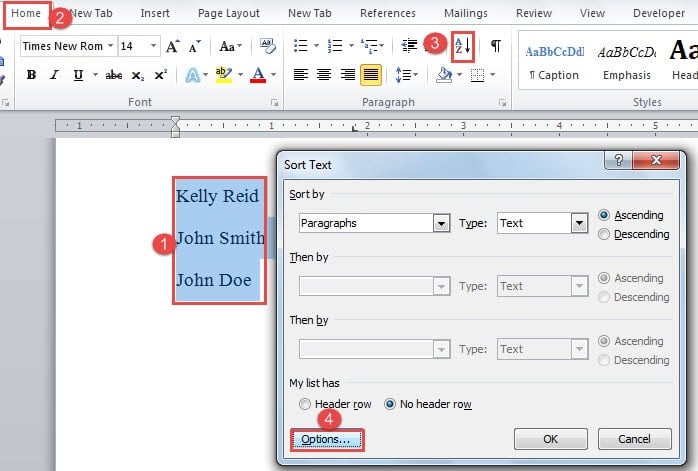
- Wählen Sie als erstes alle Namen aus, die Sie sortieren müssen.
- Zweitens klicken Sie auf die Registerkarte "Home".
- Drittens klicken Sie in der Gruppe "Absatz" auf "Sortieren", um das Dialogfeld "Text sortieren" zu öffnen.
- Klicken Sie anschließend links unten im Feld auf die Schaltfläche "Optionen".
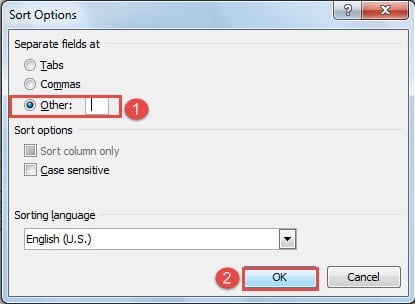
- Nun öffnen Sie das Dialogfeld "Sortieroptionen". Standardmäßig sind die "Registerkarten" unter "Separate Felder bei" ausgewählt. Sie müssen "Andere" auswählen.
- Deaktivieren Sie dann das Textfeld direkt neben "Andere" und drücken Sie einmal die Taste "Leer".
- Klicken Sie anschließend auf "OK".

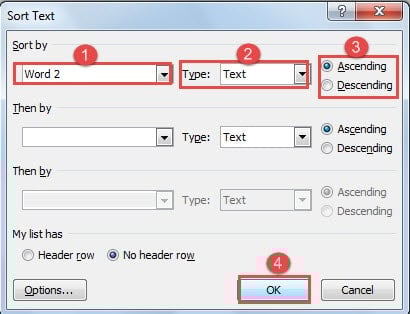
- Kehren Sie nun zum Dialogfeld "Text sortieren" zurück. Wählen Sie "Word 2" für "Sortieren nach".
- Und wählen Sie "Text" für "Typ".
- Wählen Sie dann eine Sortierreihenfolge.
- Klicken Sie abschließend auf "OK", um die Änderung zu speichern.

Folgendes werden Sie erreichen:
Natürlich können Sie Vor- und Nachnamen auch mit einem Tabulator oder Komma trennen. Das bedeutet aber, dass Sie die Namen mit dem Tabulator ausrichten oder ein Komma zwischen Vor- und Nachnamen einfügen müssen, was zusätzliche Zeit kostet. Da die meisten Menschen beim Tippen ohnehin ein Leerzeichen zwischen Vor- und Nachnamen einfügen, sind die oben genannten elf Schritte die bequemste Methode.
Methode 2: Konvertieren von Text in Tabelle
Die zweite Methode besteht darin, Text in eine Tabelle zu konvertieren, und wir sortieren die Namen nach Spalten.
- Wählen Sie zunächst alle Namen aus.
- Klicken Sie dann auf die Registerkarte "Einfügen".
- Klicken Sie anschließend in der Gruppe "Tabellen" auf "Tabelle".
- Wählen Sie in der Dropdown-Liste "Text in Tabelle konvertieren".

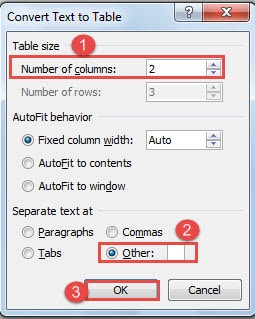
- Geben Sie nun im Dialogfeld "Text in Tabelle konvertieren" zuerst die Spaltennummer ein.
- Wählen Sie dann "Andere" unter "Text trennen bei".
- Geben Sie ein Leerzeichen in das Textfeld direkt neben "Andere" ein.
- Und klicken Sie auf "OK".

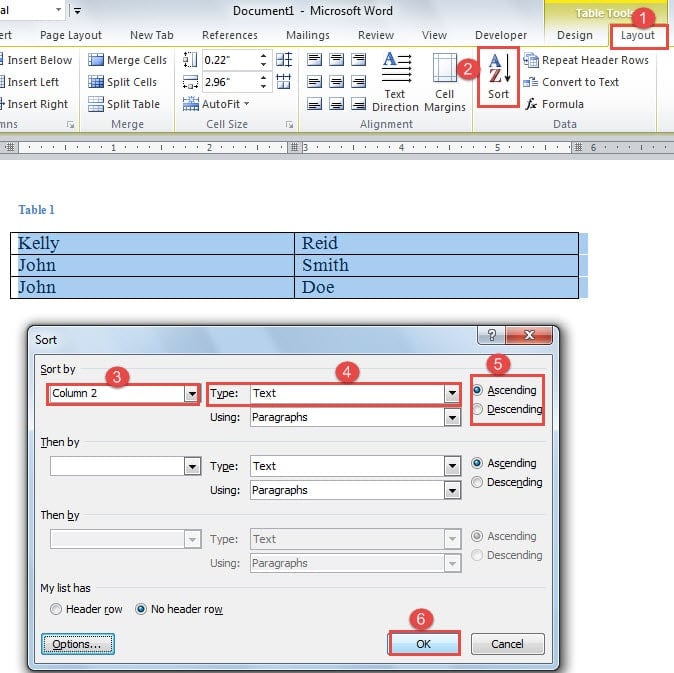
- Jetzt haben Sie Text in Tabelle konvertiert. Klicken Sie auf "Layout".
- Klicken Sie dann in der Gruppe "Daten" auf "Sortieren".
- Wählen Sie im Dialogfeld "Sortieren" die Option "Spalte 2" für "Sortieren nach".
- Wählen Sie dann "Text" für "Typ".
- Wählen Sie als nächstes eine Sortierreihenfolge.
- Klicken Sie anschließend auf "OK". Sie können sehen, dass die Namen korrekt sortiert wurden und sich auch die erste Spalte ändert.


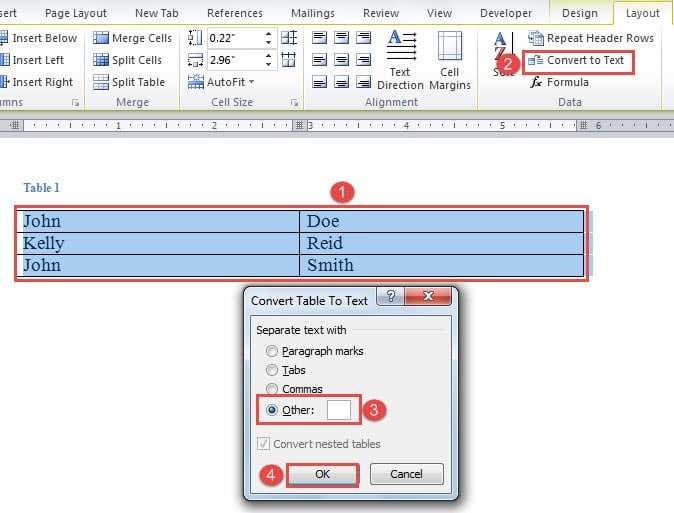
- Dann müssen Sie die Tabelle wieder in Text konvertieren. Stellen Sie sicher, dass Sie die Tabelle ausgewählt haben, und klicken Sie dann in der Gruppe "Daten" auf "In Text konvertieren".
- Wählen Sie im Dialogfeld "Tabelle in Text konvertieren" die Option "Andere" und geben Sie ein Leerzeichen in das Textfeld ein.
- Klicken Sie dann auf "OK".



Diese Methode ist vergleichsweise kompliziert. Aber es kann immer noch die Arbeit erledigen.
Der beste Ausweg, wenn die Datei beschädigt wird
Word ist zu so vielen Aufgaben fähig, dass wir seine Verwundbarkeit oft übersehen. Und manchmal befragen wir uns erst nach einem hässlichen Dokumentenverlust. Eigentlich sollten Sie die goldene Zeit nutzen, um Ihre Informationen so schnell wie möglich abzurufen. Das heißt, Sie müssen bekommen Reparaturwerkzeug für Dokumentdateien vorher.
Einführung des Autors:
Vera Chen ist eine Datenrettungsexpertin in DataNumen, Inc., das weltweit führend bei Datenwiederherstellungstechnologien ist, einschließlich Tool zur Reparatur von xlsx-Dateifehlern und pdf Reparatur von Softwareprodukten. Für weitere Informationen besuchen Sie www.datanumen.com €XNUMX