
In diesem Beitrag möchten wir Ihnen 3 einfache Möglichkeiten vorstellen, wie Sie versteckte Texte in Ihrem Word-Dokument dauerhaft entfernen können.
Aus Schutzgründen setzen wir einige Texte im Dokument versteckt. Es ist jedoch keine Raketenwissenschaft für andere, die versteckten Texte zu finden und zu sehen, wenn sie dies beabsichtigen. Informationen zum Auffinden versteckter Texte finden Sie in diesem Artikel: 4 einfache Möglichkeiten, versteckte Texte in Ihrem Word-Dokument zu finden
Wie Sie sehen, besteht die Gefahr, dass vertrauliche Informationen offengelegt werden. Deshalb bieten wir Ihnen heute drei einfache Möglichkeiten, versteckte Texte dauerhaft zu entfernen, um Datenlecks zu vermeiden.
Methode 1: Verwenden Sie "Suchen und Ersetzen"
- Klicken Sie zunächst auf der Registerkarte "Startseite" auf den Befehl "Einblenden / Ausblenden", um alle ausgeblendeten Texte und Markierungen im Dokument anzuzeigen.
- Drücken Sie dann "Strg + H", um das Feld "Suchen und Ersetzen" auszulösen.
- Setzen Sie den Einfügezeiger in das Textfeld „Find what“.
- Klicken Sie dann auf die Registerkarte "Mehr", um weitere Optionen anzuzeigen.
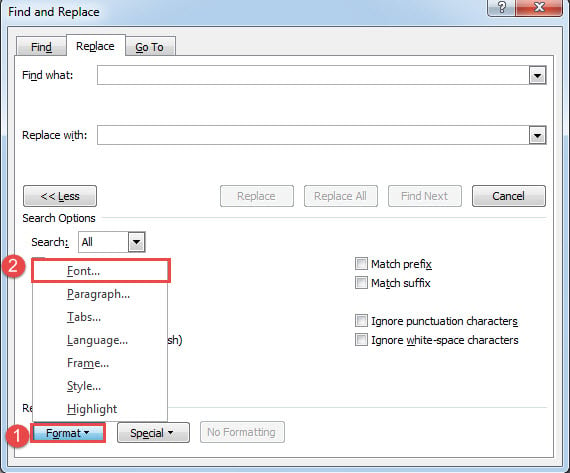
- Klicken Sie links unten auf die Registerkarte „Format“.
- Und wählen Sie "Schriftart".

- Aktivieren Sie im Feld "Schriftart suchen" das Kontrollkästchen "Versteckt" und klicken Sie auf "OK".
- Kehren Sie dann zum Feld "Suchen und Ersetzen" zurück, lassen Sie das Textfeld "Ersetzen durch" leer und klicken Sie auf "Alle ersetzen".
Methode 2: Überprüfen Sie das Dokument auf versteckte Texte
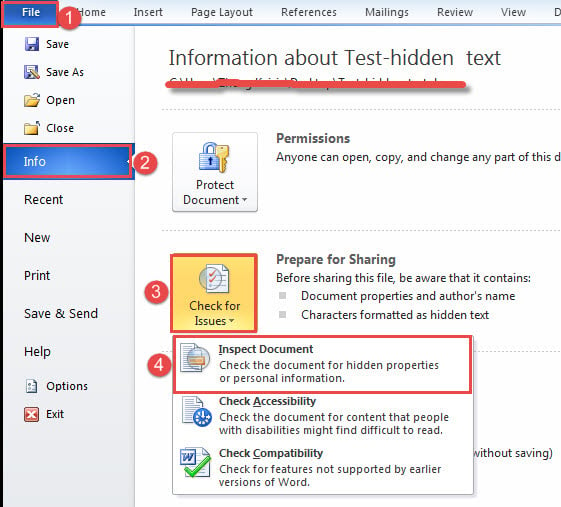
- Klicken Sie zunächst auf die Registerkarte „Datei“, um in den Hintergrundmodus zu wechseln.
- Stellen Sie dann sicher, dass "Info".
- Klicken Sie anschließend auf "Auf Probleme prüfen" und wählen Sie "Dokument prüfen".

- Klicken Sie im Fenster "Document Inspector" auf "Inspect".
- Klicken Sie dann im Abschnitt "Versteckter Text" auf "Alle entfernen".

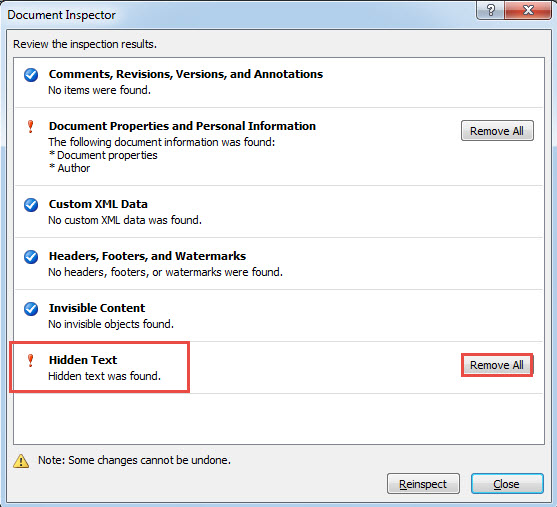
Sie haben alle versteckten Texte entfernt.
Methode 3: Führen Sie das Word-Makro aus
Eine andere Möglichkeit, alle versteckten Texte zu entfernen, besteht darin, ein Word-Makro auszuführen. Folgen Sie einfach diesen Hinweisen:
- Drücken Sie zunächst „Alt+ F11“, um den VBA-Editor zu öffnen.
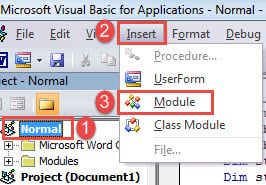
- Klicken Sie dann in der linken Spalte auf "Normal".
- Erstellen Sie als Nächstes ein neues Modul, indem Sie in der Menüleiste auf die Registerkarte „Einfügen“ klicken.
- Und wählen Sie "Modul" im Dropdown-Menü.

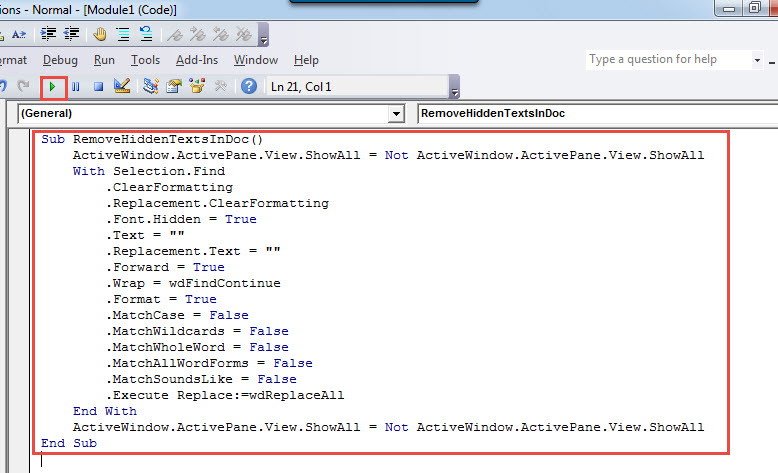
- Doppelklicken Sie dann auf das neu erstellte Modul, um den Codierungsbereich auf der rechten Seite zu öffnen.
- Fügen Sie dort das folgende Makro ein:
Sub RemoveHiddenTextsInDoc()
  ActiveWindow.ActivePane.View.ShowAll = Not ActiveWindow.ActivePane.View.ShowAll
  With Selection.Find
    .ClearFormatting
    .Replacement.ClearFormatting
    .Font.Hidden = True
    .Text = ""
    .Replacement.Text = ""
    .Forward = True
    .Wrap = wdFindContinue
    .Format = True
    .MatchCase = False
    .MatchWildcards = False
    .MatchWholeWord = False
    .MatchAllWordForms = False
    .MatchSoundsLike = False
    .Execute Replace:=wdReplaceAll
  End With
  ActiveWindow.ActivePane.View.ShowAll = Not ActiveWindow.ActivePane.View.ShowAll
End Sub
- Last but not least klicken Sie auf die Schaltfläche "Ausführen" oder drücken Sie "F5".

Kümmere dich um deine Informationen
In einer Hochinformationsgesellschaft ist es äußerst wichtig, wertvolle Daten gut aufzubewahren. Sobald es kompromittiert wird, kann das Ergebnis überwältigend sein. Das Schlimmste ist, dass Ihre Karriere auf dem Spiel stehen könnte. Deshalb möchten wir Ihnen einen Fortgeschrittenen vorstellen Wortwiederherstellung Tool zur Reduzierung der Ausfallzeiten bei Pech.
Einführung des Autors:
Vera Chen ist eine Datenrettungsexpertin in DataNumen, Inc., das weltweit führend bei Datenwiederherstellungstechnologien ist, einschließlich xls beheben und pdf Reparatur von Softwareprodukten. Für weitere Informationen besuchen Sie www.datanumen.com €XNUMX