
In diesem Artikel freuen wir uns, Ihnen drei schnelle Methoden zum Durchsuchen von Tabellen in Ihrem Word-Dokument vorstellen zu können.
Im Allgemeinen enthält ein Word-Dokument mehr als nur Texte. Es gibt auch Tabellen und Bilder, um nur einige zu nennen. Manchmal kann es eine Ablenkung sein, zu viele Objekte zu haben. Zum Beispiel enthält Ihr Dokument viele Tabellen, die die einzigen Objekte sind, in denen Sie navigieren möchten. Verschwenden Sie Zeit damit, nach oben und unten zu scrollen, um eine Tabelle manuell zu positionieren?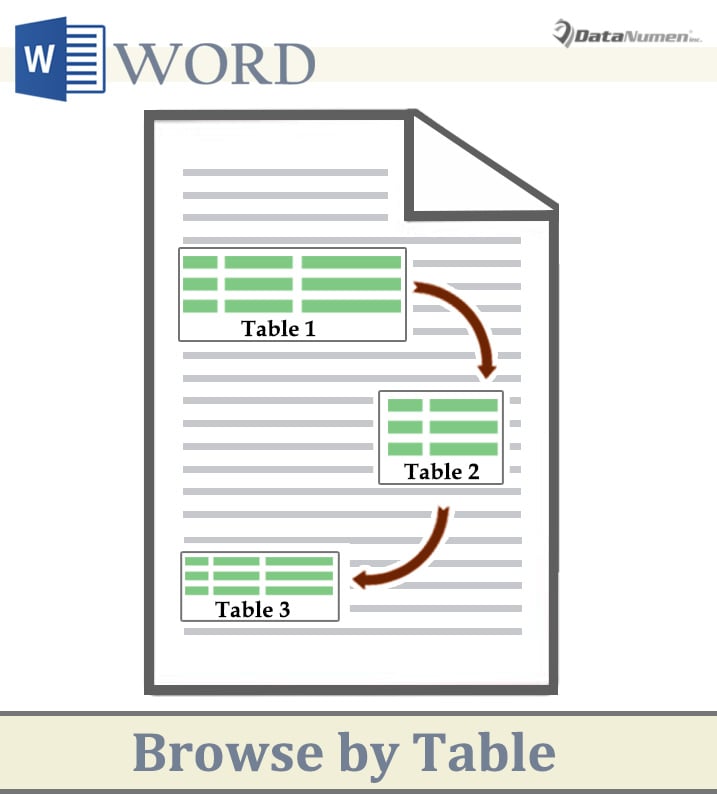 Zum Glück gibt es in Word Mittel, um eine solche Anforderung zu erfüllen.
Methode 1: Verwenden Sie den Befehl "Objekt durchsuchen"
- Drücken Sie vor allem „Strg + Home“, um zum Anfang des Dokuments zu gelangen.
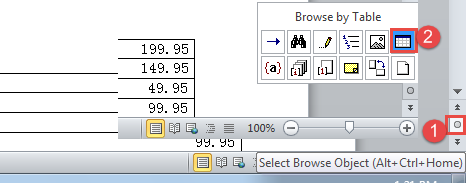
- Am Ende der Bildlaufleiste befindet sich eine runde Schaltfläche mit der Bezeichnung „Objekt durchsuchen auswählen“. Klick es.
- Wählen Sie im Popup-Menü die Option "Nach Tabelle durchsuchen".
- Das Wort soll Sie zur ersten Tabelle im Dokument führen. Klicken Sie vorher oder nachher auf "Vorherige Tabelle" oder "Nächste Tabelle", um zur gewünschten Tabelle zu springen.

Methode 2: Verwenden Sie die Funktion "Gehe zu"
- Drücken Sie auf ähnliche Weise „Strg + Home“, um zum Anfang des Dokuments zu gelangen.
- Klicken Sie anschließend auf der Registerkarte "Startseite" auf die Dropdown-Schaltfläche neben dem Befehl "Suchen".
- Wählen Sie im Menü "Gehe zu".
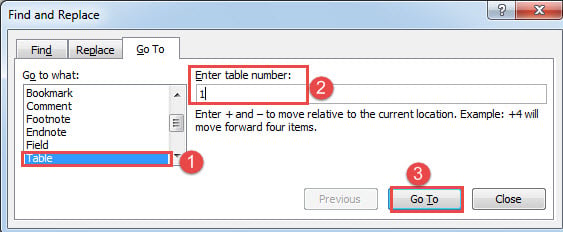
- Wählen Sie im Feld "Suchen und Ersetzen" die Option "Tabelle".
- Sie können eine Nummer eingeben, um eine bestimmte Tabelle anzugeben, und dann auf "Gehe zu" klicken.
- Verwenden Sie "Zurück" oder "Weiter", um zu einer anderen Tabelle zu wechseln.

Methode 3: Tabelle der Abbildungen einfügen
- Als Erstes platzieren Sie den Einfügezeiger an der Stelle, an der die Liste eingefügt werden soll.
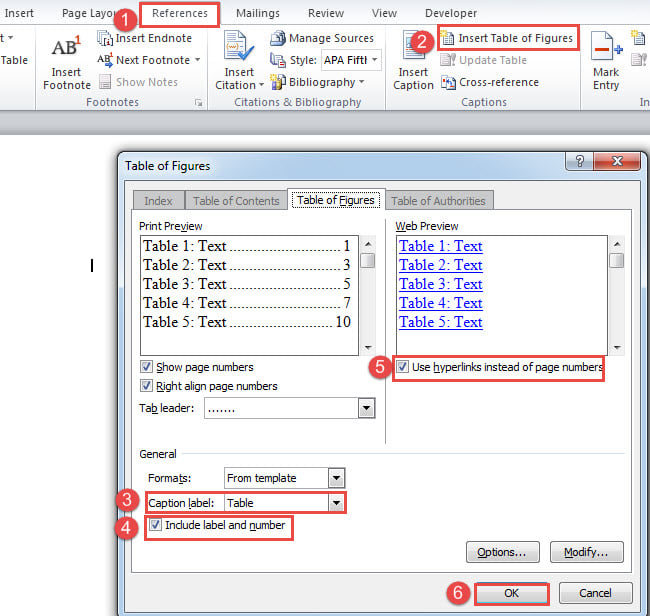
- Klicken Sie dann in der Multifunktionsleiste auf die Registerkarte "Referenzen".
- Klicken Sie in der Gruppe "Bildunterschriften" auf "Abbildungstabelle einfügen".
- Gehen Sie im geöffneten Fenster zum Abschnitt "Allgemein" und wählen Sie "Tabelle" für die Beschriftung der Beschriftung.
- Aktivieren Sie als Nächstes das Kontrollkästchen "Etikett und Nummer einschließen".
- Aktivieren Sie außerdem das Kontrollkästchen "Hyperlinks anstelle von Seitenzahlen verwenden".
- Klicken Sie dann auf "OK", um die Änderungen zu speichern.

Sie erhalten eine Liste der Tabellen. Folgen Sie „Strg + Klicken“, um zu der Tabelle zu gelangen, in der Sie navigieren möchten. Folgendes erhalten Sie:
Vergleich von 3 Methoden
| Methoden | Vorteile | Nachteile |
| Methode 1: Verwenden Sie den Befehl "Objekt durchsuchen" | Der schnellste Weg | Sie können nicht nach einer bestimmten Tabelle suchen und schnell darauf zugreifen. |
| Methode 2: Verwenden Sie die Funktion "Gehe zu" | Sie können eine Tabellennummer eingeben, um schnell dorthin zu springen. | Sie können nach der Tabellennummer suchen, aber nicht nach dem Namen. |
| Methode 3: Tabelle der Abbildungen einfügen | Sie erhalten eine Liste mit Tabellen und können über den Hyperlink zu einer bestimmten Tabelle springen. | Sie müssen manuell zur Listentabelle zurückkehren. |
Stellen Sie ein defektes Dokument schnell wieder her
Im Falle einer Minimierung der Auswirkungen eines unvorhersehbaren Zusammenbruchs von Software und Computern würden viele Menschen einen Sicherungsplan erstellen. In der Tat können Backups in Notfällen ein hilfreiches Werkzeug sein. Beachten Sie jedoch, dass sie nicht so aktuell sind, wie Sie es benötigen. Daher ist es keine schlechte Idee, ein Werkzeug zu erwerben Word reparieren im vorhinein.
Einführung des Autors:
Vera Chen ist eine Datenrettungsexpertin in DataNumen, Inc., das weltweit führend bei Datenwiederherstellungstechnologien ist, einschließlich beschädigte xls und pdf Reparatur von Softwareprodukten. Für weitere Informationen besuchen Sie www.datanumen.com €XNUMX