
In diesem Artikel bieten wir Ihnen gerne 4 einfache Möglichkeiten, versteckte Texte in Ihrem Word-Dokument zu finden.
Manchmal möchten wir Texte ausblenden, um sensible und vertrauliche Informationen zu schützen. Mit der Zeit geraten sie jedoch leicht in Vergessenheit. Deshalb ist es wichtig, versteckte Texte wiederzufinden, um sie nicht versehentlich zu überschreiben. Dieser Beitrag zeigt Ihnen vier Möglichkeiten dazu.
Methode 1: Alle ausgeblendeten Texte in einem Dokument anzeigen
- Öffnen Sie das Dokument und klicken Sie auf die Registerkarte "Home".
- In der Gruppe "Absatz" gibt es den Befehl "Einblenden / Ausblenden". Klicken Sie darauf, um alle versteckten Texte im Dokument anzuzeigen.

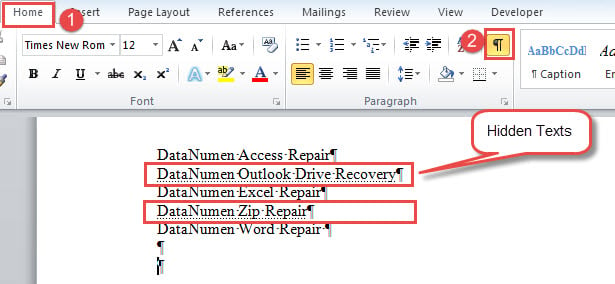
Wörter mit gepunkteten Linien sind versteckte Texte. Sie sollten wissen, dass dieser Befehl auch alle anderen versteckten Markierungen und Symbole in einem Dokument anzeigt, z. B. die Absatzmarke.
Methode 2: Nur versteckte Texte anzeigen
- Klicken Sie zunächst auf die Registerkarte „Datei“.
- Klicken Sie dann auf "Optionen", um das Dialogfeld "Word-Optionen" zu öffnen.
- Klicken Sie anschließend auf "Anzeigen".
- Scrollen Sie nach unten zum Abschnitt "Diese Formatierungsmarkierungen immer auf dem Bildschirm anzeigen" und aktivieren Sie das Kontrollkästchen "Versteckter Text".
- Klicken Sie abschließend auf „OK“, um die Einstellung zu speichern.

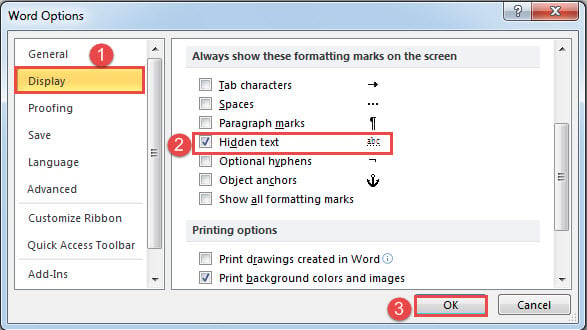
Mit diesem Ansatz verliert der Befehl „Einblenden / Ausblenden“ die Kontrolle über versteckte Texte. Diese Methode zeigt alle versteckten Texte in einem Dokument an, darf jedoch keine anderen versteckten Symbole wie Absatzmarken anzeigen. So kann Ihr Dokument prägnanter aussehen.
Methode 3: Verwenden Sie die Funktion "Erweiterte Suche"
- Zunächst müssen Sie auf den Befehl „Einblenden / Ausblenden“ klicken, um alle ausgeblendeten Markierungen anzuzeigen.
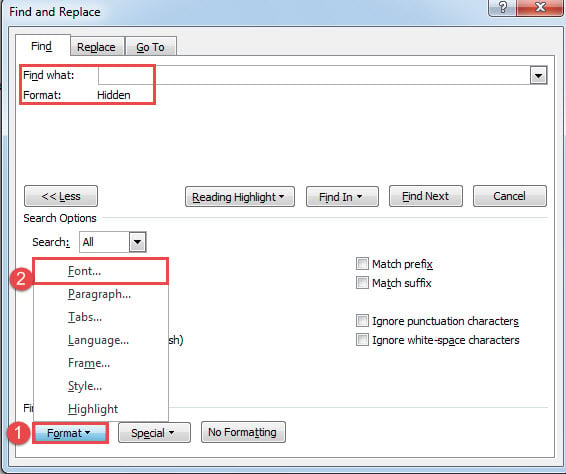
- Klicken Sie zweitens auf die Dropdown-Schaltfläche des Befehls "Suchen" und wählen Sie "Erweiterte Suche".
- Setzen Sie als Nächstes den Einfügezeiger in das Textfeld „Find what“ ein.
- Klicken Sie dann auf die Registerkarte "Format" und wählen Sie "Schriftart".

- Aktivieren Sie im geöffneten Feld "Schriftart suchen" das Kontrollkästchen "Versteckt" und klicken Sie auf "OK".
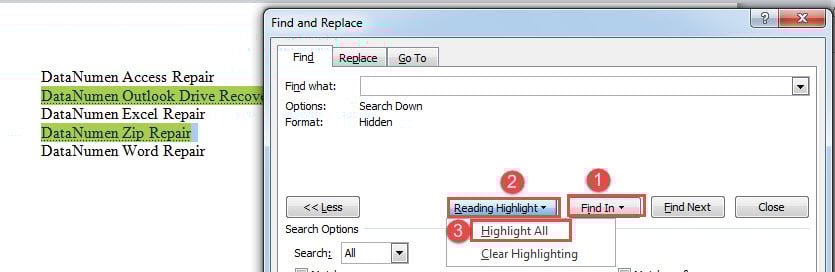
- Kehren Sie nun zum Feld "Suchen und Ersetzen" zurück, klicken Sie auf "Suchen in" und wählen Sie "Hauptdokument".
- Alle versteckten Texte sind in Auswahl. Klicken Sie im Feld "Suchen und Ersetzen" auf die Registerkarte "Hervorhebung lesen" und wählen Sie "Alle hervorheben", um gefundene versteckte Texte hervorzuheben.

Hinweis:
Sie müssen auf den Befehl „Einblenden / Ausblenden“ klicken, um im ersten Schritt alle ausgeblendeten Markierungen anzuzeigen. Andernfalls kann Word keine ausgeblendeten Texte finden.
Methode 4: Führen Sie das Word-Makro aus, um versteckte Texte zu suchen und hervorzuheben
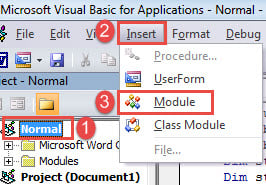
- Drücken Sie zunächst „Alt + F11“, um den VBA-Editor zu öffnen.
- Klicken Sie anschließend im linken Bereich auf „Normal“.
- Klicken Sie auf die Registerkarte "Einfügen".
- Wählen Sie dann "Modul".

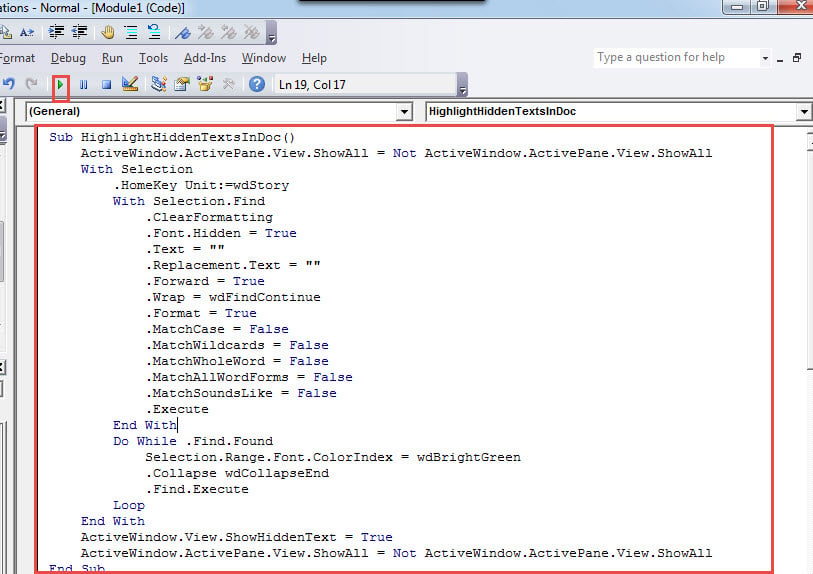
- Öffnen Sie das Modul mit einem Doppelklick und fügen Sie dort folgende Codes ein:
Sub HighlightHiddenTextsInDoc()
  ActiveWindow.ActivePane.View.ShowAll = Not ActiveWindow.ActivePane.View.ShowAll
  With Selection
    .HomeKey Unit:=wdStory
    With Selection.Find
      .ClearFormatting
      .Font.Hidden = True
      .Text = ""
      .Replacement.Text = ""
      .Forward = True
      .Wrap = wdFindContinue
      .Format = True
      .MatchCase = False
      .MatchWildcards = False
      .MatchWholeWord = False
      .MatchAllWordForms = False
      .MatchSoundsLike = False
      .Execute
    End With
    Do While .Find.Found
      Selection.Range.Font.ColorIndex = wdBrightGreen
      .Collapse wdCollapseEnd
      .Find.Execute
    Loop
  End With
  ActiveWindow.View.ShowHiddenText = True
  ActiveWindow.ActivePane.View.ShowAll = Not ActiveWindow.ActivePane.View.ShowAll
End Sub
- Stellen Sie sicher, dass sich Ihr Cursor im Makro befindet, und drücken Sie "F5", um Codes auszuführen.

Sie erhalten den endgültigen Effekt wie folgt: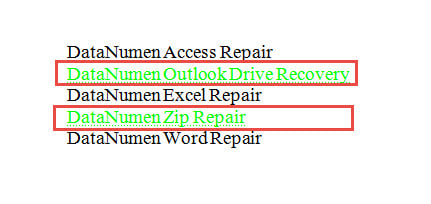
Vergleich von 4 Methoden
| Methoden | Vorteile | Nachteile |
| Methode 1: Alle ausgeblendeten Markierungen in einem Dokument anzeigen | Die schnellste Methode und einfach zu bedienen | 1. Es werden alle versteckten Markierungen und Symbole in einem Dokument angezeigt, wodurch es unordentlich aussieht.
2. Die versteckten Texte sind nicht leicht zu erkennen. |
| Methode 2: Nur versteckte Texte anzeigen | Es werden nur versteckte Texte angezeigt, andere versteckte Symbole wie Absatzmarken werden jedoch nicht angezeigt. | Die versteckten Texte sind nicht leicht zu erkennen. |
| Methode 3: Verwenden Sie die Funktion "Erweiterte Suche" | Es werden alle versteckten Texte hervorgehoben, um sie hervorzuheben. | 1. Sie müssen zuerst alle versteckten Markierungen anzeigen, bevor Sie die Funktion „Erweiterte Suche“ verwenden können.
2. Sie haben andere versteckte Markierungen und Symbole sichtbar. |
| Methode 4: Führen Sie das Word-Makro aus, um versteckte Texte zu suchen und hervorzuheben | 1. Es werden alle versteckten Texte hervorgehoben, um sie hervorzuheben.
2. Es werden keine weiteren versteckten Markierungen aufgedeckt. |
In Word werden immer versteckte Texte auf dem Bildschirm angezeigt, sodass Sie diese Funktion möglicherweise bei Bedarf manuell deaktivieren müssen. |
Repariere dein Wort
Hin und wieder kann es vorkommen, dass Word nicht richtig funktioniert. Manchmal hilft ein einfacher Neustart. In anderen Fällen müssen Sie jedoch auf integrierte Funktionen zurückgreifen. Word reparieren. Was noch schlimmer ist, wenn das auch nicht funktioniert, sind Sie nur ein Drittanbieter-Tool.
Einführung des Autors:
Vera Chen ist eine Datenrettungsexpertin in DataNumen, Inc., das weltweit führend bei Datenwiederherstellungstechnologien ist, einschließlich xls Wiederherstellung und pdf Reparatur von Softwareprodukten. Für weitere Informationen besuchen Sie www.datanumen.com €XNUMX