
Wenn Sie die Kontakte nach dem hinzugefügten Datum suchen müssen, z.
Vielleicht wissen Sie, wie Sie Kontakte nach vollständigen Namen, Firmen und sogar Farbkategorien usw. durchsuchen. Manchmal erinnern Sie sich jedoch nicht genau an solche Kontaktinformationen. Sie können den Datumsbereich nur sicherstellen, wenn der Kontakt zu Outlook hinzugefügt wurde. In dieser Situation müssen Sie Kontakte nach dem hinzugefügten Datum suchen. Hier zeigen wir Ihnen 3 einfache Ansätze, um es zu bekommen.
Methode 1: Suche nach „Sofortsuche“
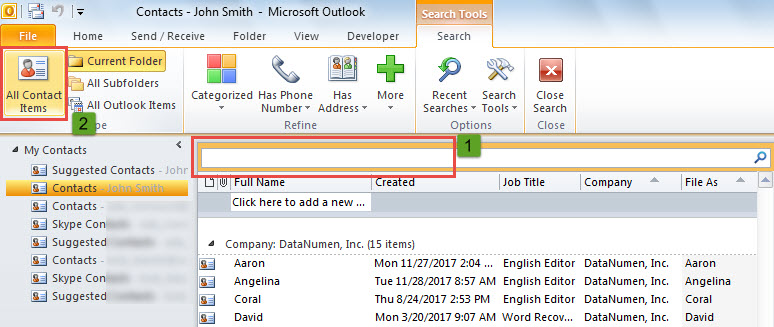
- Klicken Sie zunächst nach dem Öffnen eines Kontaktordners in das Suchfeld.
- Klicken Sie dann auf der Registerkarte "Suchen" auf die Schaltfläche "Alle Kontaktelemente".

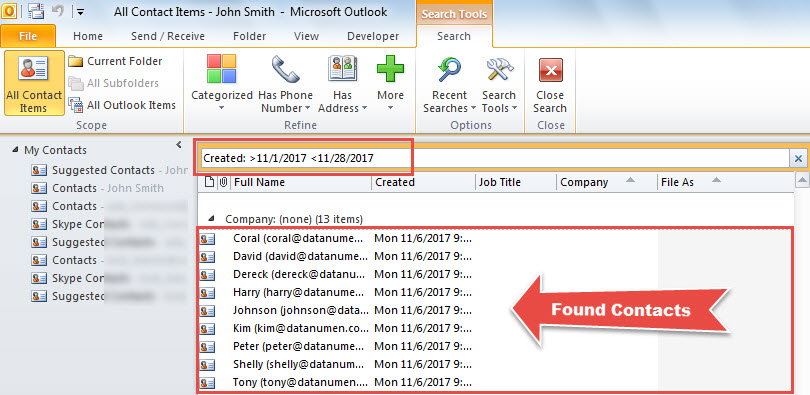
- Geben Sie anschließend den spezifischen Datumsbereich in das Suchfeld ein, z. B. "Erstellt: > 11 < 1".
- Wenn die Suche abgeschlossen ist, werden alle in diesem Datumsbereich hinzugefügten Kontakte aufgelistet.

Methode 2: Suchen nach „Erweiterte Suche“
- Aktivieren Sie zunächst den „Abfrage-Generator“ für Outlook. Weitere Informationen finden Sie in Schritt 1 des Artikels – „2 Schritte zum Erstellen eines Outlook-Suchordners mit "ODER" anstelle von "UND" -Kriterien für mehrere Bedingungen"
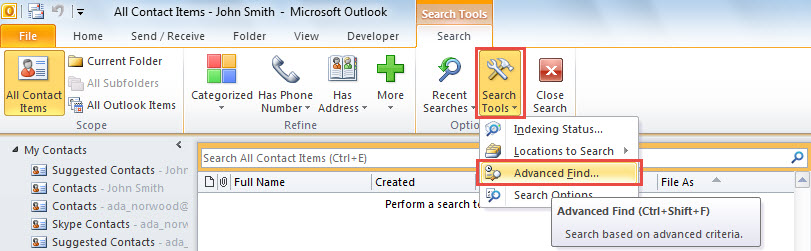
- Klicken Sie dann auf der Registerkarte "Suchen" auf "Suchtools"> "Erweiterte Suche".

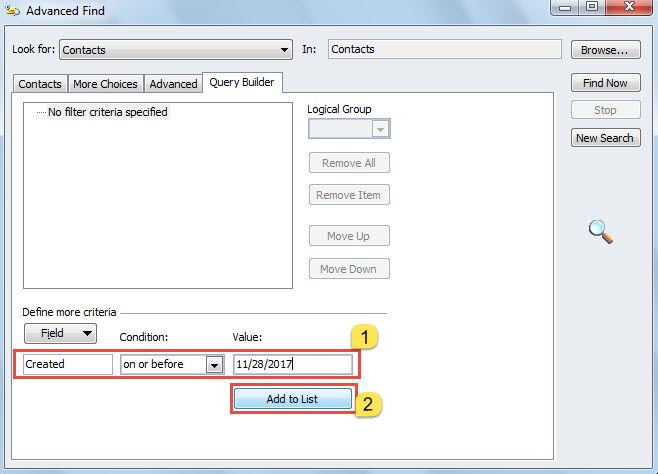
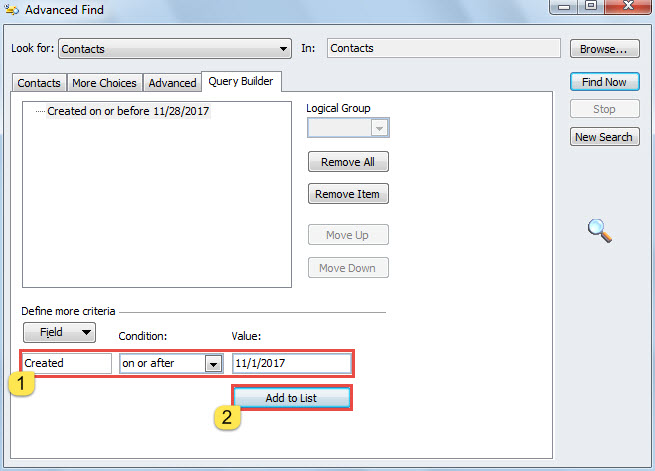
- Wechseln Sie als nächstes im Popup-Dialogfeld zur Registerkarte „Abfrage-Generator“.
- Fügen Sie anschließend das Kriterium „Erstellt an oder vor einem bestimmten Datum“ hinzu und klicken Sie auf die Schaltfläche „Zur Liste hinzufügen“.

- Danach fügen Sie ein weiteres hinzu – „Erstellt an oder nach einem bestimmten Datum“.

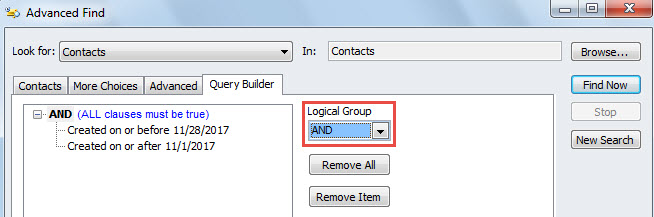
- Stellen Sie nach dem Hinzufügen der beiden Kriterien sicher, dass „Und“ im Feld „Logische Gruppe“ ausgewählt ist.

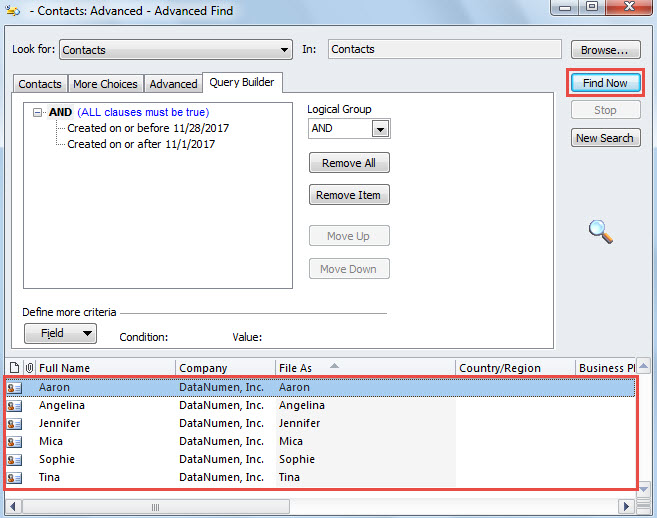
- Klicken Sie abschließend in der rechten Spalte auf die Schaltfläche „Jetzt suchen“.
- Alle in diesem Datumsbereich hinzugefügten Kontakte werden gleichzeitig in der folgenden Liste angezeigt.

Methode 3: Suchen über Outlook VBA
- Drücken Sie zunächst in Outlook „Alt + F11“, um den VBA-Editor zu öffnen.
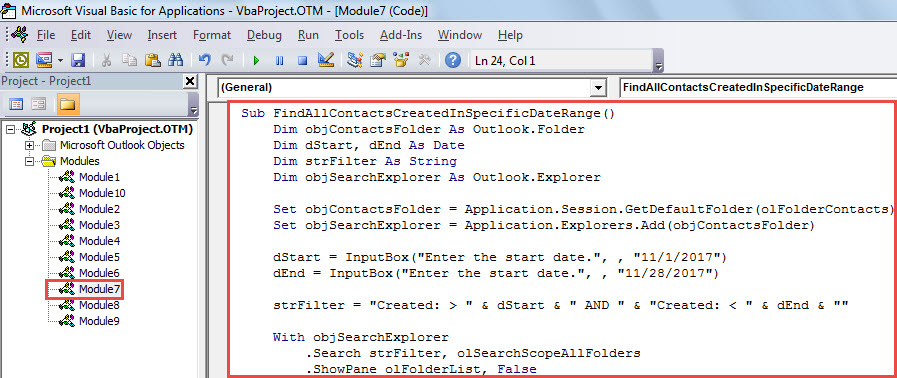
- Kopieren Sie als nächstes den VBA-Code unten in ein unbenutztes Modul.
Sub FindAllContactsCreatedInSpecificDateRange()
    Dim objContactsFolder As Outlook.Folder
    Dim dStart, dEnd As Date
    Dim strFilter As String
    Dim objSearchExplorer As Outlook.Explorer

    Set objContactsFolder = Application.Session.GetDefaultFolder(olFolderContacts)
    Set objSearchExplorer = Application.Explorers.Add(objContactsFolder)

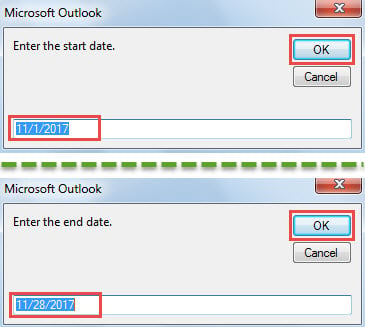
    dStart = InputBox("Enter the start date.", , "11/1/2017")
    dEnd = InputBox("Enter the start date.", , "11/28/2017")

    strFilter = "Created: > " & dStart & " AND " & "Created: < " & dEnd & ""

    With objSearchExplorer
         .Search strFilter, olSearchScopeAllFolders
         .ShowPane olFolderList, False
         .ShowPane olNavigationPane, False
         .ShowPane olOutlookBar, False
         .ShowPane olToDoBar, False
         .Display
    End With
End Sub
- Drücken Sie derzeit "F5", um dieses Makro auszulösen.
- Sie müssten das Start- und Enddatum des Datumsbereichs eingeben.

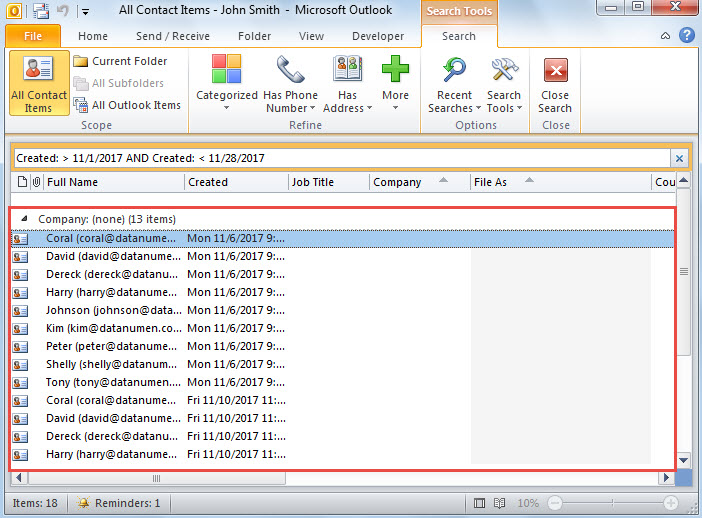
- Wenn das Makro abgeschlossen ist, wird ein neues Outlook-Fenster angezeigt, das alle Kontakte auflistet, die im bestimmten Datumsbereich erstellt wurden.

Halten Sie Ihre Outlook-Datei klein
Die Outlook-Datendatei wird anfälliger, wenn ihre Größe immer größer wird. Um zu vermeiden Outlook-Korruption oder Datenverlust, sollten Sie Ihre Outlook-Datei klein halten. Zum Beispiel sollten Sie nutzlose E-Mails archivieren, unnötige Anhänge aus der PST-Datei löschen. Sie können auch ein zuverlässiges Tool verwenden, um die Datei zu teilen, wie z DataNumen Outlook Repair.
Einführung des Autors:
Shirley Zhang ist eine Datenrettungsexpertin in DataNumen, Inc., das weltweit führend bei Datenwiederherstellungstechnologien ist, einschließlich mdf reparieren und Outlook-Reparatursoftwareprodukte. Für weitere Informationen besuchen Sie www.datanumen.com €XNUMX