
Dieser Artikel befasst sich mit der Wichtigkeit und Verwendung von Befehlsschaltflächen und zeigt Schritte zur ordnungsgemäßen Verwendung auf.
Befehlsschaltflächen dienen im Wesentlichen dazu, Datenbankzugriffe für Funktionen wie das Öffnen verknüpfter Formulare, das Speichern oder Drucken von Daten zu ermöglichen. Sie starten Aktionen oder führen mehrere Aktionen aus, wodurch andere Funktionen auf die Datenbank zugreifen können, aus der die Daten wiederhergestellt und die Abfrage gelöst wird. Beispielsweise kann ein Benutzer in einem Formular eine Befehlsschaltfläche erstellen, um ein anderes Formular zu öffnen. Um eine Befehlsschaltfläche auszuführen, muss der Benutzer eine Ereignisprozedur oder ein Makro in der „Beim Klicken“-Eigenschaft definieren.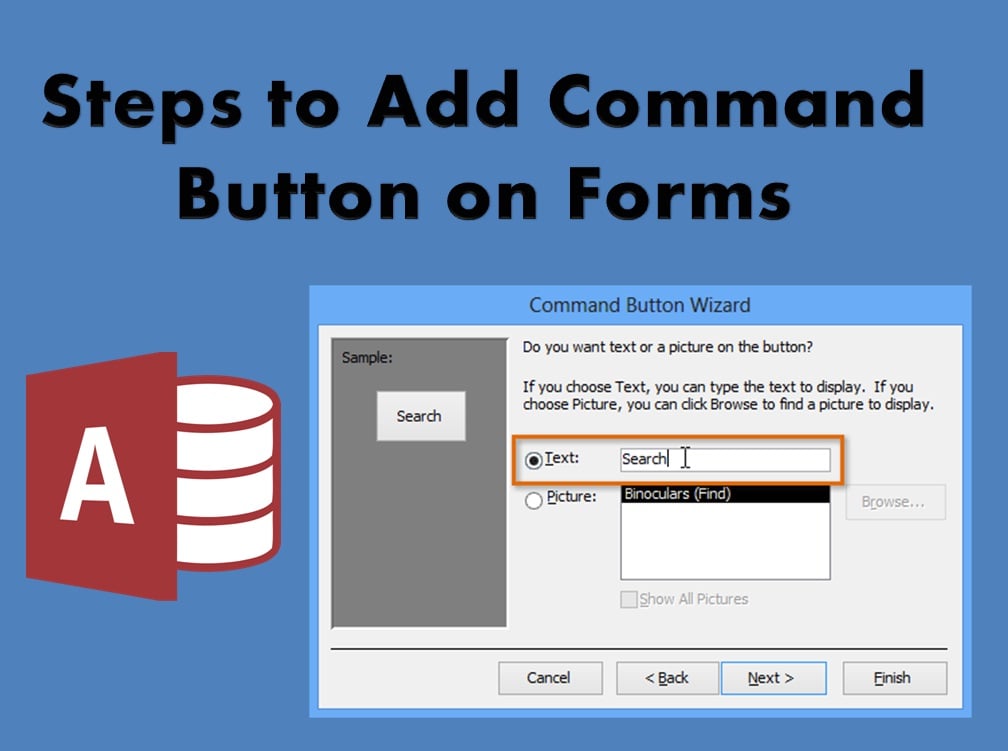
Schritte zum Hinzufügen einer Befehlsschaltfläche in Formularen
In diesem Abschnitt erfahren Sie, wie Sie einer MS Access-Datei Befehlsschaltflächen hinzufügen.
- Schritt 1: Wählen Sie das Formular aus und öffnen Sie es, in das Sie die Befehlsschaltfläche einfügen möchten. Stellen Sie sicher, dass alle anderen im System ausgeführten Formulare geschlossen sind, um Verwirrung zu vermeiden.
- Schritt 2: Klicken Sie mit der rechten Maustaste auf ein Formular und öffnen Sie es im Entwurfsmodus.
- Schritt 3: Wählen Sie nun die Registerkarte Design in der Multifunktionsleiste. Und dann auf Button Icon klicken.
- Schritt 4: Benutzer bemerken möglicherweise, dass sich ihr Cursor in ein Pluszeichen verwandelt hat, an das auch eine Schaltfläche wie ein Bild angehängt ist. Benutzer müssen ihren Cursor verwenden, um eine Schaltflächenstruktur in ihrem Formular zu zeichnen oder zu erstellen.
 Schritt 5: Sobald der Benutzer die neue Schaltfläche im Formular erstellt hat, wird automatisch ein Befehlsschaltflächen-Assistent auf dem Bildschirm angezeigt. Normalerweise kann eine Befehlsschaltfläche eine voreingestellte Funktion in einem Formular aufrufen. Es kann auch auf einem Makro oder über einen benutzerdefinierten VBA-Code gestartet werden.
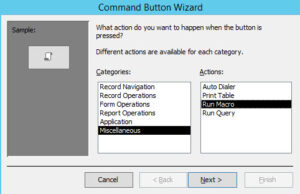 Schritt 5: Sobald der Benutzer die neue Schaltfläche im Formular erstellt hat, wird automatisch ein Befehlsschaltflächen-Assistent auf dem Bildschirm angezeigt. Normalerweise kann eine Befehlsschaltfläche eine voreingestellte Funktion in einem Formular aufrufen. Es kann auch auf einem Makro oder über einen benutzerdefinierten VBA-Code gestartet werden.
Benutzer können diese Änderungen implementieren, indem sie im Fenster "Kategorien"> "Aktuelles Formular drucken" im Aktionsfenster "Formularvorgang" auswählen. Klicken Sie dann auf Weiter.
- Schritt 6: Dieser nächste Schritt bietet dem Benutzer zwei Optionen: entweder ein Bild oder ein Symbol auf der Befehlsschaltfläche oder einen Texttitel auf der Schaltfläche.
Benutzer können diese Änderungen mithilfe des Befehlsschaltflächen-Assistenten vornehmen. Mit MS Access können Benutzer auch Bilder von ihrem System aus durchsuchen. Klicken Sie auf Fertig stellen, um die Änderung auf das Formular anzuwenden.
- Schritt 7: Jetzt müssen die Benutzer ihrer Schaltfläche mithilfe des Befehlsschaltflächen-Assistenten einen Namen geben.
Tipp: Es ist ratsam, der Schaltfläche einen aussagekräftigen und relevanten Namen zuzuweisen, damit ihr Zweck für alle Benutzer verständlich ist. Konzentrieren Sie sich speziell auf den Namen der Schaltfläche, wenn Sie ihn einem Formular oder einer arbeitsbezogenen Datenbank hinzufügen.
- Schritt 8: Sobald Sie alle erforderlichen Änderungen vorgenommen haben, speichern Sie das Formular. Stellen Sie außerdem sicher, dass Sie das Formular nach dem Speichern anzeigen. Wir empfehlen Ihnen außerdem, die Befehlsschaltfläche auszuführen, um sicherzustellen, dass sie im Formular ordnungsgemäß funktioniert.
Wie jedes andere Objekt in einem Formular verfügen auch Schaltflächen über eine große Anzahl von Eigenschaften, mit denen Sie festlegen und festlegen können, wie eine Schaltfläche in einem Formular angezeigt werden soll. Benutzer können diese Änderungen beliebig oft vornehmen. Sie sollten jedoch sicherstellen, dass das Formular zum Zeitpunkt dieser Aktualisierungen und Anpassungen nicht verwendet wird.
Ein Datenbankabsturz kann dazu führen Zugangsschaden Dies kann alle in der Datenbank vorhandenen Daten gefährden. Wenn Sie auf solche Situationen stoßen, wenden Sie sich an ein hochmodernes Wiederherstellungswerkzeug wie DataNumen Access Repair.
Einführung des Autors:
Vivian Stevens ist Experte für Datenwiederherstellung in DataNumen, Inc., das weltweit führend bei Datenwiederherstellungstechnologien ist, einschließlich SQL Fix und Excel-Wiederherstellungssoftwareprodukte. Für weitere Informationen besuchen Sie www.datanumen.com €XNUMX