
Wenn Sie möchten, dass Outlook die Anhänge eingehender E-Mails eines bestimmten Absenders automatisch öffnet, können Sie diesen Artikel lesen. Hier zeigen wir Ihnen, wie Sie dies erreichen.
Beispielsweise sendet Ihnen Ihr Chef häufig eine E-Mail mit mehreren wichtigen Dateianhängen. Um so schnell wie möglich auf Ihren Chef zu reagieren, müssen Sie die Anhänge öffnen, wenn Sie sie erhalten. In diesem Szenario sehnen Sie sich möglicherweise nach einer intelligenteren Methode, mit der Outlook die eingehenden E-Mail-Anhänge Ihres Chefs automatisch öffnen kann. Jetzt zeigen wir Ihnen eine solche Methode.
Anhänge von eingehenden E-Mails von einem bestimmten Absender automatisch öffnen
- Starten Sie zunächst die Outlook-Anwendung.
- Greifen Sie dann über die Verknüpfung „Alt + F11“ auf den VBA-Editor zu.
- Fügen Sie als Nächstes den folgenden VBA-Code in das Projekt "ThisOutlookSession" ein.
Private Declare Function GetShortPathName Lib "kernel32" _
 Alias "GetShortPathNameA" (ByVal lpszLongPath As String, _
 ByVal lpszShortPath As String, ByVal cchBuffer As Long) As Long

Private WithEvents objItems As Outlook.Items

Private Sub Application_Startup()
    Set objItems = Outlook.Application.Session.GetDefaultFolder(olFolderInbox).Items
End Sub

'Occurs when new item arrives in Inbox
Private Sub objItems_ItemAdd(ByVal Item As Object)
    Dim objMail As Outlook.MailItem
    Dim objWsShell As Object
    Dim strTempFolder As String
    Dim objAttachments As Outlook.Attachments
    Dim objAttachment As Attachment
    Dim strFileName As String

    If Item.Class = olMail Then
       Set objMail = Item
       'Change sender email address
       If objMail.SenderEmailAddress = "boss@datanumen.com" Then
          Set objWShell = CreateObject("WScript.Shell")
          strTempFolder = Environ("Temp") & "\"

          Set objWsShell = CreateObject("WScript.Shell")
          Set objAttachments = objMail.Attachments
          If objAttachments.Count > 0 Then
             For Each objAttachment In objAttachments
                 strFileName = objAttachment.DisplayName
                 On Error Resume Next
                 Kill strTempFolder & strFileName
                 On Error GoTo 0

                 'Save the attachment
                 objAttachment.SaveAsFile strTempFolder & strFileName

                 'Open the attachment
                 strFileName = GetShortFileName(strTempFolder & strFileName)
                 On Error Resume Next
                 objWsShell.Run strFileName
             Next
          End If
        End If
    End If
End Sub

Function GetShortFileName(ByVal FullPath As String) As String
    Dim lAns As Long
    Dim sAns As String
    Dim iLen As Integer

    On Error Resume Next

    If Dir(FullPath) <> "" Then
       sAns = Space(255)
       lAns = GetShortPathName(FullPath, sAns, 255)
       GetShortFileName = Left(sAns, lAns)
    End If
End Function
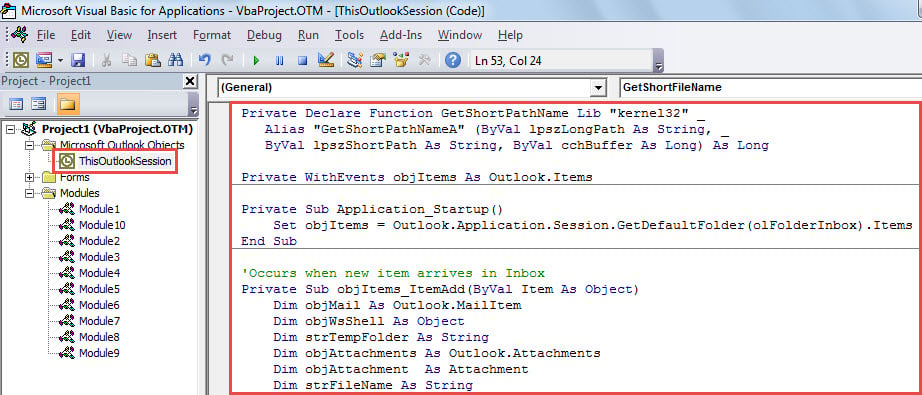
- Schließen Sie anschließend den VBA-Editor.
- Starten Sie abschließend Ihre Outlook-Anwendung neu, um das neue Makro zu aktivieren.
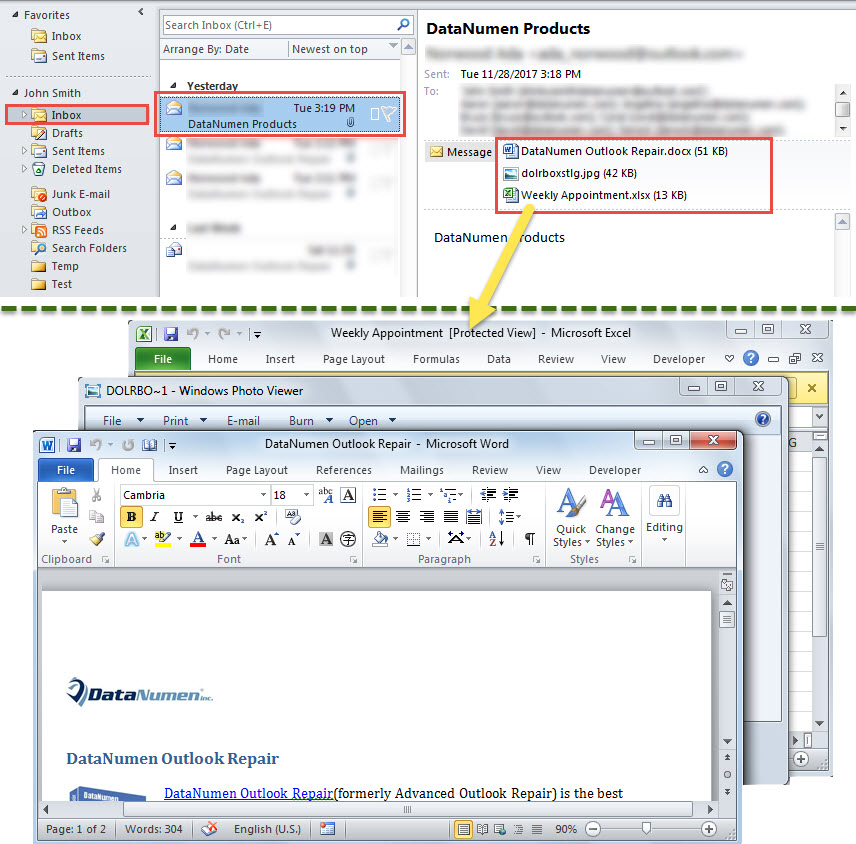
- Von nun an öffnet Outlook jedes Mal, wenn eine neue E-Mail des jeweiligen Absenders in Ihrem Posteingang eintrifft, automatisch die Anhänge in dieser E-Mail.

Wenden Sie das Inbox Repair Tool an
Was würden Sie dann tun, wenn Ihre Outlook-Datendatei beschädigt ist? Zunächst einmal können Sie das integrierte Outlook-Fix-Tool verwenden - scanpst. Es ist in der Lage, einige kleine Probleme mit Ihrem Outlook zu lösen. Vorausgesetzt, dieses Dienstprogramm schlägt fehl, ist es höchste Zeit, auf ein viel erfahreneres und zuverlässigeres externes Tool zurückzugreifen, wie z DataNumen Outlook Repair.
Einführung des Autors:
Shirley Zhang ist eine Datenrettungsexpertin in DataNumen, Inc., das weltweit führend bei Datenwiederherstellungstechnologien ist, einschließlich beschädigtes mdf und Outlook-Reparatursoftwareprodukte. Für weitere Informationen besuchen Sie www.datanumen.com €XNUMX