
Wenn Sie eine neue Outlook-Nachricht verfassen, ist die Schaltfläche "Kategorisieren" unsichtbar. Es ist in der Regel in Band. Wenn Sie an dieser Stelle schnell eine Kategorie für eine neue E-Mail festlegen möchten, können Sie die folgenden 2 Tipps verwenden.
Es ist sehr einfach, eine empfangene oder gesendete E-Mail in Outlook farblich zu kategorisieren, da auf der Registerkarte "Startseite" eine offensichtliche Schaltfläche "Kategorisieren" angezeigt wird. Es wird als folgender Screenshot gezeigt. Wenn Sie jedoch eine neue Nachricht verfassen, werden Sie feststellen, dass die Schaltfläche nicht mehr vorhanden ist. Eigentlich ist es versteckt, anstatt entfernt zu werden. Sie können es immer noch in den Mail-Optionen herausfinden. Hier sind zwei Möglichkeiten, um die neue E-Mail beim Verfassen schnell zu kategorisieren.
Legen Sie die Kategorie für eine neue Outlook-Nachricht manuell fest
- Starten Sie zunächst Outlook und erstellen Sie eine neue E-Mail.
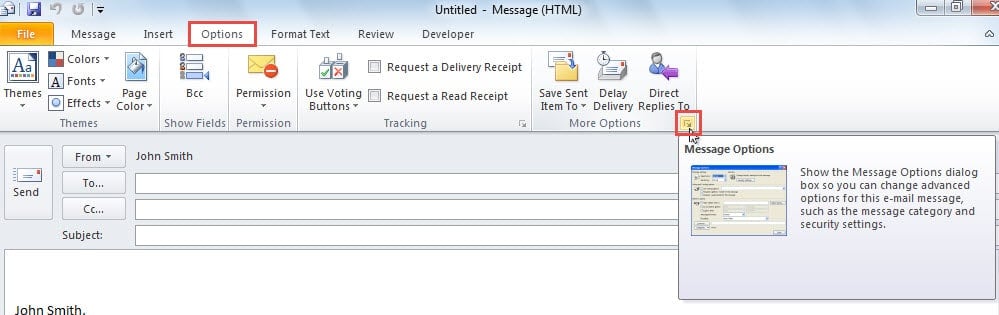
- Wechseln Sie dann im neuen Nachrichtenfenster zur Registerkarte "Optionen". Klicken Sie auf das Erweiterungssymbol in der unteren rechten Ecke der Gruppe "Optionen", um weitere E-Mail-Optionen anzuzeigen.
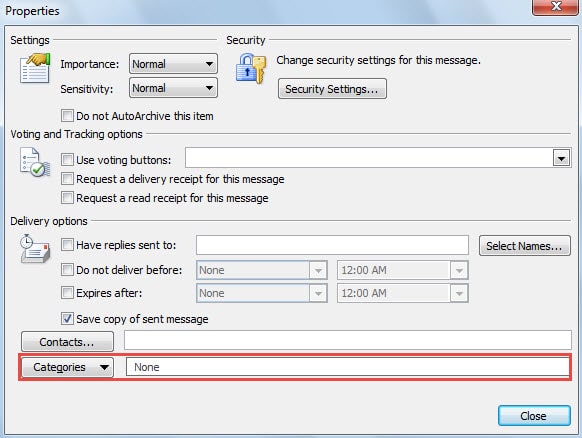
- Im Popup-Dialogfeld "Eigenschaften" befindet sich unten die Schaltfläche "Kategorien". Klicken Sie darauf und Sie können eine Farbkategorie aus der Dropdown-Liste auswählen.

Weisen Sie einer neuen Outlook-Nachricht automatisch eine Standardkategorie zu
Schritt 1: Kopieren Sie den VBA-Code in ein neues Modul
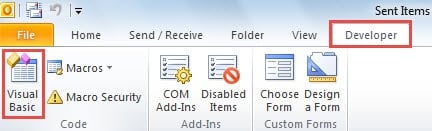
- Wechseln Sie zunächst im Outlook-Hauptfenster zur Registerkarte "Entwickler" und klicken Sie in der Gruppe "Code" auf die Schaltfläche "Visual Basic".

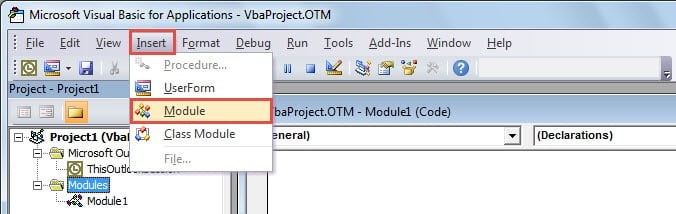
- Klicken Sie dann im letzteren Popup-Fenster in der Symbolleiste auf "Einfügen". Und wählen Sie "Modul" aus der Dropdown-Liste.

- Danach wird unten ein neues Modul angezeigt. Sie sollten den folgenden Code wie im folgenden Screenshot in das neue Fenster "Modul" kopieren:
Sub SpecifyCategoryforNewEmail()
    Dim obApp As Object
    Dim NewEmail As MailItem

    Set obApp = Outlook.Application
    Set NewEmail = obApp.ActiveInspector.CurrentItem

    'If you want to set a specific category to the new email manually
    'You can use the following line instead to show the Category dialog
    'NewEmail.ShowCategoriesDialog
    NewEmail.Categories = "Default”

    Set obApp = Nothing
    Set NewEmail = Nothing
End Sub
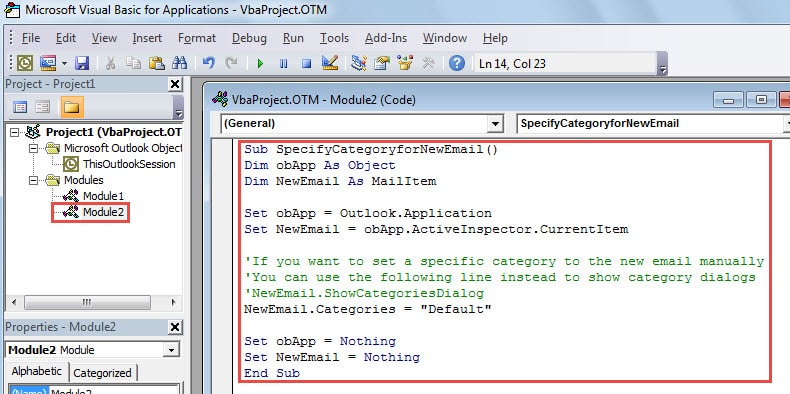
Hinweis:
- Wenn Sie eine bestimmte Kategorie manuell für die neue Nachricht festlegen möchten, ersetzen Sie diese Categories = "Standard" und Email.ShowCategoriesDialog, wie die Kommentare im obigen VBA-Code. Das Dialogfeld „Farbkategorien“ wird geöffnet. In diesem Dialogfeld können Sie eine Kategorie manuell auswählen.

- Darüber hinaus können Sie ersetzen "Standard" Zeichenfolge mit dem Namen einer anderen Kategorie gemäß Ihren Anforderungen, z. B. "Rote Kategorie", "Gelbe Kategorie" usw.
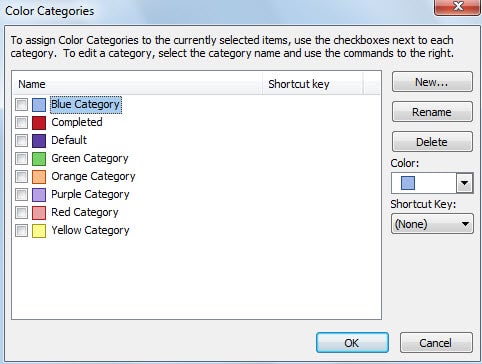
- Minimieren Sie danach das aktuelle Fenster „Visual Basic“. Kehren Sie zum Outlook-Hauptfenster zurück, um eine neue E-Mail zu erstellen.
Schritt 2: Fügen Sie das Makro zur Symbolleiste für den Schnellzugriff hinzu
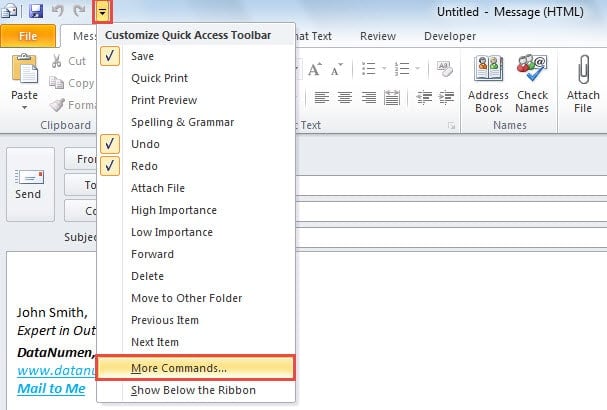
- Klicken Sie anschließend im neuen Nachrichtenfenster auf den Abwärtspfeil in der Symbolleiste für den Schnellzugriff und wählen Sie "Weitere Befehle" aus der Dropdown-Liste.

- Anschließend sollten Sie im Fenster "Outlook-Optionen" die folgenden Schritte ausführen:
- Wählen Sie zunächst "Makros" unter "Befehle auswählen aus".
- Wählen Sie dann aus der Liste das zuvor erstellte Makro aus.
- Klicken Sie auf die Schaltfläche "Hinzufügen".
- Nachdem das Makro zum rechten Teil hinzugefügt wurde, klicken Sie auf die Schaltfläche "Ändern".
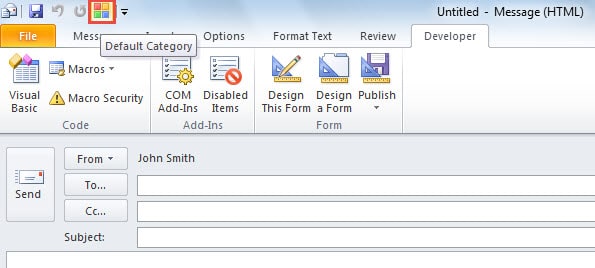
- Geben Sie im Dialogfeld "Schaltfläche ändern" ein Symbol für die Schaltfläche an, z.
- Ändern Sie als Nächstes den Anzeigenamen, z. B. "Standardkategorie".

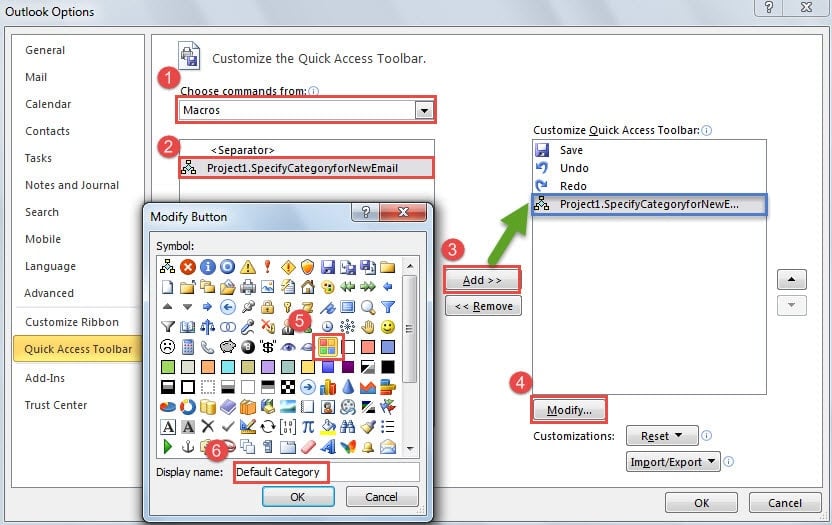
- Klicken Sie zum Schluss auf eine Reihe von "OK", bis alle Dialogfelder geschlossen sind
- Nach dem Zurücksetzen auf das Fenster Neue Nachricht. Sie können in der Symbolleiste für den Schnellzugriff auf die Schaltfläche "Standardkategorie" klicken, um die Kategorie "Standard" für die neue E-Mail festzulegen.

- Schließlich können Sie die Mail wie gewohnt verfassen und versenden. Nach dem Versenden können Sie es im Ordner für gesendete Artikel überprüfen. Es muss in "Standard" kategorisiert worden sein.
Vergleich der 2 Methoden
| Methoden | Vorteile | Nachteile |
| Legen Sie die Kategorie manuell fest | Auf diese Weise können Sie die neue Nachricht kategorisieren, ohne zu einem anderen Projekt oder Tool zurückkehren zu müssen. | Es ist zeitaufwändig, dass Sie die sich wiederholenden Vorgänge ausführen sollten, um bei Bedarf jedes Mal die Schaltfläche „Kategorien“ zu finden. |
| Legen Sie die Kategorie über VBA fest | Es ist viel bequemer als die oben beschriebene Methode. | 1. In diesem Tipp müssen Sie zunächst Makros in „Trust Centern“ aktivieren. |
| 2. Sie sollten sich im Voraus über VBA informieren. |
Vorsicht vor unbekannten Makros in E-Mails
Heutzutage ist der durch E-Mails übertragene Virus zunehmend verbreitet. Schädliche E-Mails können mit gefährlichen Links, Anhängen und Makros gefüllt sein. Daher sollten Sie diese potenziellen Risiken im Auge behalten. Außerdem sollten Sie sich ein leistungsfähiges Werkzeug zulegen, wie z DataNumen Outlook Repair. Es kann PST-Problem beheben mit Leichtigkeit.
Einführung des Autors:
Shirley Zhang ist eine Datenrettungsexpertin in DataNumen, Inc., das weltweit führend bei Datenwiederherstellungstechnologien ist, einschließlich Reparatur- SQL Server Dateibeschädigung und Outlook-Reparatursoftwareprodukte. Für weitere Informationen besuchen Sie www.datanumen.com €XNUMX