
Dieser Artikel enthält 10 nützliche Tipps, wie Sie Ihre Word-Dokumente in 10 verschiedenen Situationen korrekt und kostengünstig drucken können.
Zwangsläufig müssen Sie Ihre Word-Datei ausdrucken, sobald Sie mit der Arbeit daran fertig sind. Ein Dokument zu drucken ist kein Hexenwerk, aber wie wäre es mit einer effizienten und umweltfreundlichen Vorgehensweise? Um nur einige zu nennen: Wissen Sie, wie man beide Seiten manuell korrekt bedruckt? Wissen Sie außerdem, wie Sie ein Spiegelbild Ihres Word-Dokuments drucken können?
Wie auch immer, dieser Artikel listet 10 verschiedene Drucksituationen und ihre Lösungen auf. Lesen Sie weiter und nutzen Sie diese Tipps, um Ihre Arbeitseffizienz zu verbessern.
Tipp 1: Felder und verknüpfte Daten vor dem Drucken automatisch aktualisieren
Wenn Ihr Dokument Felder oder verknüpfte Daten enthält, müssen Sie diese vor dem Drucken aktualisieren. In den meisten Fällen vergessen Sie jedoch einfach, diese Felder manuell zu aktualisieren, was zu Papierverschwendung und sogar zu einer Geschäftskrise führen kann.
Aus diesem Grund müssen Sie die Druckoptionen vorher festlegen, indem Sie die folgenden Schritte ausführen:
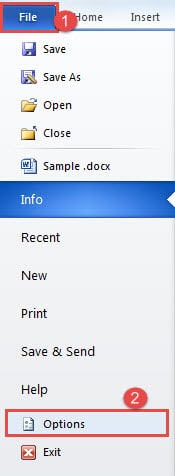
- Klicken Sie zunächst auf die Registerkarte "Datei".
- Wählen Sie dann "Optionen".
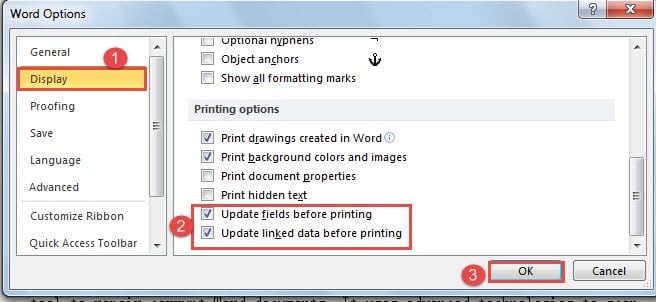
- Klicken Sie nun im Dialogfeld „Word-Optionen“ zunächst auf der linken Seite auf „Anzeige“.
- Gehen Sie dann zur Seite „Druckoptionen“ und aktivieren Sie die Kontrollkästchen „Felder vor dem Drucken aktualisieren“ und „Verknüpfte Daten vor dem Drucken aktualisieren“.
- Klicken Sie abschließend auf "OK", um die Änderung zu speichern.

Tipp 2: Auf beiden Seiten richtig drucken
Selbstverständlich drucken wir möglichst beidseitig, um Papier zu sparen und die Umwelt zu schonen. Dennoch kann es sein, dass Ihr Drucker den automatischen Duplexdruck nicht unterstützt. Dann kann es etwas knifflig werden. Aber keine Angst, Sie können das Problem beheben, indem Sie die folgenden Anweisungen befolgen:
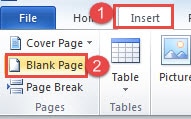
- Überprüfen Sie zunächst die Gesamtseitenzahl Ihres Dokuments. Wenn es sich um eine ungerade Zahl handelt, platzieren Sie den Cursor am Ende des Dokuments. Klicken Sie dann auf die Registerkarte „Einfügen“. Klicken Sie anschließend auf „Leere Seite“, um eine neue Seite für Ihr Dokument hinzuzufügen. Wenn es sich um eine gerade Zahl handelt, können Sie die oben genannten Vorgänge natürlich einfach überspringen.

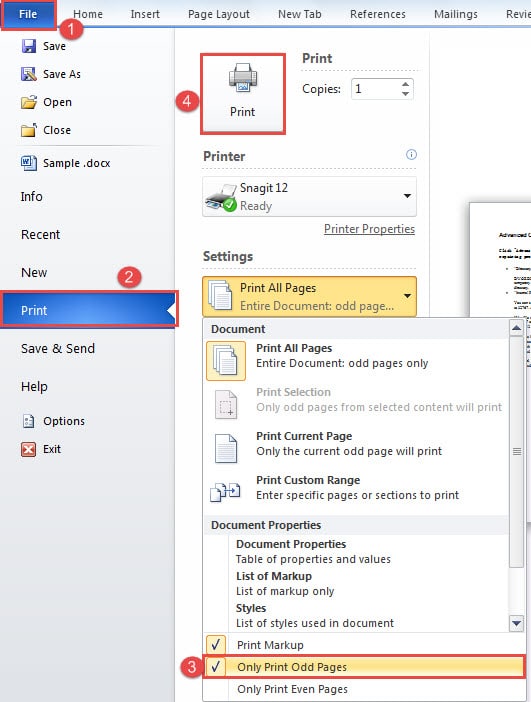
- Klicken Sie dann auf die Registerkarte "Datei".
- Klicken Sie anschließend auf „Drucken“.
- Wählen Sie in den „Einstellungen“ die Option „Nur ungerade Seiten drucken“.
- Klicken Sie auf "Drucken".

- Drehen Sie nun alle Papiere um und legen Sie die leere Seite nach oben. Legen Sie sie wieder in den Drucker ein.
- Nun kann es je nach Druckertyp zwei Situationen geben. Wenn die leere Seite oben der ersten Seite im Dokument gegenüberliegt, müssen Sie auf „Datei“ klicken.
- Klicken Sie dann auf "Drucken".
- Wählen Sie dieses Mal in den „Einstellungen“ „Nur gerade Seiten drucken“.
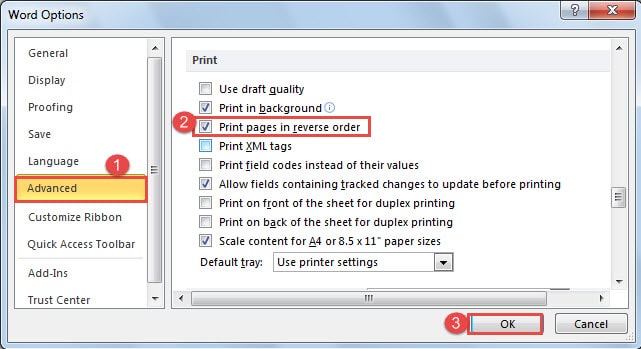
- Wenn die leere Seite oben der letzten Seite im Dokument gegenüberliegt, müssen Sie auf „Datei“ und dann auf „Optionen“ klicken, um das Dialogfeld „Word-Optionen“ zu öffnen.
- Klicken Sie anschließend auf "Erweitert".
- Und aktivieren Sie das Kontrollkästchen „Seiten in umgekehrter Reihenfolge drucken“.
- Denken Sie daran, auf "OK" zu klicken.

- Wiederholen Sie anschließend die Schritte 7 bis 9.
Tipp 3: Drucken Sie ein Spiegelbild des Word-Dokuments
Verwenden Sie einfach Word und Sie können ein Spiegelbild Ihres Dokuments drucken.
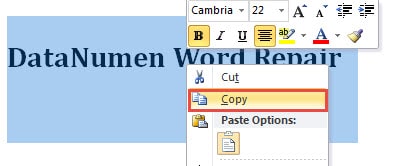
- Wählen Sie zunächst den Text aus, den Sie drucken möchten, und kopieren Sie ihn.

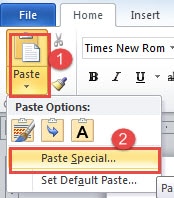
- Zweitens öffnen Sie ein neues Word-Dokument. Klicken Sie auf der Dropdown-Schaltfläche „Einfügen“ auf der Registerkarte „Startseite“.
- Wählen Sie dann "Inhalte einfügen".

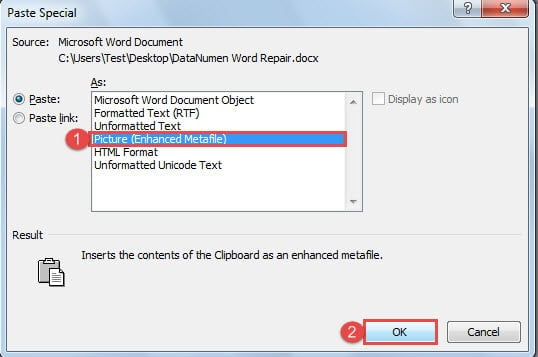
- Wählen Sie nun im Dialogfeld „Inhalte einfügen“ die Option „Bild (erweiterte Metadatei)“.
- Klicken Sie dann auf „OK“. Der eingefügte Text wird in ein Bild umgewandelt.

- Klicken Sie nun auf das Bild, um es auszuwählen.
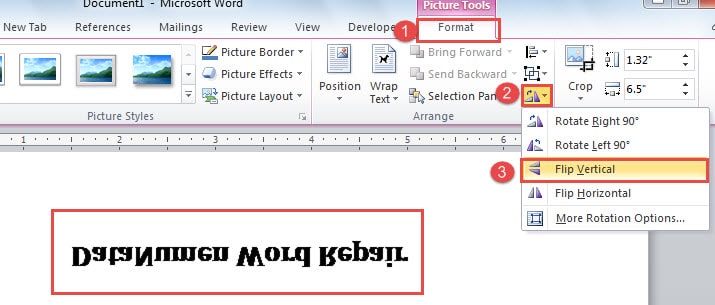
- Klicken Sie unter „Bildtools“ auf „Formatieren“.
- Klicken Sie dann auf die Option „Drehen“.
- Wählen Sie als nächstes „Vertikal spiegeln“ im Dropdown-Menü.

Tipp 4: Aktivieren Sie den Hintergrunddruck
Sobald Sie den Hintergrunddruck aktivieren, können Sie das Dokument während des Druckens bearbeiten.
- Klicken Sie dennoch zuerst auf die Registerkarte „Datei“.
- Klicken Sie dann auf "Optionen", um das Dialogfeld "Word-Optionen" zu öffnen.
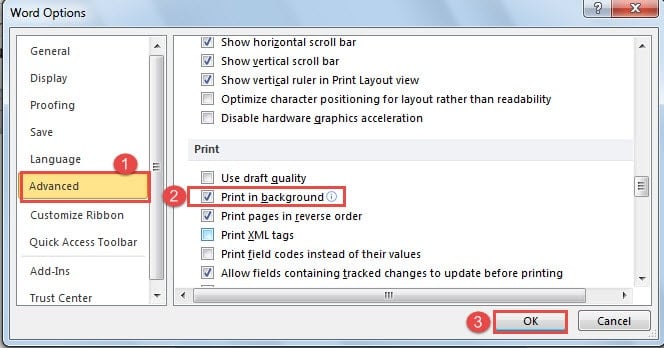
- Klicken Sie anschließend auf "Erweitert".
- Scrollen Sie dann nach unten zur Seite „Drucken“ und aktivieren Sie das Kontrollkästchen „Im Hintergrund drucken“.
- Klicken Sie abschließend auf "OK".

Tipp 5: Drucken Sie in Entwurfsqualität
Das Drucken eines Word-Dokuments in Entwurfsqualität kann nicht nur die Druckkosten senken, sondern auch die Druckgeschwindigkeit erhöhen.
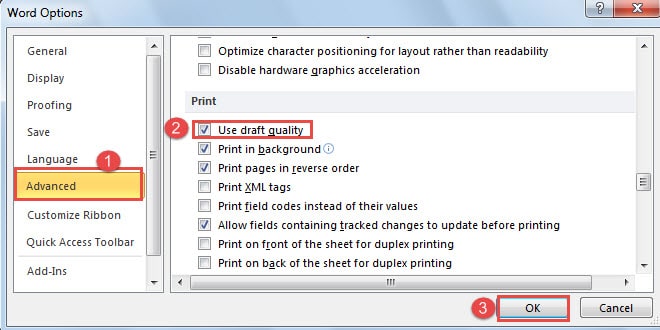
- Wiederholen Sie die ersten 3 Schritte in Tipp 4.
- Nur dieses Mal sollten Sie das Kontrollkästchen „Entwurfsqualität verwenden“ aktivieren.
- Klicken Sie wahrscheinlich auf „OK“.

Tipp 6: Feldcodes drucken
Wenn Ihr Dokument Feldcodes enthält, druckt Word standardmäßig die Feldwerte. Es kann jedoch vorkommen, dass Sie Feldcodes anstelle ihrer Werte drucken müssen.
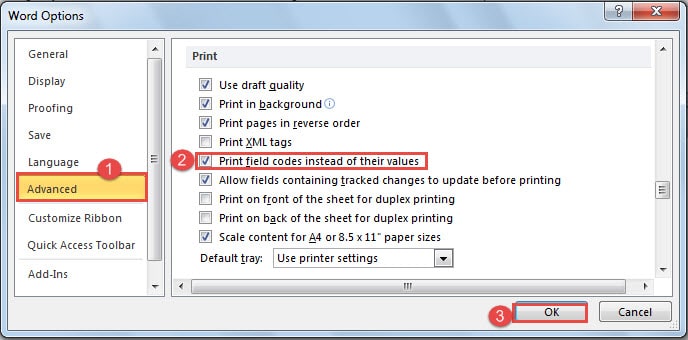
- Wiederholen Sie die ersten 3 Schritte in Tipp 4.
- Und dieses Mal ist es in Ordnung, einfach das Kästchen „Feldcodes stattdessen drucken, wenn ihre Werte drucken“ zu aktivieren.
- Klicken Sie ebenfalls auf „OK“.

Tipp 7: Auf Papiergröße skalieren
Manchmal können Sie den gesamten Inhalt in einem bestimmten Papierformat anordnen, z. B. „A4“. Und erst im letzten Moment wird Ihnen mitgeteilt, dass Sie das Dokument auf einem anderen Papierformat, beispielsweise „B5“, ausdrucken müssen. Was sollten Sie dann tun?
- Sie sollten zuerst auf „Datei“ klicken.
- Klicken Sie dann auf "Drucken".
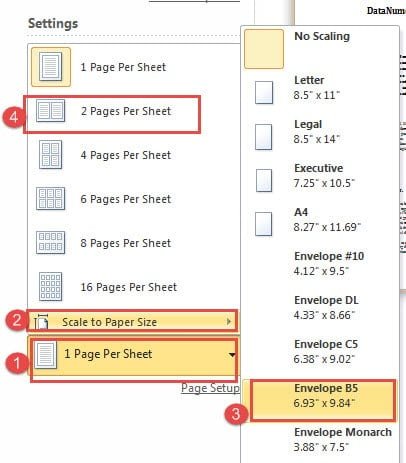
- Klicken Sie auf die Dropdown-Schaltfläche „1 Seite pro Blatt“.
- Wählen Sie „Auf Papiergröße skalieren“.
- Wählen Sie dann im Erweiterungsmenü ein neues Papierformat aus, z. B. „B5“.
- Klicken Sie anschließend erneut auf die Dropdown-Schaltfläche „1 Seite pro Blatt“ und wählen Sie dieses Mal „2 Seiten pro Blatt“.

- Jetzt können Sie mit dem Drucken fortfahren.
Tipp 8: Drucken Sie mehrere Dokumentseiten
Wenn wir ein langes Dokument haben, kommt es häufig vor, dass wir nur mehrere Seiten davon ausdrucken müssen.
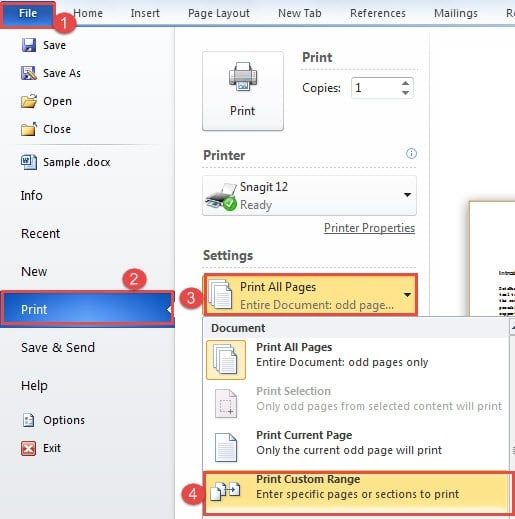
- Klicken Sie ebenfalls auf „Datei“.
- Gehen Sie dann zu "Drucken".
- Klicken Sie anschließend auf die Dropdown-Schaltfläche „Alle Seiten drucken“. Und wählen Sie „Benutzerdefinierten Bereich drucken“.

- Anschließend geben Sie im Textfeld unten die Seiten ein, die Sie drucken möchten. Wenn die Seiten beispielsweise in einer Reihe liegen, können Sie die Anfangs- und Endseitenzahl eingeben und einen Bindestrich dazwischen setzen, z. B. „1-3“. Das bedeutet, dass Sie Seite 1, 2 und 3 drucken möchten.
- Andernfalls sollten Sie zwischen jeweils zwei Zahlen ein Komma einfügen. Wenn Sie beispielsweise Seite 1 und Seite 3 drucken möchten, geben Sie „1, 3“ ein.
Tipp 9: Drucken Sie nur einen Teil eines Seitentextes
Möglicherweise müssen Sie nur einen bestimmten Teil eines Seitentextes drucken. Unter solchen Umständen wäre die Erstellung eines neuen Dokuments zeitaufwändig und das Drucken der gesamten Seite wäre Verschwendung.
- Die beste Lösung hierfür ist das Einfügen eines Seitenumbruchs. Setzen Sie den Cursor an den Anfang des Textes, den Sie drucken möchten.
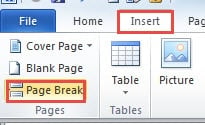
- Klicken Sie auf die Registerkarte "Einfügen".
- Klicken Sie dann auf „Seitenumbruch“.

- Als nächstes setzen Sie den Cursor an das Ende des Textes und klicken erneut auf „Seitenumbruch“.
- Befolgen Sie dann die Schritte in Tipp 8, um die benötigten Seiten auszudrucken.
Tipp 10: Drucken ohne Ränder
Standardmäßig legt Word Randwerte fest. Doch manchmal brauchen wir es einfach nicht.
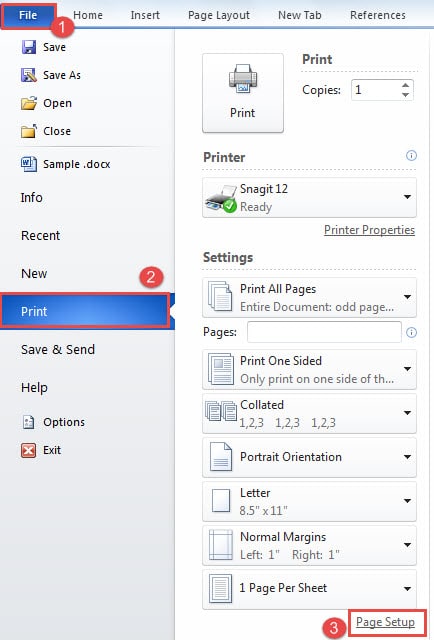
- Klicken Sie auf "Datei".
- Klicken Sie dann auf „Drucken“.
- Klicken Sie anschließend auf "Seite einrichten".

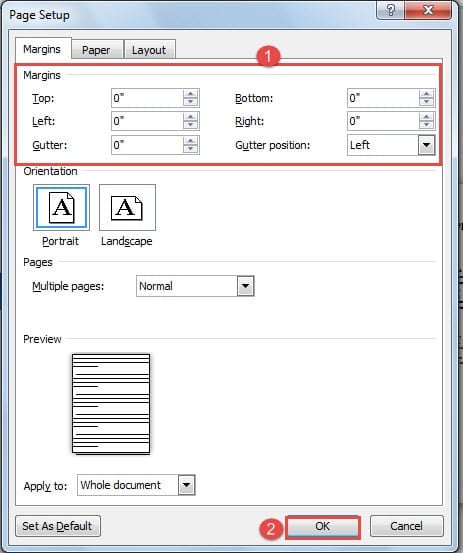
- Stellen Sie nun im Dialogfeld „Seite einrichten“ alle Randwerte auf „0“ ein.
- Klicken Sie dann auf "OK".

Word kann fehleranfällig sein
Obwohl wir immer einige versteckte Funktionen von Word herausfinden können, ist es dennoch anfällig für Abstürze. Und das bedeutet, dass unsere Dateien ständig in Gefahr sind. Das Schlimme ist, dass Word plötzlich nicht mehr funktioniert und wir mit beschädigten Dateien in der Falle bleiben. In diesem Moment benötigen Sie ein kompetentes Werkzeug Reparieren Sie beschädigte Word-Daten
Einführung des Autors:
Vera Chen ist eine Datenrettungsexpertin in DataNumen, Inc., das weltweit führend bei Datenwiederherstellungstechnologien ist, einschließlich XLSX-Reparaturwerkzeug und pdf Reparatur von Softwareprodukten. Für weitere Informationen besuchen Sie www.datanumen.com €XNUMX