
In diesem Artikel konzentrieren wir uns auf zwei nützliche Möglichkeiten, um eine neue Seite nach Endnoten in Ihr Word-Dokument einzufügen.
Endnoten werden, wie der Name schon sagt, oft am Ende eines Dokuments platziert. Das ist grundsätzlich in Ordnung, bis man feststellt, dass es nicht möglich ist, direkt nach den Endnoten eine leere Seite einzufügen, um mit neuem Inhalt zu beginnen. Das ist durchaus ärgerlich. Daher werden die beiden Methoden in diesem Beitrag Ihnen, falls Sie mit diesem Problem zu kämpfen haben, eine willkommene Hilfe sein.
Methode 1: Verwenden Sie den Word-Befehl
Wenn das gesamte Dokument aus einem Abschnitt besteht, befolgen Sie zunächst die folgenden Schritte:
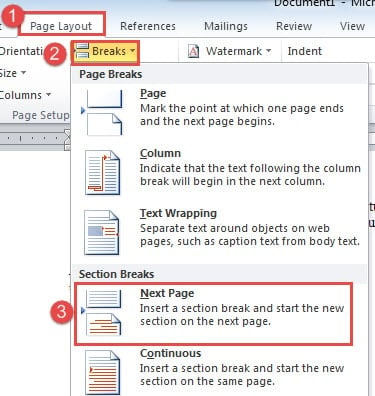
- Setzen Sie den Einfügezeiger am Ende des Dokuments, jedoch vor die Endnoten. Oder Sie können "Strg + Ende" drücken.
- Klicken Sie dann auf die Registerkarte "Seitenlayout".
- Klicken Sie anschließend auf "Pausen".
- Und wählen Sie "Nächste Seite". Alle Endnoten werden auf eine neue Seite verschoben.
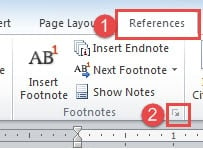
- Klicken Sie nun auf "Referenzen" und dann auf die Schaltfläche "Erweitern", um das Dialogfeld "Fußnote und Endnote" zu öffnen.

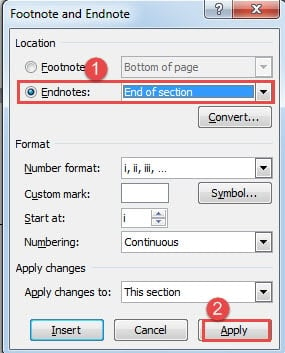
- Wählen Sie im Feld "Endnoten".
- Wählen Sie dann "Ende des Abschnitts".
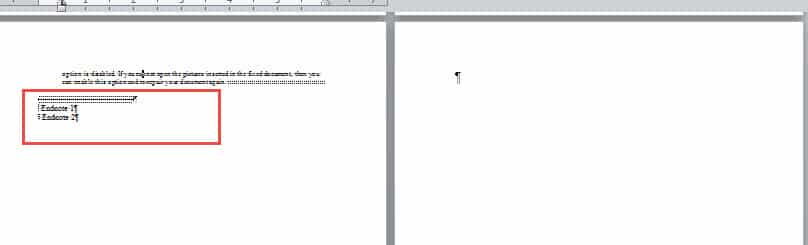
- Klicken Sie abschließend auf "Übernehmen". Alle Endnoten müssen bis zum Ende des Abschnitts zurückgehen und die neue Seite leer lassen, wo sie jetzt unabhängig vom Endnotenbereich ist.


Eine andere Situation ist, dass ein Dokument mehr als einen Abschnitt enthalten kann. Dann müssen weitere Aktionen ausgeführt werden.
- Beenden Sie zunächst alle oben genannten Schritte.
- Sie werden feststellen, dass die Endnoten an das Ende des eigenen Abschnitts anstatt des letzten Abschnitts gehen.

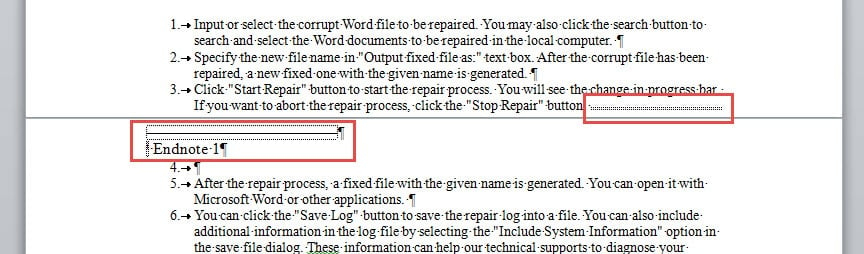
Klicken Sie also auf "Seitenlayout" und die Schaltfläche "Erweitern", um das Dialogfeld "Seiteneinrichtung" zu öffnen.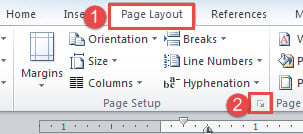
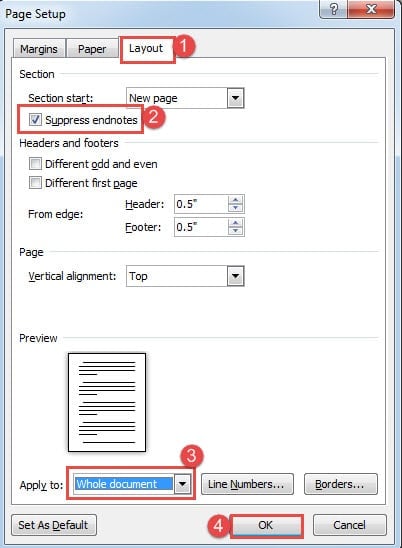
- Klicken Sie dann auf die Registerkarte "Layout".
- Aktivieren Sie das Kontrollkästchen "Endnoten unterdrücken" und wählen Sie "Ganzes Dokument" für "Anwenden auf".
- Klicken Sie anschließend auf "OK". Jetzt springen die Endnoten zum Kopf dieser neuen Seite.

- Platzieren Sie den Einfügezeiger im letzten Abschnitt.
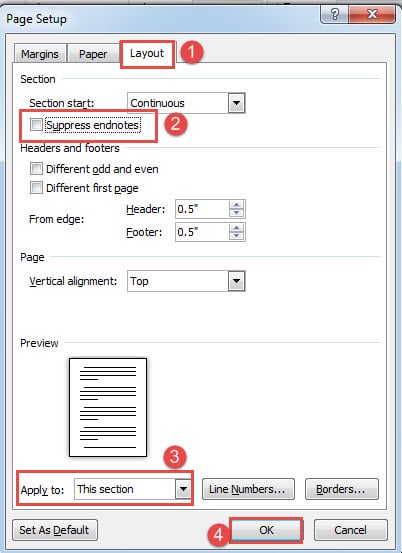
- Wiederholen Sie die Schritte 2 und 3.
- Deaktivieren Sie dieses Mal das Kontrollkästchen "Endnoten unterdrücken".
- Und wählen Sie "Dieser Abschnitt" für "Anwenden auf".
- Klicken Sie anschließend auf "OK". Jetzt sollen die Endnoten zum Ende des letzten Abschnitts zurückkehren.

Methode 2: Führen Sie das Word-Makro aus
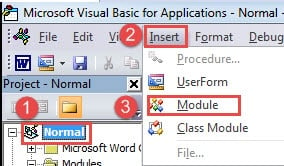
- Drücken Sie „Alt + F11“, um den VBA-Editor auszulösen.
- Klicken Sie dann auf "Normal" und dann auf "Einfügen".
- Und wählen Sie "Modul", um ein neues zu erstellen.

- Doppelklicken Sie auf das Modul, um den Bearbeitungsbereich auf der rechten Seite zu öffnen.
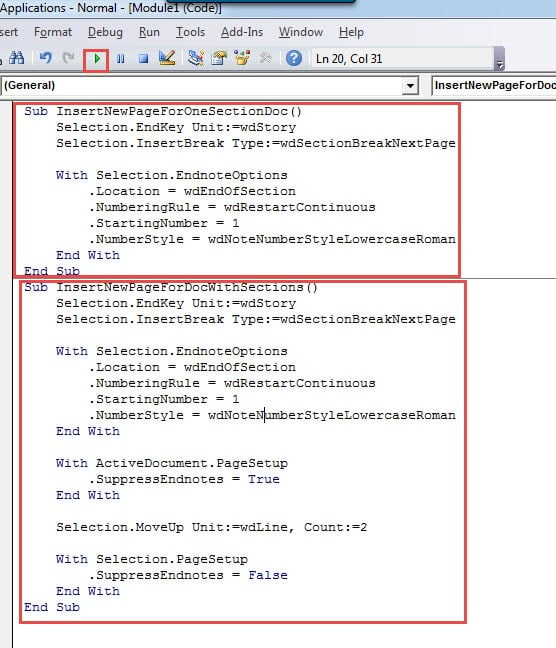
- Wenn Sie nun ein Dokument mit nur einem Abschnitt haben, kopieren Sie das folgende Makro:
Sub InsertNewPageForOneSectionDoc()
  Selection.EndKey Unit:=wdStory
  Selection.InsertBreak Type:=wdSectionBreakNextPage

  With Selection.EndnoteOptions
    .Location = wdEndOfSection
    .NumberingRule = wdRestartContinuous
    .StartingNumber = 1
    .NumberStyle = wdNoteNumberStyleLowercaseRoman
  End With
End Sub
Und wenn Sie ein Dokument mit mehreren Abschnitten haben, benötigen Sie dieses Makro:
Sub InsertNewPageForDocWithSections()
  Selection.EndKey Unit:=wdStory
  Selection.InsertBreak Type:=wdSectionBreakNextPage

  With Selection.EndnoteOptions
    .Location = wdEndOfSection
    .NumberingRule = wdRestartContinuous
    .StartingNumber = 1
    .NumberStyle = wdNoteNumberStyleLowercaseRoman
  End With

  With ActiveDocument.PageSetup
    .SuppressEndnotes = True
  End With

  Selection.MoveUp Unit:=wdLine, Count:=2

  With Selection.PageSetup
    .SuppressEndnotes = False
  End With
End Sub
- Klicken Sie abschließend auf "Ausführen".

Bewältigen Sie beschädigte Word-Dateien
Manchmal wissen Sie nie genau, was schief geht, und plötzlich werden Ihre Word-Dateien beschädigt. Dies ist die ganze Zeit der Fall. Allerdings mit dem verlassen beschädigtes DokumentAm wichtigsten ist es, ein professionelles Reparaturwerkzeug zu verwenden. Andernfalls ist es zu spät, und Sie könnten Ihre Datei für immer verlieren.
Einführung des Autors:
Vera Chen ist eine Datenrettungsexpertin in DataNumen, Inc., das weltweit führend bei Datenwiederherstellungstechnologien ist, einschließlich Tools für xls reparieren und pdf Reparatur von Softwareprodukten. Für weitere Informationen besuchen Sie www.datanumen.com €XNUMX