
In diesem Artikel möchten wir Ihnen zwei praktische Methoden zeigen, um hervorgehobene Texte aus Ihrem Word-Dokument zu extrahieren.
Von Zeit zu Zeit werden wir wahrscheinlich Texte mit Farben hervorheben, wenn wir durch ein Dokument navigieren. Alle diese Texte mögen sich über den gesamten Artikel verteilen, aber sie verdienen definitiv unsere Aufmerksamkeit. Daher können wir sie einfach exportieren und in einem anderen Dokument anordnen, um sie beim nächsten Mal schnell überprüfen zu können, sodass wir nicht immer wieder mit dem Mausrad scrollen müssen.
Methode 1: Verwenden Sie die Funktion "Erweiterte Suche"
- Klicken Sie zunächst auf die Registerkarte "Startseite" und dann auf die verkehrte Schaltfläche hinter "Suchen".
- Wählen Sie anschließend "Erweiterte Suche", um das Dialogfeld "Suchen und Ersetzen" zu öffnen.

- Setzen Sie den Cursor in das Textfeld "Suchen nach" und klicken Sie auf "Mehr".
- Klicken Sie dann auf die Schaltfläche "Formatieren" und wählen Sie "Hervorheben".

- Klicken Sie anschließend auf die Registerkarte "Suchen in" und wählen Sie "Hauptdokument".


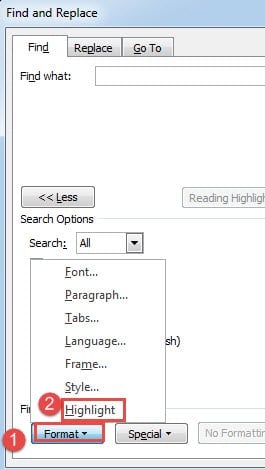
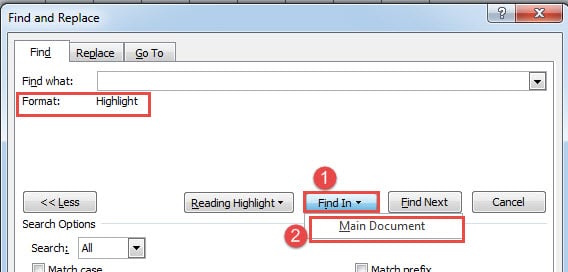
Jetzt sehen Sie, dass alle hervorgehobenen Texte jetzt wie unten ausgewählt sind: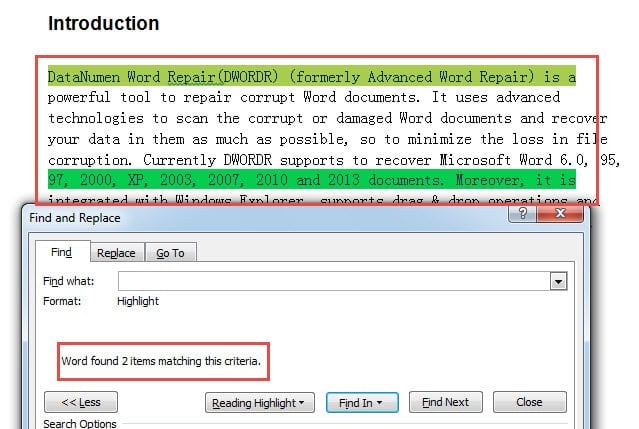
Sie können sie dann kopieren und in ein neues Dokument einfügen.
Methode 2: Verwenden Sie Word VBA
Wie in unserem Beispiel gezeigt, ist es nicht ungewöhnlich, dass mehrere Texte in unterschiedlichen Hervorhebungsfarben vorliegen. Lassen Sie uns nun darüber sprechen, wie Sie alle Inhalte zuerst in derselben Hervorhebungsfarbe erhalten.
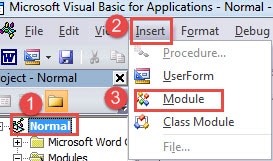
- Drücken Sie zunächst „Alt+ F11“, um den VBA-Editor zu öffnen.
- Klicken Sie dann auf "Normal".
- Und klicken Sie auf "Einfügen".
- Als nächstes wählen Sie "Modul".

- Doppelklicken Sie auf das neue Modul, um den Codierungsbereich zu öffnen.
- Fügen Sie nun dort folgende Codes ein:
Sub ExtractHighlightedTextsInSameColor()
  Dim objDoc As Document, objDocAdd As Document
  Dim objRange As Range

  Set objDoc = ActiveDocument
  Set objDocAdd = Documents.Add
  objDoc.Activate

  With Selection
    .HomeKey Unit:=wdStory
     With Selection.Find
       .Highlight = True
       Do While .Execute
         If Selection.Range.HighlightColorIndex = wdYellow Then
           Set objRange = Selection.Range
           objDocAdd.Range.InsertAfter objRange & vbCr
           Selection.Collapse wdCollapseEnd
         End If
       Loop
     End With
  End With
End Sub
- Klicken Sie dann auf die Schaltfläche "Ausführen".

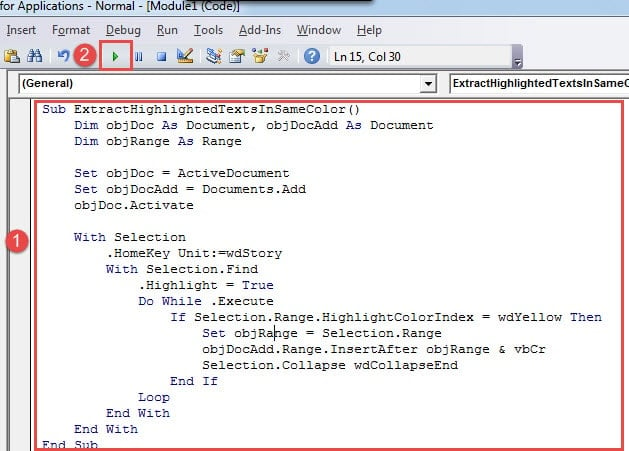
Sie haben ein neues Dokument mit allen hervorgehobenen Texten.
Dann gibt es ein weiteres Makro, mit dem Sie alle hervorgehobenen Texte derselben Farbe aus mehreren Dokumenten erfassen können. Was Sie tun müssen, ist, sie alle in einem Ordner zu organisieren und die obigen Schritte auszuführen, aber das Makro durch dieses zu ersetzen:
Sub ExtractHighlightedTextsInSameColorFromMultiDoc()
  Dim objDoc As Document, objDocAdd As Document
  Dim strFile As String, strFolder As String
  Dim objRange As Range

  '  Initialization
  strFolder = "C:\Users\Public\Documents\New folder\"
  strFile = Dir(strFolder & "*.docx", vbNormal)

  Set objDocAdd = Documents.Add

  '  Precess each file in the file folder.
  While strFile <> ""
  Set objDoc = Documents.Open(FileName:=strFolder & strFile)

  With Selection
    .HomeKey Unit:=wdStory
    With Selection.Find
      .Highlight = True
      Do While .Execute
        If Selection.Range.HighlightColorIndex = wdYellow Then
          Set objRange = Selection.Range
          objDocAdd.Range.InsertAfter objRange & vbCr
          Selection.Collapse wdCollapseEnd
        End If
      Loop
    End With
  End With

  objDoc.Close
  strFile = Dir()
  Wend
End Sub
Hinweis:
- Wie Sie sehen, extrahieren die beiden Makros zunächst alle Texte in Gelb. Sie können den Code sicherlich ersetzen “wdGelbMit anderen Farben. Hier ist der Link, den Sie besuchen können: https://docs.microsoft.com/en-us/previous-versions/office/developer/office-2003/aa172829(v=office.11)
- Zweitens, wenn Sie alle hervorgehobenen Texte in verschiedenen Farben sammeln möchten, müssen Sie nur das “Wenn Selection.Range.HighlightColorIndex = wdYellow Dann" und "End If" Linien.
- Drittens in der Codezeile “strFolder = "C: \ Benutzer \ Öffentlich \ Dokumente \ Neuer Ordner \"Ersetzen Sie im zweiten Makro den Pfad der Pfadzeichenfolge durch den des Ordners, den Sie haben. Und vergessen Sie nicht hinzuzufügen “\" Am Ende.
Backup ist nie zu spät
Kurz gesagt, wir haben dem Thema Datensicherung so viel Bedeutung beigemessen, dass die meisten von Ihnen mittlerweile wissen sollten, wie wichtig sie ist. Trotzdem kann es vorkommen, dass wir regelmäßig keine Datensicherung erstellen. Und die Wahrheit ist: Ohne Datensicherung bleibt uns nach dem Datenverlust nur noch die Möglichkeit, unsere Daten zu sichern. doc Korruption passiert, ist ein Datenabruf-Tool zu bekommen.
Einführung des Autors:
Vera Chen ist eine Datenrettungsexpertin in DataNumen, Inc., das weltweit führend bei Datenwiederherstellungstechnologien ist, einschließlich xlsx reparieren und pdf Reparatur von Softwareprodukten. Für weitere Informationen besuchen Sie www.datanumen.com €XNUMX