
Um Ihre Outlook-Signatur attraktiver zu gestalten, können Sie ein Bild einfügen. Sie können das eingefügte Bild jedoch nicht im Signatureditor bearbeiten. In diesem Artikel werden drei Möglichkeiten beschrieben, wie Sie das Bild gut auf den Text in der Signatur ausrichten können.
Um Ihre E-Mails persönlicher zu gestalten, können Sie eine eigene Signatur einfügen. Der Outlook-Signatur-Editor ermöglicht Ihnen die individuelle Gestaltung Ihrer Signatur. Allerdings lässt sich das eingefügte Bild nicht an Ihre Bedürfnisse anpassen. Beispielsweise können Sie weder die Bildgröße ändern noch das Bild verschieben. Wenn Sie das Bild also optimal mit dem Text in der Signatur ausrichten möchten, müssen Sie andere Methoden anwenden. Wir stellen Ihnen hier drei Tricks vor, mit denen Sie dies ganz einfach erreichen.
Methode 1: Richten Sie das Bild in Signatur über Zeilenumbruch aus
- Starten Sie zunächst Outlook und erstellen Sie eine neue E-Mail.
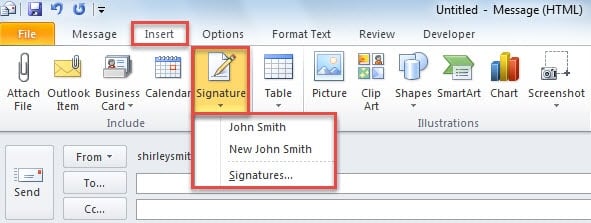
- Wechseln Sie dann im Fenster "Neue Nachricht" zur Registerkarte "Einfügen" und klicken Sie auf die Schaltfläche "Signatur".

- Wählen Sie als Nächstes aus der Dropdown-Liste die Signatur aus, mit der Sie das Bild am Text ausrichten möchten.
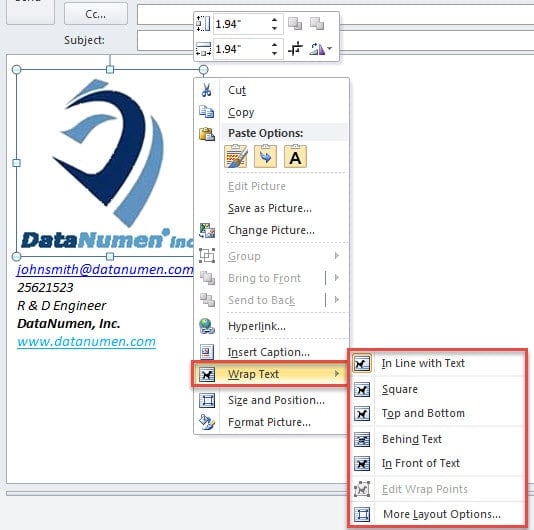
- Nachdem die Signatur in den Nachrichtentext eingefügt wurde, können Sie mit der rechten Maustaste auf das Bild klicken und im Kontextmenü die Option „Text umbrechen“ auswählen.

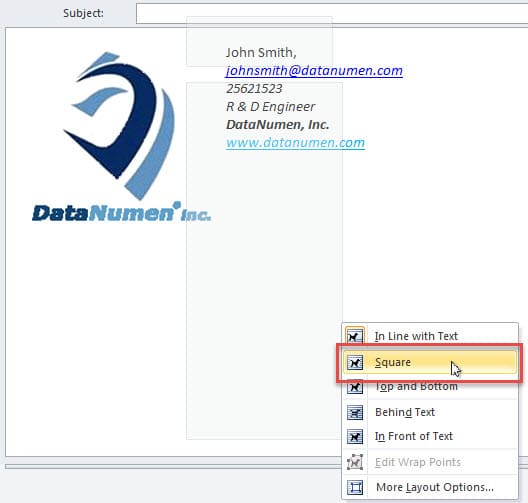
- Anschließend können Sie die verfügbaren Funktionen unter „Text umbrechen“ verwenden. Hier nehmen wir als Beispiel „Quadrat“.

- Nachdem Sie eine geeignete Funktion zum Umbrechen von Text ausgewählt haben, können Sie deren Größe an Ihre Bedürfnisse anpassen.
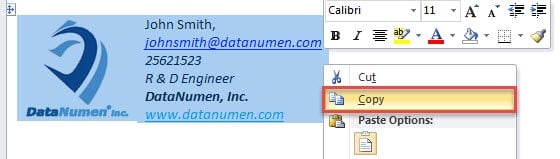
- Wählen Sie später die gut ausgerichtete Signatur aus und drücken Sie „Strg + C“, um sie zu kopieren.

- Klicken Sie danach auf die Schaltfläche "Signatur" und wählen Sie "Signaturen".
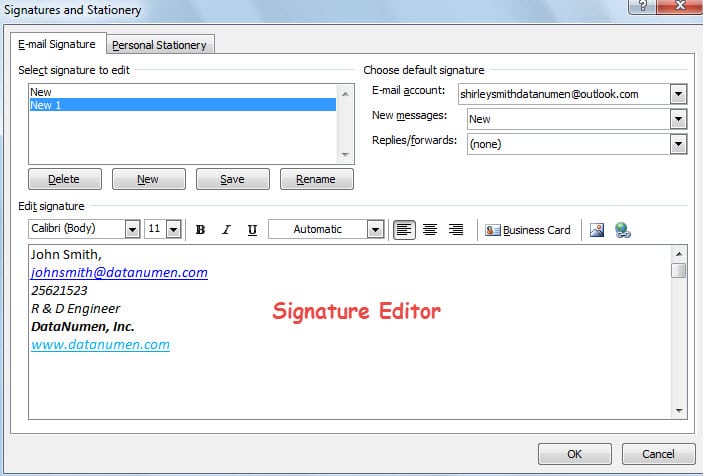
- Zum Schluss im Signatur-Editor-Fenster:

- Wählen Sie zunächst die Quellensignatur aus.
- Decken Sie dann die ursprüngliche Signatur mit der neuen, gut ausgerichteten Signatur ab.
- Klicken Sie zuletzt auf "OK".

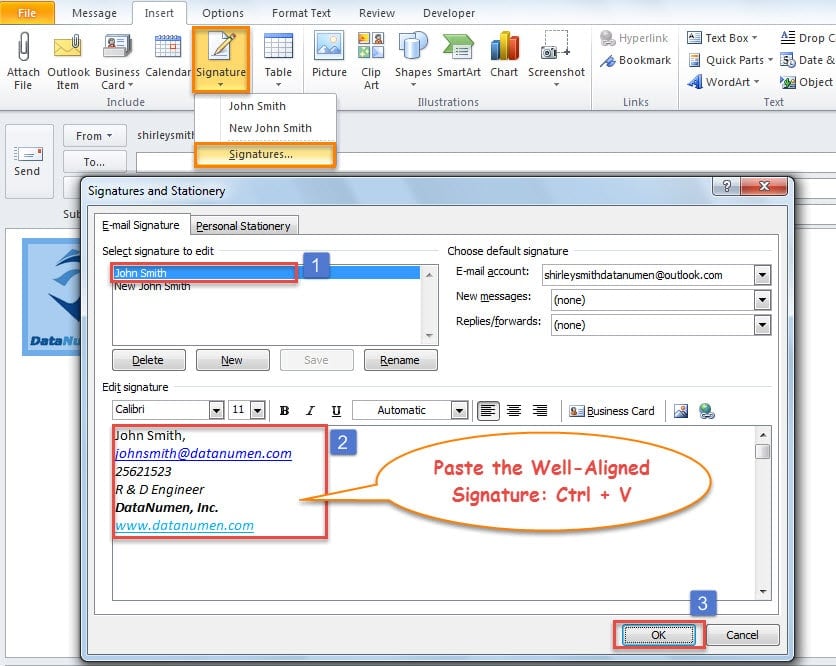
Hinweis: Sie sehen das Bild nicht im Signatureditor. Aber nicht falsch. Wenn Sie die Signatur in den Nachrichtentext einfügen, wird das Bild dort angezeigt.
Methode 2: Richten Sie die Bilder in Signaturen über die Tabelle aus
- Beginnen Sie mit den Schritten 1 bis 3 der ersten Methode.
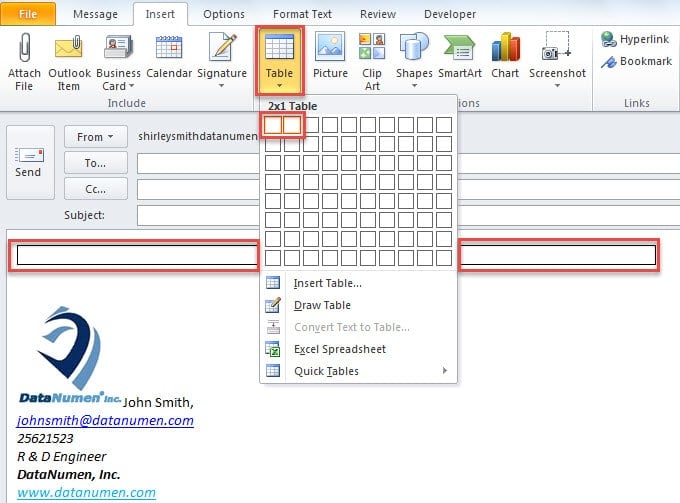
- Dann sollten Sie eine Tabelle einfügen. Klicken Sie auf die Schaltfläche "Tabelle" und geben Sie die Zeilen und Spalten der Tabelle gemäß Ihren Anforderungen an. Hier verwenden wir "2 * 1 Tabelle" als Instanz.

- Verschieben Sie anschließend den Text in eine Spalte und das Bild in eine andere.
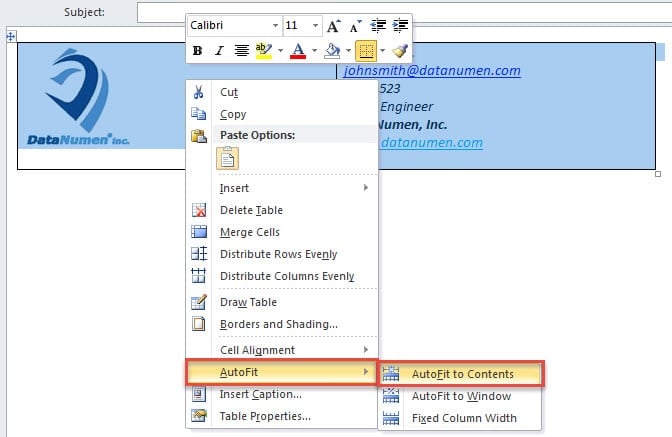
- Danach sollten Sie die gesamte Tabelle auswählen, mit der rechten Maustaste klicken und "AutoFit"> "AutoFit to Contents" auswählen.

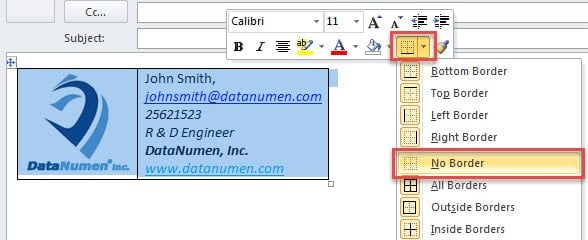
- Als nächstes sollten Sie im Kontextmenü auf das Rahmensymbol klicken und "Kein Rand" auswählen.

- Kopieren Sie später die Unterschrift.

- Letztendlich können Sie in Methode 8 die Schritte 9 und 1 ausführen, um die Signatur einzufügen.
Methode 3: Richten Sie die Bilder über das Bearbeiten von Signaturdateien aus
Die obigen 2 Methoden sind insofern etwas problematisch, als Sie die Signatur kopieren und einfügen müssen. Wenn Sie dies nicht möchten, können Sie die Signaturdatei direkt bearbeiten.
- Gehen Sie gleich zu Beginn zu „Datei“> „Optionen“.
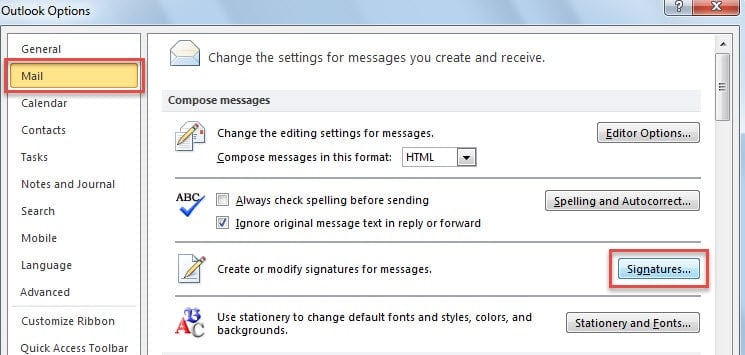
- Wechseln Sie im Popup-Fenster "Outlook-Optionen" zur Registerkarte "Mail".
- Drücken Sie dann die Strg-Taste und klicken Sie währenddessen auf die Schaltfläche „Signaturen“.

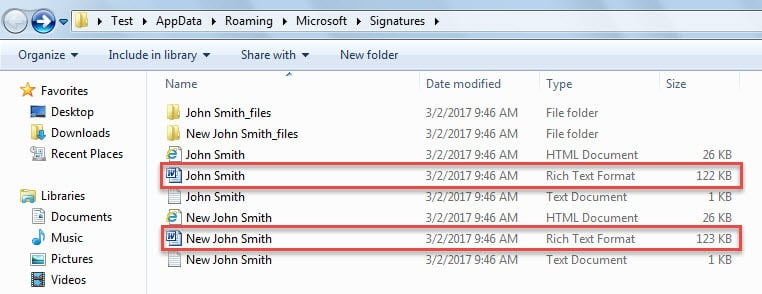
- Als nächstes greifen Sie auf den Ordner zu, in dem Ihre Signaturdateien tatsächlich gespeichert sind.
- Anschließend können Sie doppelklicken, um die spezifische RTF-Datei für eine bestimmte Signatur zu öffnen.

- Jetzt können Sie das Bild in der Signatur in MS Word über die Funktion „Text umbrechen“ oder „Tabelle“ ausrichten.
- Nach Abschluss der Bearbeitung sollten Sie es schließlich speichern. Wenn Sie zu Outlook zurückkehren und die Signatur einfügen, werden Sie feststellen, dass das Bild gut mit dem Text in der Signatur ausgerichtet ist.
Kümmern Sie sich um Ihre Outlook-Datei
Obwohl Outlook viele Funktionen bietet, kann es dennoch nicht vor Korruption geschützt werden. Daher sollten Sie sich weiterhin um Ihre PST-Daten kümmern. Andernfalls müssen Sie, sobald Ihr Outlook beschädigt ist, ein erfahrenes und leistungsfähiges Tool auswählen, um Ihr Outlook abzurufen PST beschädigt Daten wie DataNumen Outlook Repair.
Einführung des Autors:
Shirley Zhang ist eine Datenrettungsexpertin in DataNumen, Inc., das weltweit führend bei Datenwiederherstellungstechnologien ist, einschließlich beschädigtes sql und Outlook-Reparatursoftwareprodukte. Für weitere Informationen besuchen Sie www.datanumen.com €XNUMX