
Wenn Sie schnell eine Liste aller aktuell in Ihrem Outlook vorhandenen Erinnerungen überprüfen oder drucken möchten, unabhängig von Aufgabenerinnerung oder Terminerinnerung, können Sie Outlook VBA verwenden. In diesem Artikel erfahren Sie, wie Sie es ausführlich verstehen.
Im Allgemeinen ist es ziemlich einfach, alle vorhandenen Erinnerungen in einem bestimmten Ordner anzuzeigen, z. B. alle Erinnerungen in einem bestimmten Aufgabenordner oder einem bestimmten Kalender. Wenn Sie jedoch alle Erinnerungen in allen Outlook-Ordnern gleichzeitig überprüfen möchten und einfach zu den nativen Outlook-Funktionen zurückkehren, ist dies nicht möglich. Daher müssen Sie nach anderen Ansätzen suchen, z. B. 3rd Party-Add-Ins oder VBA-Codes. Hier zeigen wir Ihnen, wie Sie schnell alle aktuellen Erinnerungen mit Outlook VBA bearbeiten können.
Holen Sie sich schnell eine Liste aller vorhandenen Erinnerungen
- Starten Sie zunächst die Outlook-Anwendung.
- Dann sollten Sie zur Registerkarte "Entwickler" wechseln. Wenn Sie es nicht gefunden haben, müssen Sie es zuerst aktivieren. Gehen Sie zu "Datei"> "Optionen"> "Multifunktionsleiste anpassen".
- Anschließend sollten Sie unter dieser Registerkarte auf die Schaltfläche „Visual Basic“ klicken.
- Danach erhalten Sie Zugriff auf den Outlook VBA-Editor. Zu diesem Zeitpunkt können Sie ein Modul öffnen, das nicht verwendet wird, oder ein neues Modul einfügen, indem Sie „Einfügen“> „Modul“ auswählen.
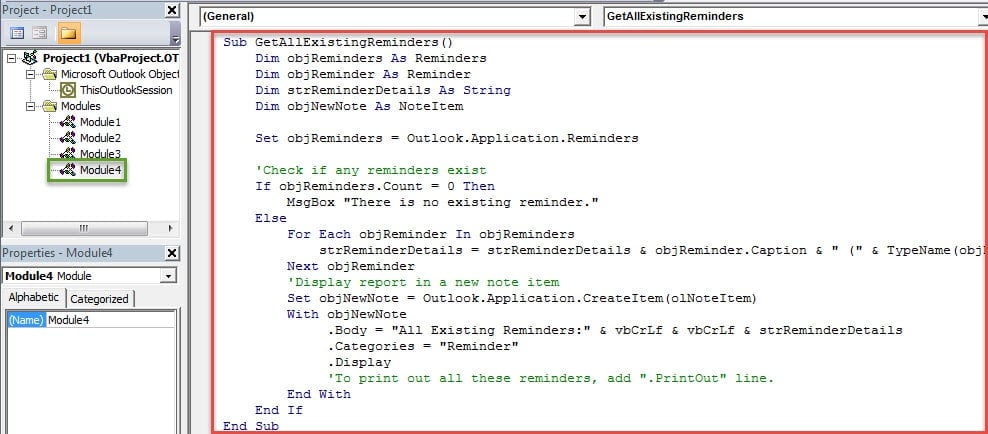
- Als nächstes sollten Sie die folgenden VBA-Codes kopieren und in das Modul einfügen.
Sub GetAllExistingReminders()
    Dim objReminders As Reminders
    Dim objReminder As Reminder
    Dim strReminderDetails As String
    Dim objNewNote As NoteItem

    Set objReminders = Outlook.Application.Reminders

   'Check if any reminders exist
    If objReminders.Count = 0 Then
       MsgBox "There is no existing reminder."
    Else
       For Each objReminder In objReminders
           strReminderDetails = strReminderDetails & objReminder.Caption & " (" & TypeName(objReminder.Item) & ") ---- " & objReminder.NextReminderDate & vbCrLf
       Next objReminder
       'Display report in a new note item
       Set objNewNote = Outlook.Application.CreateItem(olNoteItem)
       With objNewNote
            .Body = "All Existing Reminders:" & vbCrLf & vbCrLf & strReminderDetails
            .Categories = "Reminder"
            .Display
            'To print out all these reminders, add ".PrintOut" line.
       End With
    End If
End Sub
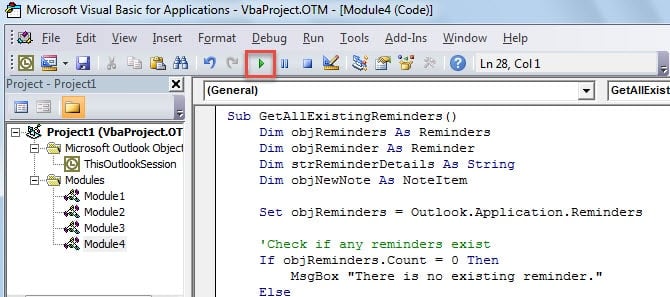
- Später können Sie auf das Symbol „Ausführen“ in der Symbolleiste klicken, um das neue Makro zu starten.

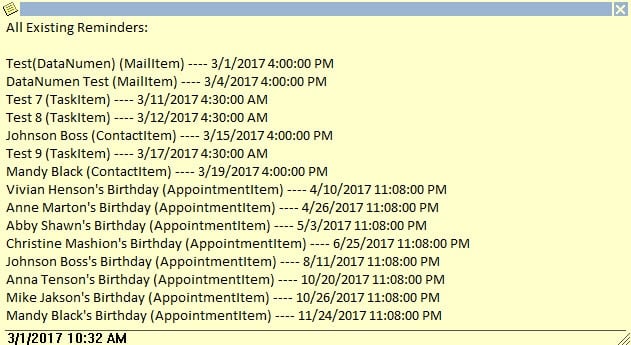
- Schließlich wird ein neues Outlook Note-Element angezeigt. Alle in Ihrem Outlook vorhandenen Erinnerungen werden in diesen Hinweis aufgenommen, wie im folgenden Screenshot:

Hinweis: Wenn Sie den VBA-Codes die Zeile ".PrintOut" hinzugefügt haben, druckt Outlook das Notizelement automatisch. Es wird wie im Bild unten aussehen: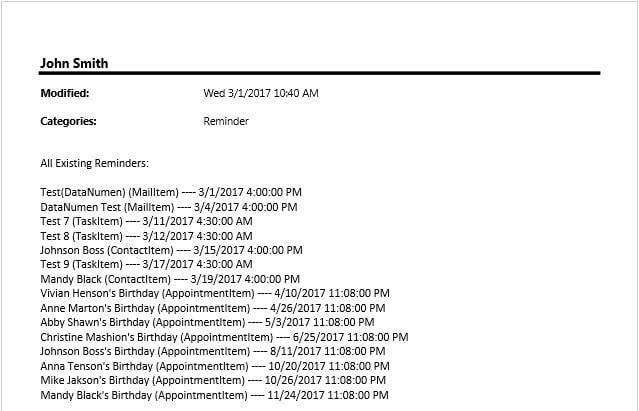
Seien Sie vorsichtig mit bösartigen Makros
Makro ist in der Tat hilfreich und nützlich, da es uns helfen kann, die Aufgaben zu erfüllen, die unmöglich erscheinen. Sie sollten jedoch vorsichtig mit den Makros anderer sein, da diese möglicherweise böswillig sind. Dies bedeutet, dass die Makros anderer möglicherweise Viren enthalten, die gerendert werden können PST-Korruption im Nu. Unter der Annahme, dass Ihre PST-Datei infiziert wird, hat Scanpst.exe, das kostenlose Posteingangstool, keine Auswirkungen. Zu diesem Zeitpunkt haben Sie keine andere Wahl, als ein leistungsfähigeres Tool wie z DataNumen Outlook Repair.
Einführung des Autors:
Shirley Zhang ist eine Datenrettungsexpertin in DataNumen, Inc., das weltweit führend bei Datenwiederherstellungstechnologien ist, einschließlich SQL Fix und Outlook-Reparatursoftwareprodukte. Für weitere Informationen besuchen Sie www.datanumen.com €XNUMX