
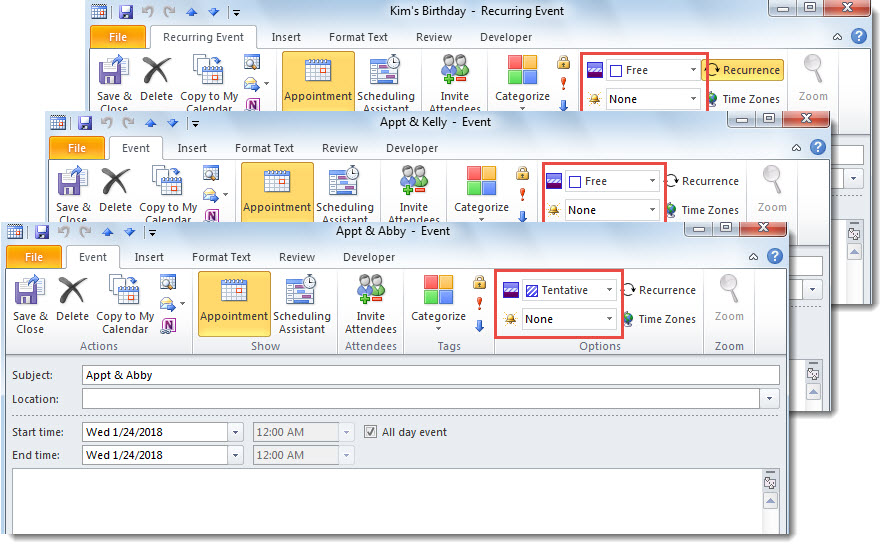
Für die Kalenderelemente, die als "Kostenlos" oder "Vorläufig" angezeigt werden, möchten Sie möglicherweise deren Erinnerungen entfernen. In diesem Artikel werden nun zwei Methoden vorgestellt, mit denen Sie es in großen Mengen erhalten können.
Möglicherweise haben Sie eine Standarderinnerungszeit für alle Kalenderelemente konfiguriert. In diesem Fall ist immer eine Erinnerung aktiviert, unabhängig davon, ob geschäftige, nicht im Büro befindliche, kostenlose oder vorläufige Artikel vorhanden sind. Normalerweise erfordern die kostenlosen und vorläufigen Artikel jedoch keine Erinnerungen. Daher möchten Sie Erinnerungen aus solchen Elementen stapelweise entfernen. Also, hier werden wir Ihnen 2 Mittel beibringen, um es auf einmal zu realisieren.
Methode 1: Manuelles Entfernen von Stapeln in einem Kalender
- Öffnen Sie zunächst einen Kalender.
- Wechseln Sie dann zur Registerkarte "Ansicht" und klicken Sie auf "Ansicht ändern"> "Liste".
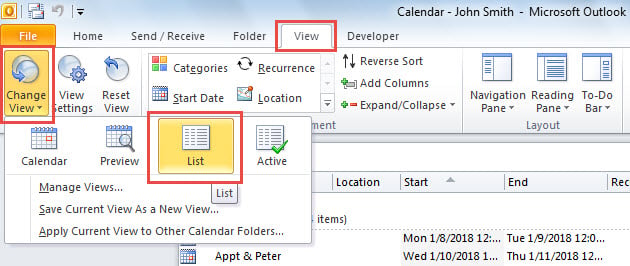
- Klicken Sie anschließend auf die Schaltfläche "Einstellungen anzeigen".
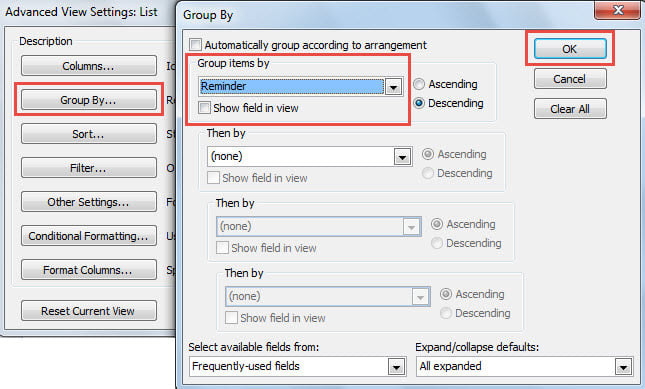
- Klicken Sie im Popup-Dialogfeld auf die Schaltfläche "Gruppieren nach".
- Wählen Sie anschließend in einem anderen neuen Dialogfeld unter "Elemente gruppieren nach" die Option "Erinnerung" und klicken Sie auf "OK".

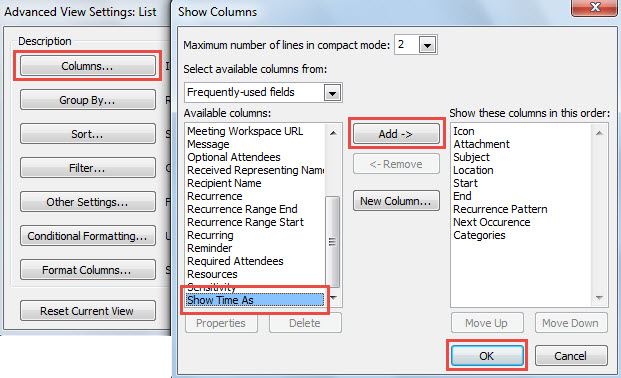
- Klicken Sie später auf die Schaltfläche "Spalten".
- Fügen Sie im Dialogfeld "Spalten anzeigen" die Spalte "Zeit anzeigen als" hinzu und klicken Sie auf "OK".

- Klicken Sie anschließend auf „OK“, um die Ansichtseinstellungen zu speichern.
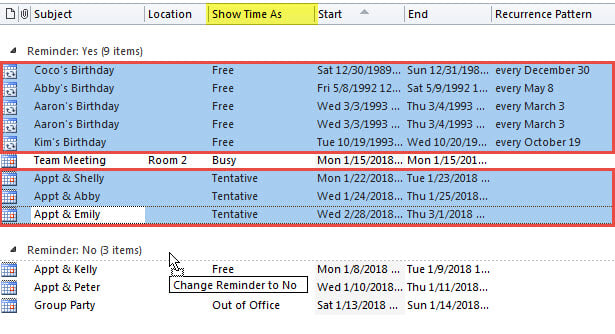
- Suchen und wählen Sie in der Liste der Kalenderelemente alle freien / vorläufigen Elemente in der Gruppe "Erinnerung: Ja" aus.
- Ziehen Sie sie schließlich per Drag & Drop in die Gruppe „Erinnerung: Nein“.

Methode 2: Stapelentfernung in allen Kalendern mit VBA
- Drücken Sie zunächst „Alt + F11“, um den VBA-Editor auszulösen.
- Kopieren Sie dann den folgenden VBA-Code in ein Modul.
Sub RemoveReminders_TentativeCalendarItems()
    Dim objStore As Outlook.Store
    Dim objFolder As Outlook.Folder

    For Each objStore In Application.Session.Stores
        'Process all Calendar folders
        For Each objFolder In objStore.GetRootFolder.Folders
            If objFolder.DefaultItemType = olAppointmentItem Then
               Call ProcessFolders(objFolder)
            End If
        Next
    Next
End Sub

Sub ProcessFolders(ByVal objCalendar As Outlook.Folder)
    Dim i As Long
    Dim objAppointment As Outlook.AppointmentItem
    Dim objSubCalendar As Outlook.Folder

    'Remove Reminders from Free/Tentative Calendar Items
    For i = objCalendar.Items.Count To 1 Step -1
        Set objAppointment = objCalendar.Items(i)
        If objAppointment.BusyStatus = olFree Or objAppointment.BusyStatus = olTentative Then
           If objAppointment.ReminderSet = True Then
              objAppointment.ReminderSet = False
              objAppointment.Save
           End If
        End If
    Next

    'Process Subfolders Recursively
    If objCalendar.Folders.Count > 0 Then
       For Each objSubCalendar In objCalendar.Folders
           Call ProcessFolders(objSubCalendar)
       Next
    End If
End Sub
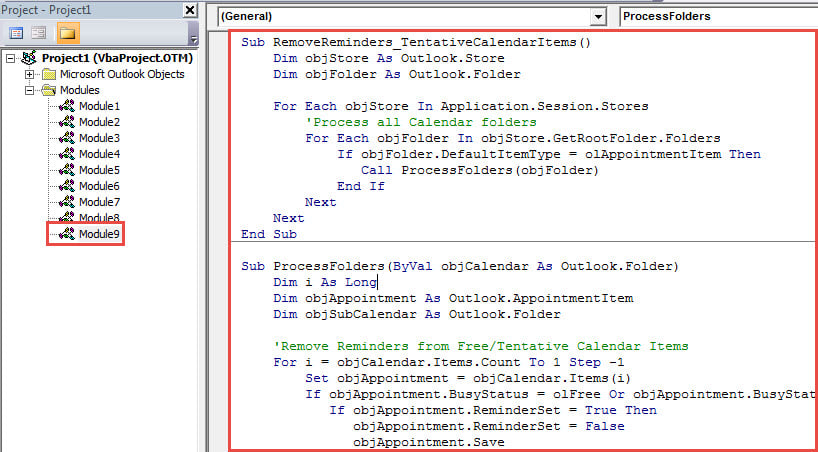
- Bewegen Sie anschließend den Cursor in die erste Unterroutine.
- Drücken Sie abschließend die Taste „F5“.
- Sofort werden alle Erinnerungen an kostenlose oder vorläufige Kalendereinträge entfernt.

Bewältigen Sie störende Outlook-Probleme
In Outlook treten häufig verschiedene Probleme auf, z. B. Schäden an PST-Dateien, Virusinfektionen, versehentliches Löschen von Elementen usw. Um diese rechtzeitig und effektiv zu beheben, ist es ratsam, eine zuverlässige Lösung zu finden PST-Reparatur Werkzeug in der Nähe, wie DataNumen Outlook Repair. Dies kann Sie vor lästigen Outlook-Datenverlusten bewahren.
Einführung des Autors:
Shirley Zhang ist eine Datenrettungsexpertin in DataNumen, Inc., das weltweit führend bei Datenwiederherstellungstechnologien ist, einschließlich mdf reparieren und Outlook-Reparatursoftwareprodukte. Für weitere Informationen besuchen Sie www.datanumen.com €XNUMX