
Haben Sie schon einmal versucht, alle E-Mails in einer bestimmten Konversation weiterzuleiten? Es wird ziemlich mühsam sein, wenn Sie sie auf normale Weise suchen und weiterleiten. Hier stellen wir Ihnen 2 Methoden vor, um sie schnell zu finden und weiterzuleiten.
Wenn Sie ein normaler Outlook-Benutzer sind, müssen Sie mit anderen per E-Mail hin und her kommuniziert haben. Dabei entstehen viele E-Mail-Threads. Es kommt auch vor, dass Sie manchmal aus bestimmten Gründen einen ganzen E-Mail-Thread an jemanden weiterleiten müssen. Nachdem Sie beispielsweise die E-Mail-Kommunikation mit einem Kunden abgeschlossen haben, fordert Ihr Vorgesetzter Sie möglicherweise auf, alle E-Mails in der Konversation an ihn weiterzuleiten. In diesem Szenario muss es eine mühsame Aufgabe sein, wenn Sie die normale Methode verwenden, nämlich einzeln über die Schaltfläche "Weiter" zu finden und weiterzuleiten. Als Antwort auf dieses Problem sind hier 2 schnelle Ansätze zur Verbesserung der Effizienz.
Batch-Weiterleitung der E-Mails in einer Konversation in einer Nachricht
Auf diese Weise fügen Sie alle E-Mails einer Konversation als Anhang in eine neue Nachricht ein und versenden diese anschließend.
- Starten Sie zunächst Outlook und bleiben Sie im Bereich „E-Mail“.
- Dann finden Sie es heraus und stellen Sie eine bestimmte E-Mail in diesem Gespräch vor.
- Als Nächstes sollten Sie mit der rechten Maustaste auf diese E-Mail klicken und im Rechtsklickmenü "Verwandte finden" > "Nachrichten in dieser Konversation" auswählen.
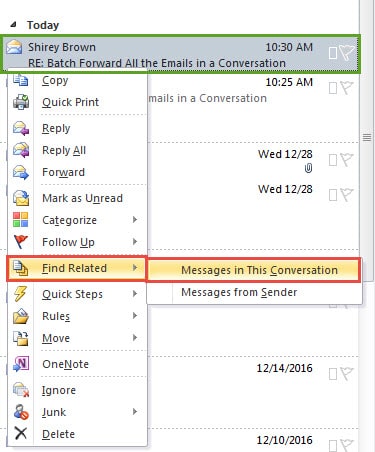
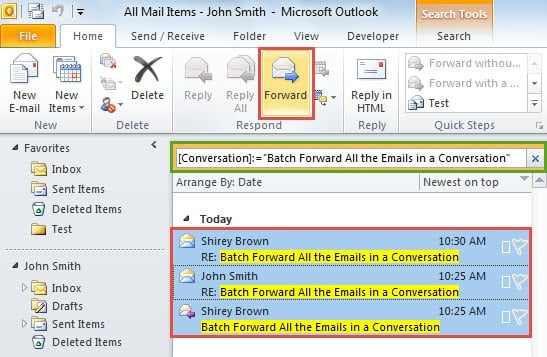
- Sie erhalten sofort alle E-Mails in dieser Konversation. Wählen Sie nun einen von ihnen aus und drücken Sie die Tastenkombination "Strg + A", um alle auszuwählen.
- Danach können Sie in der Gruppe "Antworten" auf der Registerkarte "Startseite" auf die Schaltfläche "Weiterleiten" klicken.

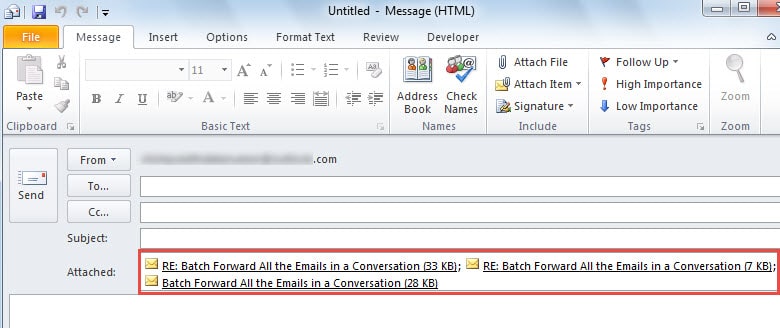
- Schließlich werden alle E-Mails in dieser Konversation als Anhänge in die neue Popup-Nachricht eingefügt. An dieser Stelle können Sie die E-Mail wie gewohnt verfassen und auf die Schaltfläche „Senden“ klicken, um sie zu versenden.

Stapelweiterleiten der E-Mails in einem Gespräch in separaten Nachrichten
Wenn Sie die E-Mails einer Konversation nicht zusammen als Anhänge in einer Nachricht weiterleiten möchten, sondern separat weiterleiten möchten, müssen Sie den folgenden Tipp verwenden.
- Starten Sie zunächst Outlook und drücken Sie die Tastenkombination „Alt + F11“, um das Fenster „Microsoft Visual Basic for Applications“ zu öffnen.
- Dann müssen Sie ein neues Modul erstellen und die folgenden VBA-Codes hineinkopieren.
Sub BatchForwardSelectedEmailsSeparately()
    Dim olSel As Selection
    Dim obj As Object
    Dim Recip As String
    Dim olMail As MailItem
    Dim olForward As MailItem

    Set olSel = Outlook.Application.ActiveExplorer.Selection
    Recip = InputBox("Type the recipient's contact name or email address. Use " & Chr(34) & ";" & Chr(34) & " to connect more than one recipients.")

    On Error Resume Next

    For Each obj In olSel
        If TypeName(obj) = "MailItem" Then
           Set olMail = obj
        End If
        Set olForward = olMail.Forward
        With olForward
            .Recipients.Add (Recip)
            'Use ".Send" to directly forward all the selected emails
            .Display
        End With
    Next
End Sub
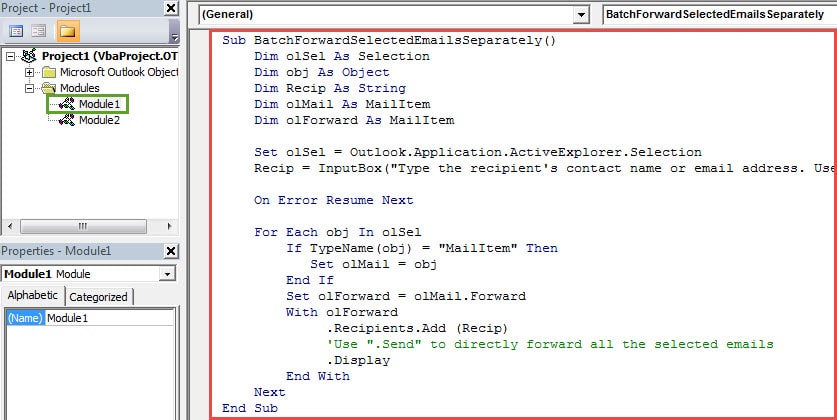
- Anschließend können Sie das Fenster „Visual Basic“ verlassen und das neue Makro wie gewohnt der Symbolleiste für den Schnellzugriff hinzufügen.
- Danach können Sie zur Mailliste zurückkehren. Wiederholen Sie die Schritte 2 bis 4 im letzten Tipp, um alle E-Mails in dieser Konversation herauszufinden und auszuwählen.
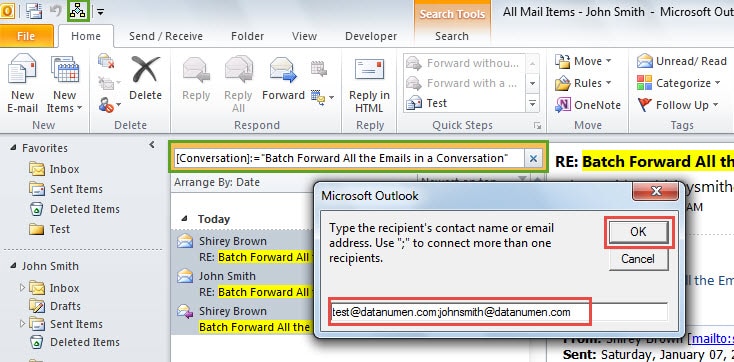
- Drücken Sie später die neue Makroschaltfläche in der Symbolleiste für den Schnellzugriff. Dann sehen Sie ein neues Dialogfeld, in dem Sie den Kontaktnamen oder die E-Mail-Adresse des Empfängers eingeben müssen. Füllen Sie es wie gewohnt aus und klicken Sie auf „OK“.

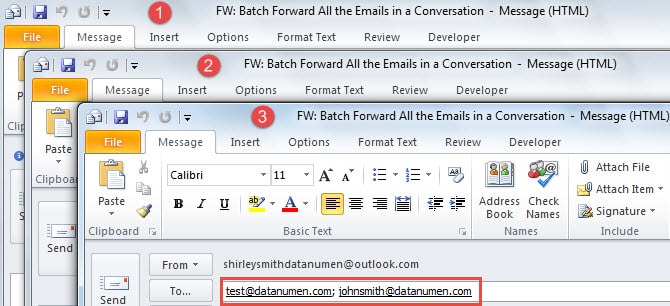
- Schließlich werden alle Weiterleitungs-E-Mails separat geöffnet, wie im folgenden Screenshot:

Bewältigen Sie häufige Outlook-Probleme
Es ist unbestritten, dass Outlook fehleranfällig ist. Viele Benutzer suchen nach Tipps, um mit den häufig auftretenden Problemen umzugehen. Erstens ist eine regelmäßige Datensicherung unerlässlich, um Ihre Outlook-Daten zu schützen. Zweitens können Sie versuchen, Outlook im abgesicherten Modus neu zu starten, um die Probleme zu diagnostizieren. Drittens, falls das Problem Folgendes betrifft beschädigte Outlook PST-Datei, können Sie auf ein bewährtes Tool zurückgreifen, wie DataNumen Outlook Repair.
Einführung des Autors:
Shirley Zhang ist eine Datenrettungsexpertin in DataNumen, Inc., das weltweit führend bei Datenwiederherstellungstechnologien ist, einschließlich Reparieren Sie das SQL-MDF-DB-Problem und Outlook-Reparatursoftwareprodukte. Für weitere Informationen besuchen Sie www.datanumen.com €XNUMX