
In diesem Artikel bieten wir Ihnen drei schnelle und effektive Möglichkeiten, sowohl die Rechtschreibung als auch die Grammatik Ihres Word-Dokuments erneut zu überprüfen.
Die „Rechtschreib- und Grammatikprüfung“ in Word ist für uns eine große Hilfe. Word markiert alle erkannten Rechtschreib- und Grammatikfehler. Wir können von der Funktion sehr profitieren. Wenn wir jedoch unser Dokument überprüfen, insbesondere ein langes Dokument, neigen wir dazu, auf „Ignorieren“ zu klicken, um einige Punkte zu überspringen, da sich in unserem Dokument möglicherweise Codes befinden.
Nachfrage nach erneuter Dokumentenprüfung
Es besteht die ärgerliche Tatsache, dass wir möglicherweise einige echte Fehler ignorieren, weil wir schnell auf die Schaltfläche „Ignorieren“ klicken. Daher besteht eine hohe Wahrscheinlichkeit, dass das Dokument erneut überprüft werden muss. Im Allgemeinen besteht unsere erste Wahl darin, auf der Registerkarte „Überprüfen“ auf die Option „Rechtschreibung und Grammatik“ zu klicken.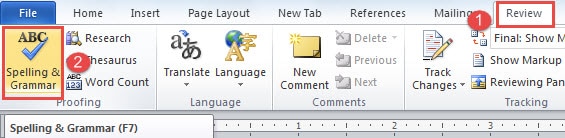
Leider werden Sie nur mit einem Meldungsfeld begrüßt, das angibt, dass die Prüfung abgeschlossen ist, z. B. wie folgt: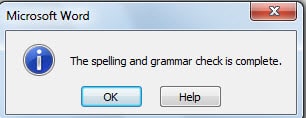
Methode 1: Besuchen Sie das Dialogfeld „Word-Optionen“.
- Klicken Sie als Erstes auf die Registerkarte „Datei“.
- Klicken Sie dann auf "Optionen", um das Dialogfeld "Word-Optionen" zu öffnen.
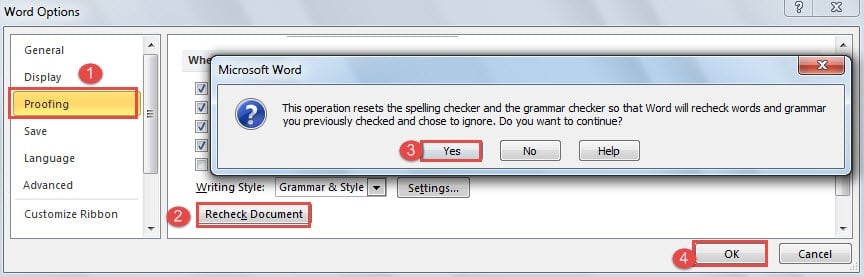
- Dort müssen Sie zunächst auf „Prüfen“ klicken.
- Gehen Sie dann zum Abschnitt „Beim Korrigieren von Rechtschreibung und Grammatik in Word“ und klicken Sie auf die Schaltfläche „Dokument erneut prüfen“.
- Als Nächstes wird ein Meldungsfeld angezeigt, in dem Sie gefragt werden, ob Sie alle Ergebnisse der Rechtschreib- und Grammatikprüfung zurücksetzen möchten. Klicken Sie einfach auf „Ja“. Die Schaltfläche „Dokument erneut prüfen“ wird ausgegraut.
- Und denken Sie daran, im Dialogfeld „Word-Optionen“ auf „OK“ zu klicken.

- Nun kehren Sie zur Dokumentansicht zurück. Klicken Sie auf der Registerkarte „Überprüfen“ auf „Rechtschreibung und Grammatik“, um das Kontrollkästchen „Rechtschreibung und Grammatik“ zu aktivieren.
Methode 2: Verwenden Sie Verknüpfungen
Falls es für Sie zu zeitaufwändig ist, jedes Mal das Dialogfeld „Word-Optionen“ zu öffnen, können Sie sich die Tastenkombination merken, um ein paar Sekunden zu sparen.
Drücken Sie einfach nacheinander „Alt“, „F“, „T“ und „P“, und das Feld „Word-Optionen“ ist geöffnet und die Registerkarte „Korrekturprüfung“ ist aktiviert. Befolgen Sie dann die Schritte 4 bis 7, um die Arbeit abzuschließen.
Methode 3: Die allmächtigen VBA-Codes
Wenn Sie Methode 2 ausprobiert haben, werden Sie feststellen, dass die Verknüpfungen tatsächlich nicht schnell genug sind. Dann sollten Sie wahrscheinlich die Hilfe von VBA-Codes in Anspruch nehmen, um das zu erreichen, was Sie wollen.
- Drücken Sie zunächst „Alt + F11“, um den VBA-Editor zu öffnen.
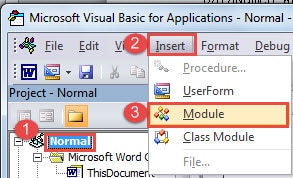
- Klicken Sie dann im Bereich „Projekt“ auf „Normal“.
- Klicken Sie anschließend auf „Einfügen“ und wählen Sie „Modul“ im Menü.

- Und doppelklicken Sie auf das neue Modul, um den Bearbeitungsbereich auf der rechten Seite zu öffnen.
- Fügen Sie dort die folgenden Codes ein und klicken Sie auf „Ausführen“:

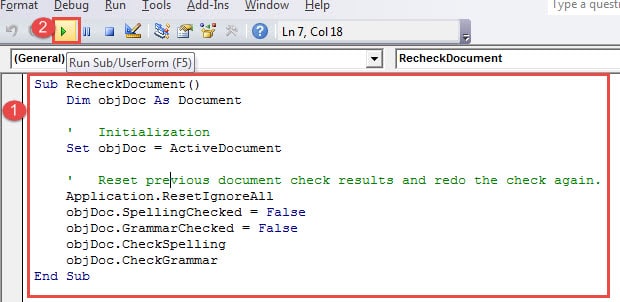
Sub RecheckDocument()
  Dim objDoc As Document

  '  Initialization
  Set objDoc = ActiveDocument

  '  Reset previous document check results and redo the check again.
  Application.ResetIgnoreAll
  objDoc.SpellingChecked = False
  objDoc.GrammarChecked = False
  objDoc.CheckSpelling
  objDoc.CheckGrammar
End Sub
Sie können das Kontrollkästchen „Rechtschreibung und Grammatik“ richtig öffnen, sobald Sie auf die Schaltfläche „Ausführen“ klicken. Geht das nicht viel schneller?
Was tun mit defekten Dateien?
Heutzutage scheinen unsere Dateien aufgrund aller möglichen externen und internen Faktoren so leicht beschädigt zu werden. Anstatt dort herumzusitzen und nach Ihren verlorenen Dateien zu suchen, sollten Sie wahrscheinlich darüber nachdenken, einen zu haben docx-Reparaturtool. Ein hochentwickeltes Tool dieser Art kann Ihre Datei in wenigen Minuten wieder zum Leben erwecken.
Einführung des Autors:
Vera Chen ist eine Datenrettungsexpertin in DataNumen, Inc., das weltweit führend bei Datenwiederherstellungstechnologien ist, einschließlich Excel XLSX-Tool zur Schadensbehebung und pdf Reparatur von Softwareprodukten. Für weitere Informationen besuchen Sie www.datanumen.com €XNUMX